
OpenCat, ChatBox und LobeChat mit WaveSpeed LLM konfigurieren: 90+ Modelle in einer App
Schritt-für-Schritt-Einrichtung von OpenCat, ChatBox und LobeChat mit WaveSpeed LLM. Genau das, was in die Felder Endpoint, API-Schlüssel und Chat-Protokoll eingetragen werden muss – kein Rätselraten.
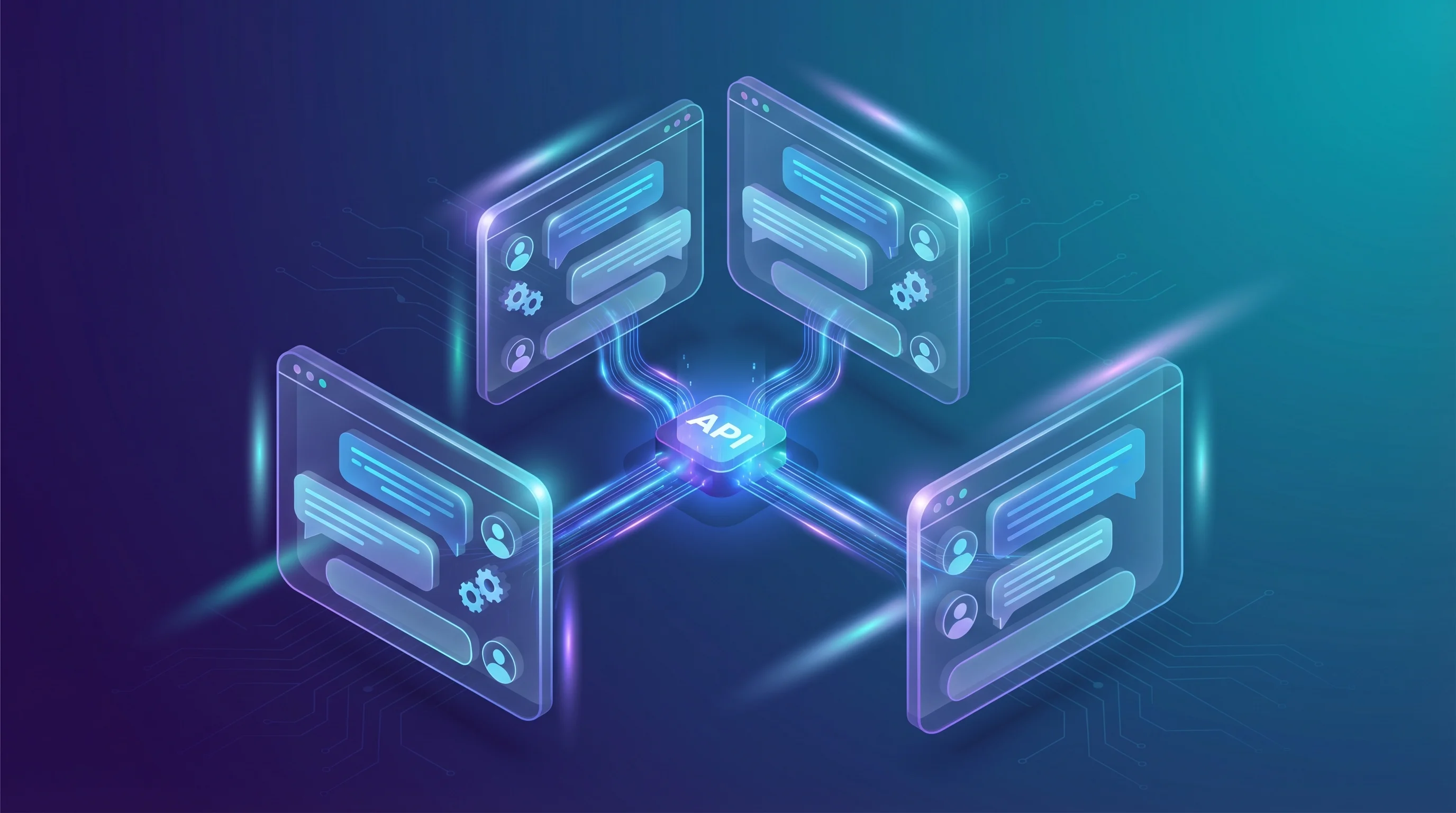
Die drei Felder, die jede Chat-App abfragt
Auf WaveSpeedAI verfügbar — Pro-Token-Abrechnung, OpenAI-kompatibler Endpunkt. Alle LLMs ansehen → · Playground öffnen →
Jede moderne Desktop- und Mobil-LLM-Chat-App — OpenCat, ChatBox, LobeChat, ChatGPT Next Web, Cherry Studio und Dutzende weitere — fordert dich beim Hinzufügen eines benutzerdefinierten Anbieters auf, dieselben drei Felder auszufüllen:
- Endpoint (manchmal „API Host”, „Base URL” oder „Server URL” genannt)
- API-Schlüssel (manchmal „Secret Key”, „SK” oder „Token”)
- Chat-Protokoll (manchmal „API Type” oder „Compatible Mode”)
Für die meisten Menschen stockt die Konfiguration genau bei diesen drei Feldern. Diese Anleitung zeigt dir, was du eintragen musst — für drei der beliebtesten Chat-Apps: OpenCat, ChatBox und LobeChat — mit WaveSpeed LLM als Backend.
Die universellen Antworten
Unabhängig davon, welche Chat-App du konfigurierst, lauten die Antworten für WaveSpeed LLM immer:
| Feld | Wert |
|---|---|
| Endpoint / Base URL | https://llm.wavespeed.ai/v1 |
| API-Schlüssel | Dein WaveSpeed-API-Schlüssel (aus dem Dashboard) |
| Chat-Protokoll | OpenAI (Chat Completions) |
| Modell-ID | vendor/model — z. B. deepseek/deepseek-v4-flash |
Mit diesen vier Werten kannst du jeden OpenAI-kompatiblen Client verbinden. Im Folgenden führen wir dich durch drei konkrete Apps.
Voraussetzung: Deinen WaveSpeed-API-Schlüssel holen
- Gehe zu wavespeed.ai und melde dich an.
- Öffne Dashboard → API Keys.
- Erstelle einen neuen Schlüssel, kopiere ihn sofort und bewahre ihn sicher auf.
Lass diesen Tab geöffnet — du wirst den Schlüssel in jeder der folgenden Apps einfügen.
OpenCat
OpenCat ist ein beliebter nativer Chat-Client für macOS und iOS.
- Öffne OpenCat → Einstellungen → API Providers → Provider hinzufügen (oder bearbeite einen bestehenden OpenAI-Provider).
- Fülle aus:
- Name: WaveSpeed LLM (beliebige Bezeichnung)
- API Host:
https://llm.wavespeed.ai/v1 - API Key:
DEIN_WAVESPEED_API_SCHLÜSSEL - Protocol / Provider Type: OpenAI
- Speichern. OpenCat listet verfügbare Modelle auf — wähle
deepseek/deepseek-v4-flashoder ein anderes Modell aus dem WaveSpeed-Katalog. - Falls OpenCat keine Modelle automatisch auflistet, füge eines manuell mit der ID
deepseek/deepseek-v4-flashhinzu.
Tipp: OpenCat ermöglicht es dir, mehrere Assistenten mit unterschiedlichen Modellen zu erstellen. Weise jedem eine andere WaveSpeed-Modell-ID zu, um Claude, GPT und Gemini nebeneinander zu vergleichen.
ChatBox
ChatBox ist eine plattformübergreifende (Windows, macOS, Linux, Mobil) Chat-App.
- Öffne ChatBox → Einstellungen → Modell.
- Setze:
- Model Provider: OpenAI API (oder „Custom OpenAI”)
- API Key:
DEIN_WAVESPEED_API_SCHLÜSSEL - API Host:
https://llm.wavespeed.ai/v1 - API Path:
/chat/completions(Standard, unverändert lassen) - Model:
deepseek/deepseek-v4-flash(manuell eingeben, falls nicht in der Liste)
- Speichern und einen neuen Chat starten.
ChatBox speichert die Modellliste pro Anbieter im Cache. Falls Modelle nicht angezeigt werden, gib die Modell-ID manuell ein — ChatBox verwendet sie trotzdem.
LobeChat
LobeChat ist eine vollständig ausgestattete Open-Source-Chat-Oberfläche, selbst hostbar oder über lobehub.com nutzbar.
- Öffne LobeChat → Einstellungen → Sprachmodell → OpenAI.
- Aktivieren einschalten.
- Ausfüllen:
- API Key:
DEIN_WAVESPEED_API_SCHLÜSSEL - API Proxy Address (oder Base URL):
https://llm.wavespeed.ai/v1
- API Key:
- Unter Modellliste ein benutzerdefiniertes Modell hinzufügen:
- Modell-ID:
deepseek/deepseek-v4-flash - Anzeigename: beliebig
- Modell-ID:
- Speichern und das neue Modell in einer Konversation auswählen.
LobeChats OpenAI-Provider ist auch dann die richtige Wahl, wenn du über WaveSpeed Claude oder Gemini aufrufst — der Client spricht OpenAI Chat Completions, und WaveSpeed übersetzt transparent zu den Upstream-Modellen.
Warum „OpenAI” immer die richtige Protokollwahl ist
Ein häufiger Irrtum: Wenn ich Claude über WaveSpeed aufrufe, sollte ich dann nicht „Anthropic” als Protokoll wählen?
Nein. Wähle OpenAI.
WaveSpeed LLM macht jedes Modell — Claude, GPT, Gemini, Llama, Qwen, DeepSeek — über das OpenAI Chat Completions-Protokoll verfügbar. Das Präfix anthropic/ in der Modell-ID teilt WaveSpeed lediglich mit, zu welchem Upstream-Modell geroutet werden soll. Deine Chat-App muss nur OpenAI sprechen.
Das ist der eigentliche Zweck eines einheitlichen OpenAI-kompatiblen Gateways: Dein Tool muss den Unterschied nicht kennen.
Beliebte Modell-IDs zum Ausprobieren
| Modell-ID | Hinweise |
|---|---|
deepseek/deepseek-v4-flash | Günstigster starker Coder |
Den vollständigen Katalog findest du unter wavespeed.ai/llm.
Fehlerbehebung
„Invalid API Key” / 401 Unauthorized Du hast den falschen Schlüssel eingefügt. Kopiere den Schlüssel genau aus dem WaveSpeed-Dashboard — ohne führende oder nachfolgende Leerzeichen.
„Model not found” / 404
Die Modell-ID muss die vollständige Form vendor/model verwenden. Falls dein Client automatisch zu einer verkürzten Form wie deepseek-v4-flash ergänzt, bearbeite sie manuell.
App versucht, sich mit api.openai.com zu verbinden
Du hast vergessen, die Base URL / den API Host zu ändern. Öffne die Einstellungen erneut und bestätige, dass dort https://llm.wavespeed.ai/v1 steht.
SSL- / Zertifikatsfehler
Aktualisiere deine Chat-App auf die neueste Version. Alle modernen Versionen unterstützen Standard-TLS-Verbindungen zu llm.wavespeed.ai.
Ein Schlüssel, viele Apps
Füge denselben WaveSpeed-API-Schlüssel zu jedem Chat-Client hinzu, den du verwendest. Ein Konto, eine Abrechnung, 90+ Modelle überall.
Hol dir deinen WaveSpeed-API-Schlüssel und verbinde deine bevorzugte Chat-App in wenigen Minuten.
Verwandte Artikel
ByteDance Seedance 2.0 Mini jetzt auf WaveSpeedAI

Claude Fable 5 Fallback auf Opus 4.8 erklärt
GLM-5.2 API: Preise, 1M Kontext und Produktions-Routing
GPT-5.4 Mini Preise: Eingabe-, Cache- und Ausgabekosten
MAI-Image-2.5 API: Was Entwickler wissen sollten