
KI-Video-Upscaler Online 1080p: Die besten Optionen im Test
Wir haben Online-KI-Video-Upscaler für 1080p-Ausgabe ohne Wasserzeichen getestet. Hier ist, was schnell ist, was Artefakte hinterlässt und was sich wirklich lohnt.
Hey, Leute. Ich bin Dora. Ein kleines Hindernis hat mich dazu gebracht: ein 42-sekündiger Produktclip aus dem Jahr 2018, der nur in 720p existierte. Auf dem Handy sah er gut aus, aber auf einem Laptop wirkte er flach. Ich wollte nicht das ganze Ding neu schneiden. Ich wollte einfach, dass er weniger verschwommen wirkt. Also verbrachte ich ein Wochenende damit, ihn durch eine Handvoll KI-Videohochskalierungs-Onlinetools zu jagen, um zu sehen, ob 1080p helfen würde – oder ob ich dabei war, ein schärferes Durcheinander zu erzeugen.
Was man von Online-1080p-Hochskalierung erwarten kann
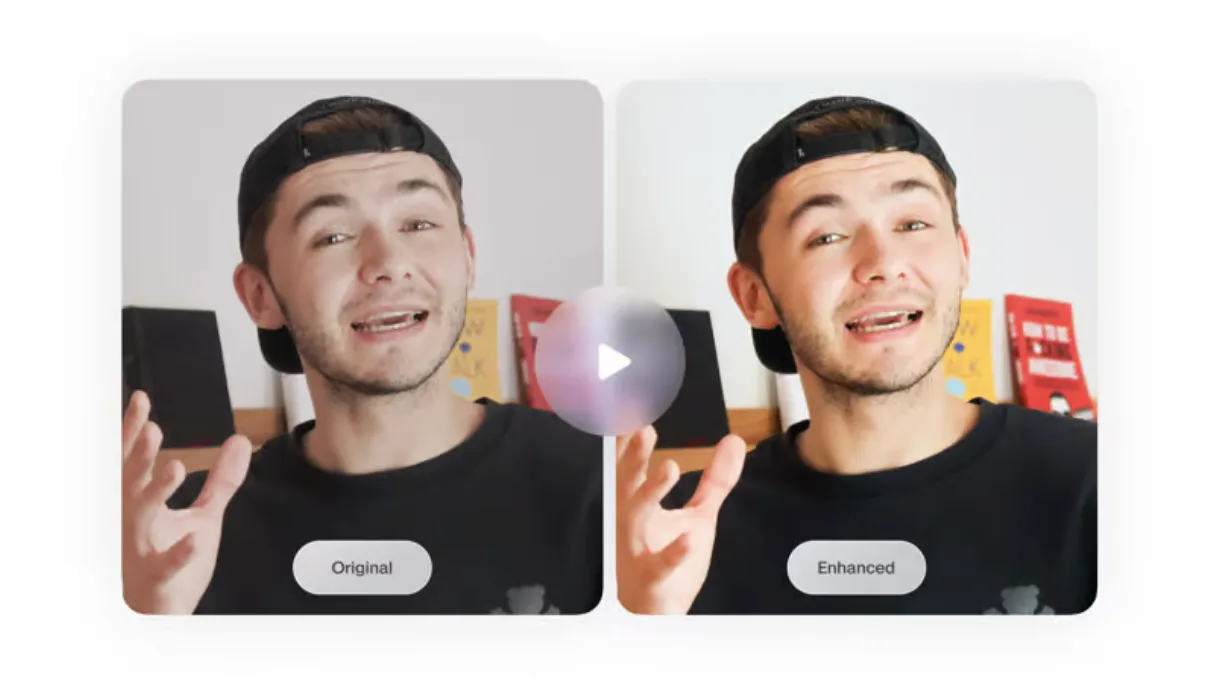
Natives 1080p vs. hochskaliertes 1080p – Qualitätsunterschied
Natives 1080p gewinnt meistens. Es enthält echte Details, sauberere Kanten und stabilere Bewegung. Hochskaliertes 1080p kann auf den ersten Blick überzeugend wirken, besonders auf kleineren Bildschirmen, basiert aber oft auf Schärfung und Spekulation. Das fiel mir am stärksten bei Händen und Text auf. Natives Filmmaterial behielt die Hauttextur; hochskaliertes Material verwandelte sie manchmal in eine glatte, fast wächserne Oberfläche. Textkanten wurden schärfer, ja, aber feine Diagonalen bekamen manchmal Halos.
Wenn die Quelle ein anständiges 720p mit wenig Rauschen ist, kann KI-Hochskalierung auf 1080p in sozialen Feeds und sogar auf YouTube bei normalen Betrachtungsabständen durchgehen. Wenn die Quelle verrauscht oder stark komprimiert ist, kann der Hochskalierer Probleme verstärken, die man bisher ignoriert hat.
Wann sich Hochskalierung lohnt und wann nicht
Lohnt sich:
- Man standardisiert eine Timeline mit gemischten Auflösungen und möchte alles in 1080p, ohne neu zu schneiden.
- Man hat Archivclips, die leicht weich, aber sauber sind.
- Man liefert für Mobile oder Web, nicht für eine Kinoleinwand.
Lohnt sich meistens nicht:
- Der Clip ist bereits blockig oder verrauscht: Hochskalierer schärfen Blöcke zu „Details”.
- Es gibt schnelle Bewegung mit dünnen Linien (Fahradspeichen, Haare im Wind). KI halluziniert oft Schimmer.
- Farbgenauigkeit ist wichtiger als Kantenschärfe. Manche Tools entrauschen durch Farbverschmierung.
Meine Regel nach diesem Test: Wenn die Quelle ansehbar, aber ein wenig stumpf ist, hilft Hochskalierung. Wenn die Quelle schlecht ist, macht Hochskalierung daraus eine schärfere Art von schlecht.
Wie wir getestet haben
Testclips (Bewegungstypen, Originalauflösung)
Ich habe am 15.–16. März 2026 getestet. Ich verwendete drei kurze Clips (je 20–45 Sek.):
- Talking-Head-Aufnahme bei 24 fps, 720p H.264, saubere Beleuchtung.
- Straßen-B-Roll bei 30 fps, 720p GoPro-Stil, viele Mikrobewegungen und Laubwerk.
- UI-Bildschirmaufnahme bei 60 fps, 720p, scharfe Linien und kleiner Text.
Bewertungskriterien (Schärfe / Artefakte / Geschwindigkeit / Wasserzeichen)
- Schärfe: Kantendefinition ohne übermäßige Kontraststeigerung.
- Artefakte: Halos, Ringing, Flackern, Plastikhaut, Mosquito-Rauschen.
- Zeitliche Stabilität: Bleibt das Detail über Frames erhalten oder schimmert es.
- Geschwindigkeit: Verarbeitungsminuten pro Minute Filmmaterial.
- Wasserzeichen/Limits: Ist 1080p im kostenlosen Tarif möglich, und mit welchen Einschränkungen.
Beste Online-KI-Videohochskalierer für 1080p
Beste Gesamtqualität
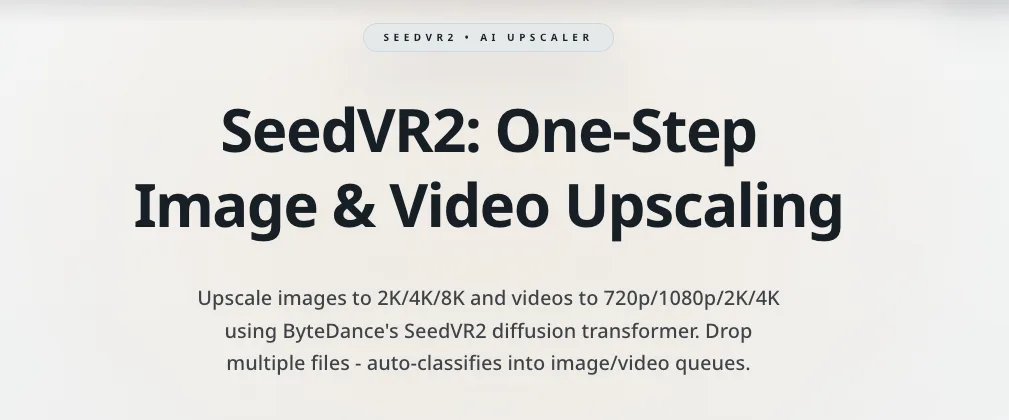
Pixop lieferte mir die natürlichsten 1080p-Ergebnisse über alle drei Clips hinweg. In umfassenderen Vergleichen werden Tools wie SeedVR2 und Topaz häufig genannt, wenn es um die Bewertung hochwertiger Videooptimierungsqualität geht. Ihre KI-Hochskalierer kombiniert mit Entblockierung/Entrauschen wirkten zurückhaltend, Kanten waren sauberer, Gesichter wurden nicht zu Plastik, und das Straßen-B-Roll hielt mit weniger Schimmer zusammen. Es ist nicht kostenlos und fühlt sich eher wie eine professionelle Render-Farm als ein schnelles Webtool an. Aber wenn mir Qualität über Bequemlichkeit geht, würde ich einen schwierigen Clip hierher schicken.
 Warum es in der Praxis wichtig war: Die Talking-Head-Aufnahme behielt die Hauttextur, während die Komprimierung gezähmt wurde. Der UI-Clip blieb knackig ohne Treppeneffekte auf Diagonalen. Die Renderzeit lag bei meinen Tests bei etwa 1,2–1,6× Echtzeit (serverabhängig).
Beste kostenlose Option ohne Wasserzeichen
Ein striktes „Online, keine Installation, 1080p, kein Wasserzeichen” war selten, obwohl einige neuere Tools versuchen, vollständige Videohochskalierungs-Workflows direkt in den Browser zu bringen. Der einzige Weg, der für mich im März 2026 funktionierte, war ein gehostetes Google Colab mit Real-ESRGAN, das häufig mit Tools wie Topaz verglichen wird für Qualitäts- und Workflow-Unterschiede. Es ist kein ausgefeiltes Produkt – man lädt hoch, Frames werden verarbeitet, dann wird das Video wieder zusammengesetzt – aber Exporte waren ohne Wasserzeichen. Die Geschwindigkeit war langsamer (ungefähr 3–6× Echtzeit je nach Laufzeit und Einstellungen), und die Bewegungsstabilität hängt von der Pipeline ab (framewise Hochskalierung kann leichtes Flackern einführen). Wenn man mit einem Notebook vertraut ist und kein Wasserzeichen ohne Bezahlung möchte, war dies der sauberste Weg, den ich gefunden habe.
Beste Geschwindigkeit
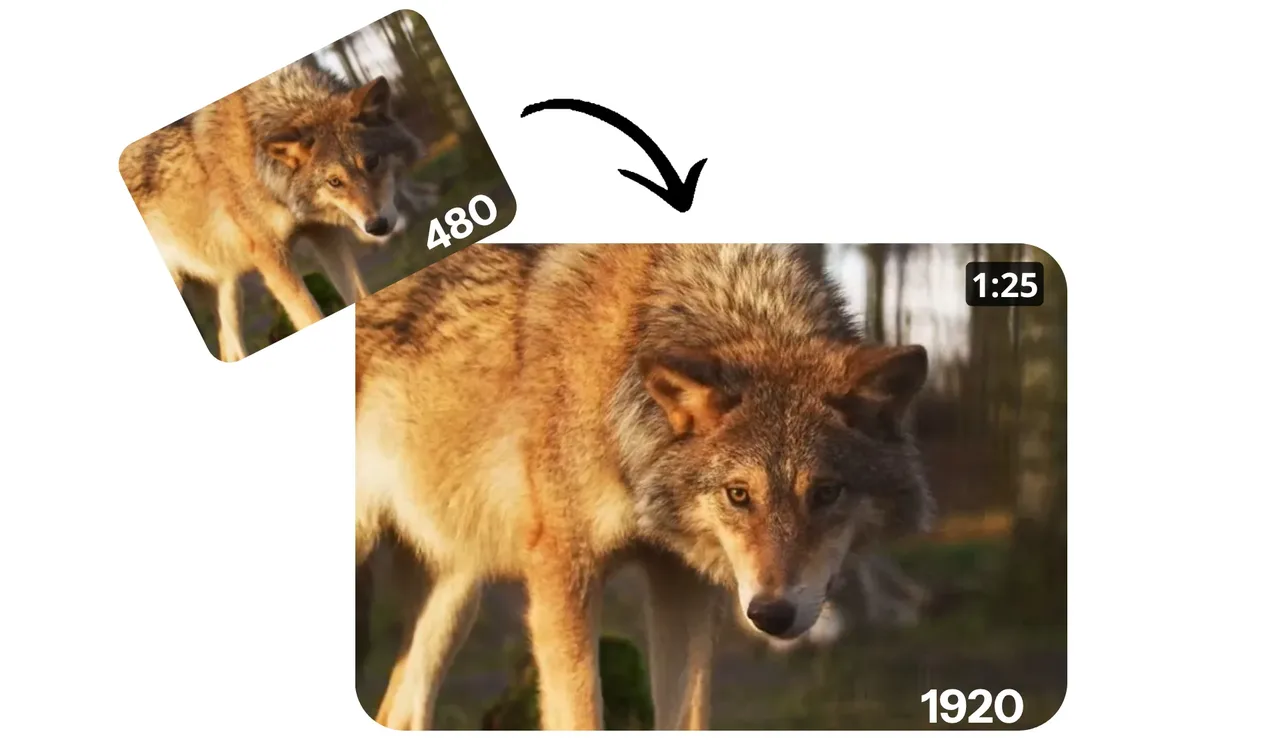 Kapwing war vom Upload bis zum Download durchgehend schnell. Für meinen 42-sekündigen Produktclip erhielt ich ein 1080p-Ergebnis in unter einer Minute nach Beginn der Verarbeitung. Die Qualität stützte sich auf Schärfung und mildes Entrauschen, was dem UI-Clip half, aber Gesichter etwas zu glatt machte. Wenn ich schnell Social-Media-Clips liefern müsste, würde ich hierauf zurückgreifen. Hinweis: Bedingungen des kostenlosen Plans können Wasserzeichen hinzufügen – aktuelle Limits vor der Nutzung überprüfen.
Vergleichstabelle
Maximale Auflösung / Wasserzeichen / Geschwindigkeit / kostenloser Tarif / API
| Tool | Max. Ausgabe (getestet) | Wasserzeichen kostenlos | Geschwindigkeit (Min. pro Min.) | Kostenloses 1080p? | API |
|---|---|---|---|---|---|
| Pixop | 4K+ | Kein kostenloser Tarif: zahle pro Render | ~1,2–1,6× | Nein | Ja |
| Kapwing | 1080p | Oft ja kostenlos: je nach Plan | ~0,7–1,0× | Manchmal mit Limits | Ja |
| VEED | 1080p | Oft ja kostenlos: aktuelle Bedingungen prüfen | ~1,0–1,3× | Manchmal mit Limits | Ja |
| Media.io (Wondershare) | 1080p | Typischerweise Wasserzeichen kostenlos | ~1,0–1,5× | Eingeschränkt | Nein |
| neural.love | 1080p | Wasserzeichen bei kostenlosen Credits (beobachtet) | ~1,5–2,5× | Durch Credits begrenzt | Ja |
| Real‑ESRGAN (Colab) | 1080p–4K | Kein Wasserzeichen | ~3–6× | Ja (kein Produkt) | Nein |
Hinweise: Geschwindigkeit variierte je nach Serverlast und Clip-Inhalt. Richtlinien ändern sich: auf den verlinkten Seiten prüfen.
Häufige Artefakte und wann sie auftreten
- Halos/Ringing: Hochkontrastkanten nach aggressiver Schärfung, häufig bei Text und UI-Linien.
- Zeitlicher Schimmer: Laubwerk, Haare oder Stoffmuster in Bewegung, wenn frameweise Methoden sich von Frame zu Frame widersprechen.
- Plastikhaut: Übermäßiges Entrauschen bei Gesichtern – wirkt „sauber”, aber unheimlich.
- Mosquito-Rauschen: Tanzende Pixel um Kanten, wenn Komprimierung durch Schärfung verstärkt wird.
- Treppeneffekte (Aliasing): Diagonale Linien in UI oder Strichzeichnungen – tritt auf, wenn Skalierungskerne zu einfach sind.
Ich sah mehr Halos bei UI-Clips und mehr Schimmer im Straßen-B-Roll. Talking Heads litten am meisten unter Plastikhaut, wenn Tools versuchten, vor dem Hochskalieren zu entrauschen.
Empfehlung nach Cliptyp
Kurze Social-Media-Clips
Wenn Geschwindigkeit zählt und das Publikum mobil ist, sind Kapwing oder VEED in Ordnung. Clips unter einer Minute halten und starke Schärfung bei Gesichtern vermeiden. Ich würde vor dem Posten exportieren und auf einem Laptop prüfen.
Langformat oder kinematisches Filmmaterial
Wenn Zeit und Budget vorhanden sind, zahlt sich Pixops Zurückhaltung aus. Es behandelt Filmmaterial wie Filmmaterial, nicht wie ein Thumbnail. Ich würde trotzdem zunächst 10–15 Sekunden testen, dann im Batch verarbeiten.
Filmmaterial mit viel Bewegung
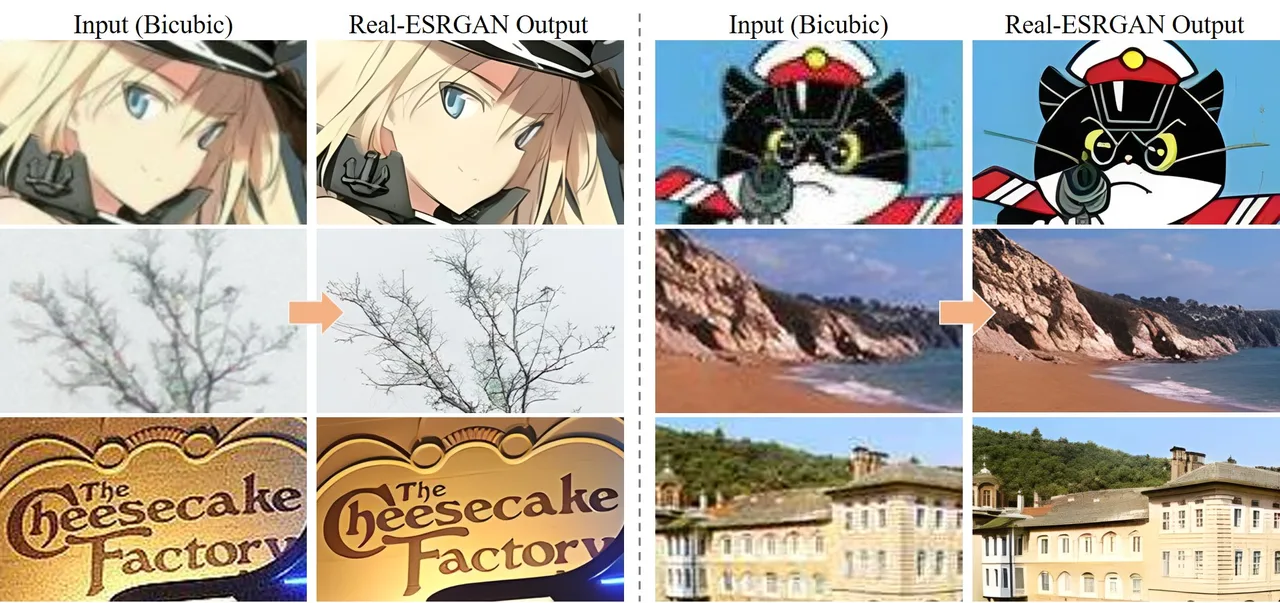 Colab + Real‑ESRGAN kann funktionieren, aber auf Flackern achten. Für sauberere Bewegung sollte man Tools in Betracht ziehen, die zeitliche Konsistenz handhaben, oder vor dem Hochskalieren ein leichtes Entrauschen hinzufügen. Wenn die Quelle verrauschtes Action-Cam-B-Roll ist, ist es manchmal die bessere Wahl, es bei 720p zu belassen und sich auf Farbe und Audio zu konzentrieren.
Eine letzte Anmerkung, zu der ich immer wieder zurückkehrte: Hochskalierung hat mir am Anfang keine Zeit gespart, aber nach einigen Durchläufen hat es Entscheidungen leichter gemacht. Entweder hielt der Clip stand, oder er sagte mir, ihn in Ruhe zu lassen. Dieses stille Ja/Nein war der eigentliche Gewinn.
Häufig gestellte Fragen
Was ist der wirkliche Unterschied zwischen nativem 1080p und KI-hochskaliertem 1080p?
Natives 1080p bewahrt echte Details, sauberere Kanten und stabilere Bewegung. KI-hochskaliertes 1080p kann auf den ersten Blick scharf wirken, basiert aber möglicherweise auf Schärfung und Spekulation – Haut kann wächsern werden, Diagonalen können Halos bekommen, und Bewegung kann schimmern. Auf Handys geht es oft durch; auf Laptops zeigen sich Fehler schneller.
Wann sollte ich einen KI-Videohochskalierer Online 1080p nutzen – und wann darauf verzichten?
Nutzen, um gemischte Timelines zu standardisieren, sauberes Archiv-720p aufzuwerten oder für Web/Mobile zu liefern. Verzichten, wenn das Filmmaterial verrauscht, blockig ist oder schnelle dünnlinige Bewegung enthält – KI kann Artefakte verstärken oder Schimmer halluzinieren. Wenn ein Clip ansehbar, aber stumpf ist, hilft Hochskalierung; wenn er schlecht ist, wird er schärfer schlecht.
Welches KI-Videohochskalierungs-Onlinetool 1080p ist das beste für Qualität, Geschwindigkeit oder kostenloses Angebot ohne Wasserzeichen?
In Tests vom März 2026: Pixop lieferte die natürlichste Qualität (kostenpflichtig). Kapwing war am schnellsten für kurze Social-Media-Clips, konnte aber Gesichter glätten; kostenlose Pläne können ein Wasserzeichen hinzufügen. Ein gehostetes Real-ESRGAN Colab war der sauberste kostenlose Weg ohne Wasserzeichen, allerdings langsamer und anfällig für leichtes Flackern. Aktuelle Planlimits immer überprüfen.
Welche Artefakte treten nach KI-1080p-Hochskalierung auf, und wie kann ich sie reduzieren?
Häufige Probleme: Halos/Ringing bei Text, zeitlicher Schimmer in Laubwerk oder Haaren, Plastikhaut durch übermäßiges Entrauschen und Mosquito-Rauschen um Kanten. Reduzieren durch Vermeidung aggressiver Schärfung, Hinzufügen von leichtem Entrauschen vor dem Hochskalieren bei sauberen Quellen, vorherigem Testen von 10–15 Sekunden und Überprüfung auf einem größeren Bildschirm vor der Veröffentlichung.
Bestraft YouTube KI-hochskalierte 1080p-Videos, und sehen sie nach dem Upload besser aus?
YouTube bestraft KI-hochskaliertes 1080p standardmäßig nicht; es kodiert alles neu. Die Qualität hängt von der Klarheit und Bitrate des Masters ab. Wenn die Hochskalierung sauber ist, kann es besser aussehen als weiches 720p. Eine 1080p-Datei mit hoher Bitrate hochladen, Überschärfung vermeiden und den verarbeiteten Stream bei normalen Betrachtungsabständen in der Vorschau prüfen.
Verwandte Artikel
ByteDance Seedance 2.0 Mini jetzt auf WaveSpeedAI
Claude Fable 5 Fallback auf Opus 4.8 erklärt
GLM-5.2 API: Preise, 1M Kontext und Produktions-Routing
GPT-5.4 Mini Preise: Eingabe-, Cache- und Ausgabekosten
MAI-Image-2.5 API: Was Entwickler wissen sollten