如何使用Z-Image-Turbo在图像中生成中英双语文字(EN/ZH)
Z-Image-Turbo原生支持在图像中渲染中英文文字。学习用于海报、产品标签和营销视觉素材的提示技巧,实现精准排版效果。
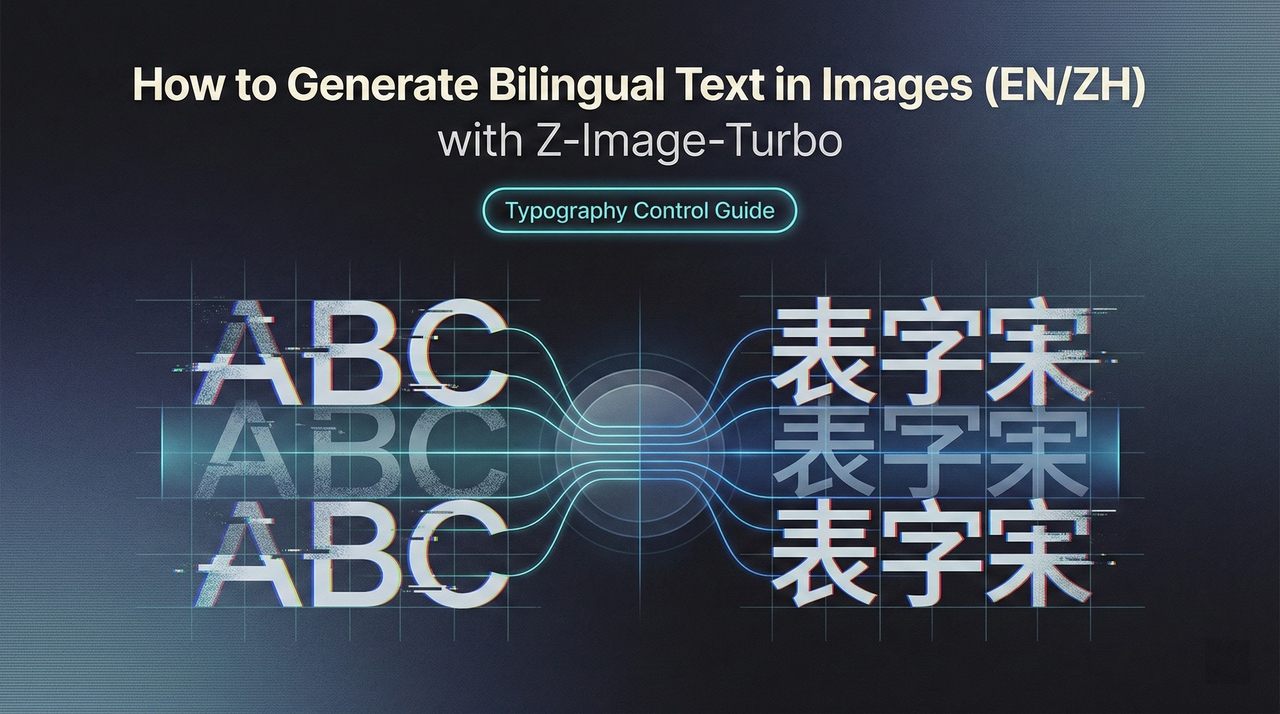
嘿,我是 Dora。这周,我需要一个干净的产品样机,上面带一个小小的双语标签——两个英文词、两个中文词——而我不想第五次打开 Figma。于是我再次尝试了 Z-Image-Turbo。之前我用它做过快速概念图,但我很好奇:它能不能把真实可读的中英文文字放进图像里,而不是把字母变成一锅乱码?
**简短的答案:**通常可以。不是每次。但当它成功的时候,能省下相当多的脑力。以下是我几次使用会话的笔记——哪些方式对我稳定有效、哪里会出问题,以及当你想用 Z-Image-Turbo 在图像中生成双语文字时,哪些提示词真正起作用。
Z-Image-Turbo 的文字渲染能力
双语提示词理解
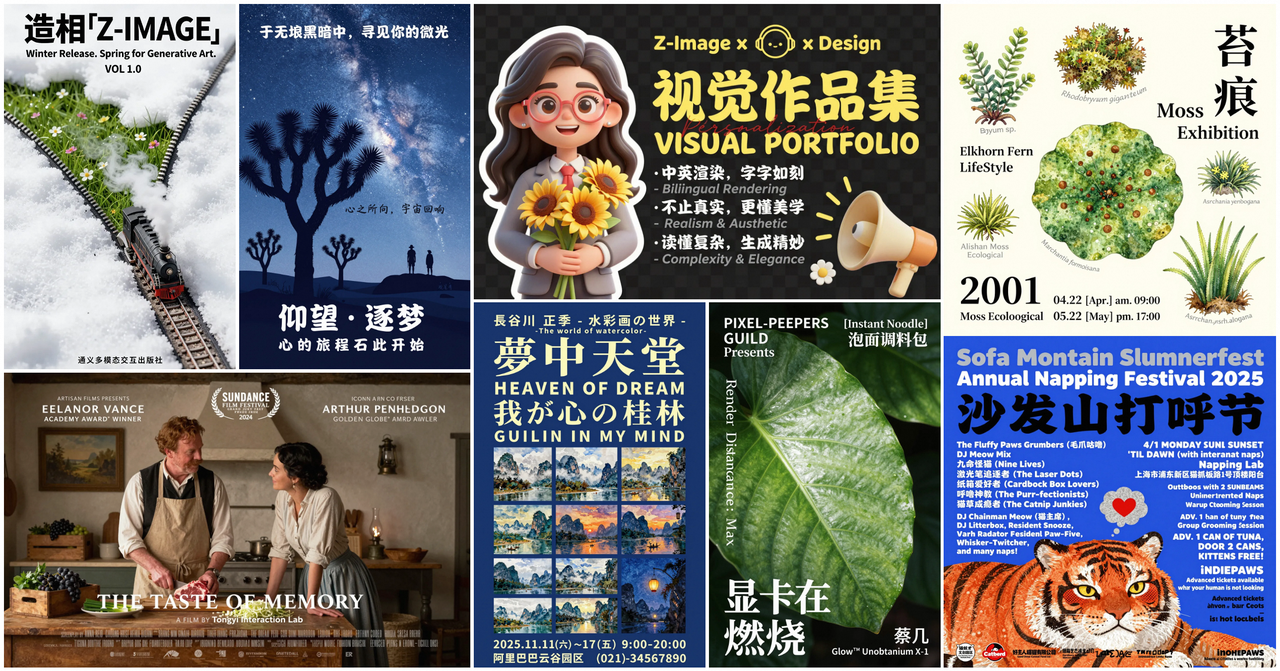
我首先注意到的是:我不需要过度解释语言混合的方式。Z-Image-Turbo 能理解中英文提示词,并能直接在图像中渲染多语言文字。如果我在一条提示词里同时写上英文和中文短语并加上引号,比如 “CALM TEA” 和 “静茶”,Z-Image-Turbo 通常会把两者都遵照执行。它似乎将每个短语视为一个整体,而不是随机字符。当我加上一句简短的括号说明,比如 (English + Simplified Chinese),命中率稍有提升。我不是说有什么大幅飞跃,只是感觉少了一点靠运气的成分。
实践中,当中文字符串简短且常见时,出现笔画乱码的情况更少。日常用词比诗意句子或生僻字更能稳定输出。标点符号也有影响:全角标点有时会让模型跑偏。普通引号比花式引号效果更好。
图像中的原生中英文文字
当它奏效时,文字看起来与图像浑然一体。我测试了产品标签、海报和社交媒体图形。英文保持清晰的概率高于中文,但 Z-Image-Turbo 在中小尺寸下能干净地处理许多常用汉字。对于同一画面中的中英混排,短语的可读输出大约有 7/10 的概率。这不是放之四海皆准的结论,只是我在约 30 次渲染中观察到的结果。我保持种子和构图不变,只改变文字内容,这让成功的案例感觉是有意为之,而非偶然。
最令人满意的是排版布局。模型不只是把文字粘贴上去——它会尝试进行构图。在一个茶叶罐上,它让标签微微弯曲以贴合罐身表面。在横幅上,它遵循从左到右、从上到下的阅读流向。这并不完美,边缘可能模糊,字间距可能漂移。但对于快速概念验证或社交帖子来说,这种原生质感在随意一瞥时往往无需二次审视就能过关。
文字渲染效果最佳的情形
短文字(1–5 个词)
短语是最甜的甜蜜点。每种语言一到五个词对我来说效果最好。像 “CALM TEA” 和 “静茶” 这样简单的配对,比一个完整句子要稳定得多。随着字符数增加,漂移的概率也在上升——缺失的偏旁、颠倒的顺序,或那种诡异的”差不多对”但读起来还是不对劲的感觉。保持简短并不总能节省时间,但能减少重新生成的次数。
常见排版风格
使用干净的无衬线体或简洁的展示字体,我的运气更好。当我要求高对比度的 Didone 风格或有纹理的毛笔字体时,模型会发挥创意——有时很美,但可读性更差。如果你的目标是清晰易读,建议选择:粗无衬线体、几何无衬线体或极简哥特体。衬线字体也可行,但要注明”易读衬线体”并保持字号较大。对于中文,笔画粗细均匀的无衬线体通常最安全。
海报与横幅版式
平面图形化的版式更有利于文字效果。Z-Image-Turbo 在能够将文字当作主要形状来处理时似乎最得心应手。海报、横幅、英雄图——这些帮助它精准对齐和把握对比度。当我尝试在繁杂的照片上叠加小号双语说明文字时,效果更差。当我模拟一张带色块的海报,要求英文作为标题、中文作为副标题时,两者在杂乱场景中保持可读的频率更高。
文字提示词写法
明确的文字指令
写得直白有效。我用明确的引号和角色来格式化提示词:
- 标题行:「CALM TEA」
- 副标题(简体中文):「静茶」
- 将两行作为真实文字呈现,而非装饰性形状
我还会加上:bilingual text (English + Simplified Chinese),accurate spelling。如果模型跑偏了,我会用 preserve exact characters 来纠正。这不是什么魔法,但能减少猜测。
其余提示词我保持精简:一句简短的风格描述、基础色调,以及载体或格式(海报、标签、横幅)。我塞进去的东西越多——氛围感、比喻、额外物体——字母就越容易受影响。
指定字体风格
我不写真实字体名称,而是描述特征:「粗无衬线体,笔画均匀,高可读性」或「极简衬线体,宽松字间距」。对于中文,我加上「干净的中文无衬线体,笔画均衡」。如果输出看起来太过艺术化,我会加:avoid distorted or abstract glyphs。一个小提示:字间距用语有帮助——标题用紧排,标签用正常字间距。字距调整不总会被遵守,但这些提示能起到引导作用。
在场景中定位文字
当我为文字预留空间时,效果更稳定。比如:居中标题区域、左上角徽标、罐身正面的标签面板。对于弧面,我会加:wrap text to surface, maintain legibility。如果对比度滑落,在下一次渲染时追加提示词 increase contrast between text and background 通常能解决问题。
如果版式真的很关键,我会加入布局线索:A/B 色块、安静的留白区,或「基于网格的版式」。听起来挑剔,但在某些横幅上,这让我的重试次数从五次减少到两次。
实际案例
产品标签(中英双语)
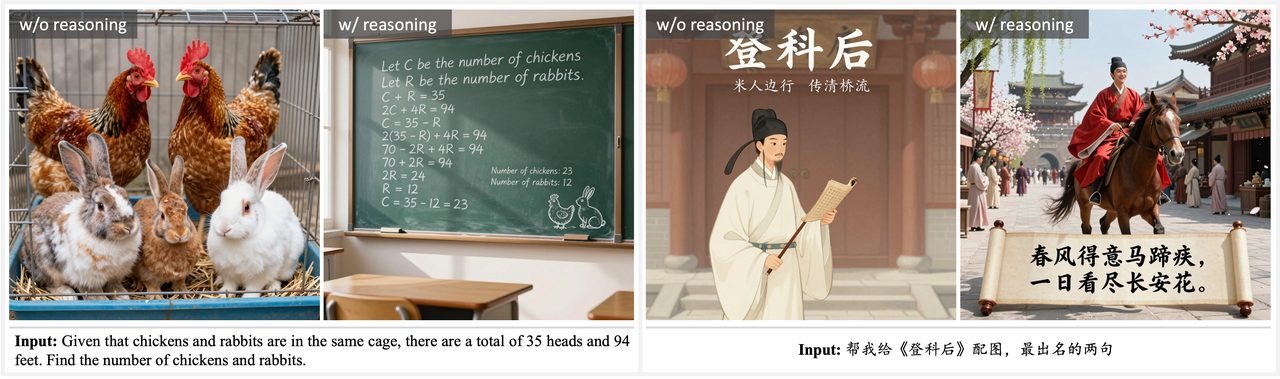
我模拟了一个茶叶罐标签,分两行:英文在上,中文在下。关键提示词片段:front-facing cylindrical tin, matte label panel, bold sans English headline “CALM TEA”, Simplified Chinese subhead “静茶”, high contrast, preserve exact characters。三次运行中,两次干净到可以直接用作概念图。第三次把第二个字符写错了——很接近,但不对。用 preserve exact characters 重新运行一次就修正了。
在光泽瓶身上,反光有时会弄脏笔画。要求 matte label 或 soft diffused light 有所帮助。
社交媒体图形
对于方形帖子,我把文字限制在一个英文标题和一个小的中文标签。一条有效的提示词:minimalist poster style, centered grid, headline “FOCUS”, Simplified Chinese tag “专注”, bold sans, high legibility, no decorative distortion。通常 1–2 次就能得到可读的输出。当我尝试渐变或纹理背景时,文字开始融入背景。加上 solid color block behind text 或 clear margin 能把它拉回来。
我计时了一批六个变体。用稳定的种子,大约 15 分钟就生成了一套可用的版本——而 Figma 加上找字体可能要花我 25–30 分钟。省时不算巨大,但脑力消耗更轻。
营销横幅
更宽的画布有利于中英双语并排:英文在左,中文在右。像 “START HERE” / “从这里开始” 这样的简短行动号召,在中等尺寸下效果不错。如果我要求极小的页脚版权说明,保真度会迅速下降。我的应对方案:在模型中生成主视觉文字,然后在设计工具中添加法律文本。这种分工既保持了横幅视觉上的统一性,又能应对最难的部分——小字号下真正的可读性。
局限性与解决方案
长文字的挑战
每行超过五个词,失败率就会上升,中文尤其如此。笔画合并,或某个字符放飞自我。如果非得加上一个短语,我会把它拆开:两行短句,分别在不同运行中验证。我也会避免不常见的标点和生僻字,除非我做好了多次重试的准备。
何时在生成后添加文字
我根据重要程度划定界限。如果是概念图或社交帖子,氛围比字符级别的精确度更重要,我就让 Z-Image-Turbo 渲染文字。如果是包装、UI 或任何涉及法律合规的内容,我在生成后再添加文字。模型给我构图和氛围;设计工具给我控制力和确定性。这是一种平静的分工,让我免于像素级别的挫败感。
结合局部重绘
当版式正确但文字差了一个字符时,局部重绘能帮上忙。如果你还没尝试过,这篇简短的 Z-Image-Turbo 局部重绘指南 介绍了遮罩和重新提示的策略,能让文字修复干净得多。
我在出错的文字上定义一个小遮罩,然后用引号括住精确字符串重新提示,加上 preserve exact characters, high legibility。保持遮罩紧凑、背景简单,能在修复字形的同时保留纹理。在海报上,这个方法救回了我大约一半的”差一点就成”的图,而无需重做整张图。
**最后一点:**我把每次成功都视为局部结果,而非普遍规律。不同的场景和光线会改变成功率。如果你是第一次用 Z-Image-Turbo 在图像中生成双语文字(中英),从简短的词语、简洁的字体和干净的版式开始。如果它表现良好,再稍微放宽限制。如果它不配合,别硬来——事后再加文字。无论哪种方式,这份工作都会感觉更轻松。
我偶尔还是会盯着某个弯折或偏旁仔细辨认,确认它真的在那里。大多数时候,那短暂的停顿是值得的。