Z-Image CFG设置指南:避免过饱和与过曝问题
Z-Image-Base CFG(guidance_scale)的最佳设置:推荐范围为3.5至6。过高的CFG会导致过饱和问题。不同风格对CFG有不同的推荐值。
这周,我一直在生成感觉有点……过于张扬的图像。颜色刺眼,高光过曝,整体氛围与我的提示词不符,即便主体内容是对的。这种小小的挫败感促使我坐下来,端着咖啡,对 Z-Image-Base 进行了一系列安静的测试——相同提示词、相同种子、不同 CFG 值——直到规律在手中变得清晰可辨。
我是 Dora。这份 Z-Image CFG 设置指南正是那些测试的结果,加上我过去使用扩散模型的笔记。我不是来向你推销某个设置的,而是想告诉你哪些地方对我有效,为什么可能会发生这些变化,以及一点小小的调整如何让工作变得轻松而不是更嘈杂。
什么是 CFG
CFG 对图像生成的影响
Classifier-Free Guidance(CFG)是决定模型应在多大程度上遵循你的提示词还是依赖其自身学习先验的旋钮。低 CFG 让模型自由发挥;高 CFG 则将其拉近至你的文字。实际上,它没有听起来那么神秘。我把它想象成导演在给指示:“放松一点”或”照本宣科”。
当我对相同提示词(“柔和的晨光,木桌上的陶瓷马克杯,浅景深”)将 CFG 从 1 扫到 9 时,变化是一致的:
- 低 CFG(1–3):更有氛围的变化,更柔和的对比,更出人意料的质感。有时马克杯变成了陶器,光线偏向更冷调。不是错误,只是富有解读性。
- 中 CFG(3.5–6):图像趋于稳定,构图保持,细节符合提示词却不显得僵硬。这是让我放松下来的区间。
- 高 CFG(7+):主体服从度保持较高,但颜色饱和度和微对比度飙升。高光更频繁地过曝。初看冲劲十足,看久了令人疲倦。
如果你需要一个正式的参考,Jonathan Ho 和 Tim Salimans 所著的原始 Classifier-Free Guidance 论文解释了其机制:CFG 通过缩放条件预测与无条件预测之间的差异,在样本保真度与多样性之间进行权衡。
CFG 值与提示词遵从度的关系
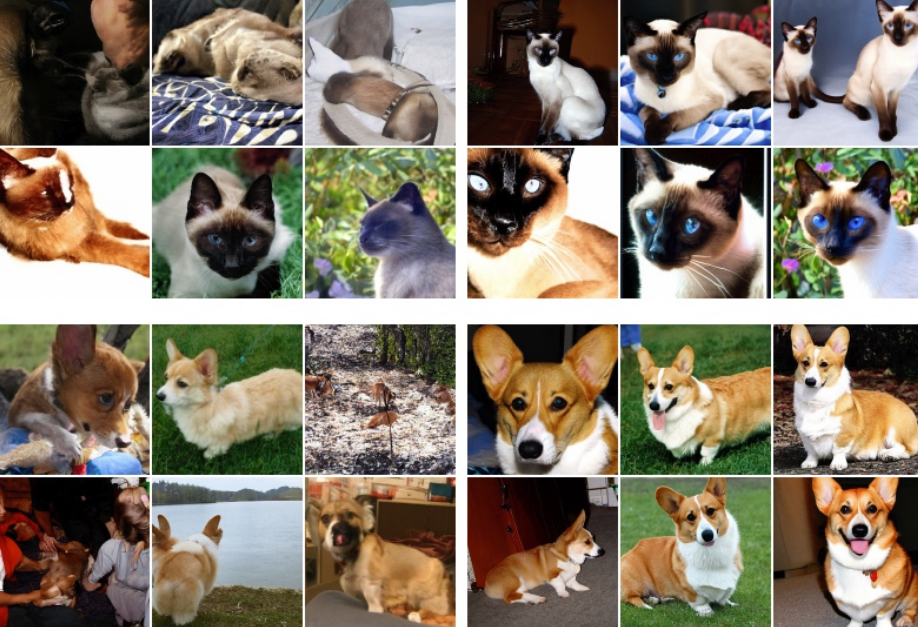
更高的 CFG 会提升提示词遵从度,但有代价:
- 它无法修复模糊的提示词。在 CFG 8 下,模糊的提示词依然模糊,只是更加嘈杂。
- 它可能强制字面主义,与风格产生冲突。在高引导下,即便我没有要求,“光泽感”也会悄悄出现——就像模型在过度字正腔圆地表达。
- 它与负面提示词相互作用。“不要过曝高光,不要过饱和”在高 CFG 下略有缓解,但效果不如直接降低旋钮。
我的结论:用 CFG 来”调校”一个好的提示词,而不是去拯救一个空洞的提示词。最佳点通常是遵从度上升但颜色和光线不变得戏剧化的地方。
Z-Image-Base CFG 的推荐范围
低 CFG(1–3):更随机,更有创意
当我在 Z-Image-Base 上将 CFG 设为 2 时,得到了令人愉悦、几乎带有胶片感的柔和效果。边缘不那么严格,细小瑕疵融入颗粒感而非塑料质感。这个范围适用于:
- 以氛围为主的场景:雾气、黄昏、焦外虚化、水彩风渲染。
- 早期创意探索:我想要可能性,而非精确性。低 CFG 从一个种子给了我三个可信的方向。
我遇到的局限:
- 构图漂移:道具游移,画面偏移,手部变形。
- 提示词中的具体细节(品牌、物品数量)会丢失。
如果你在做情绪板或探索视觉语言,低 CFG 温和而富有生发性。如果你赶着 deadline 要匹配某个简报,它可能太宽松了。
中 CFG(3.5–6):平衡点(推荐 4.5)
这是我测试中最可靠的区间。在 4.5 时,Z-Image-Base 感觉配合默契,又不会变得油亮。几点实际观察:
- 颜色趋于稳定。肤色不再偏向霓虹色。木头看起来像木头,而不是漆面。
- 光线保持表现力,但不会过曝。白色衬衫保留了质感。
- 提示词形态保持:如果我要求”两个杯子”,大多数时候确实得到两个杯子。
我推荐 4.5 作为起点的原因:
- 它捕捉了提示词的意图,同时为风格留有余地。
- 它与简短的负面提示词搭配良好(例如”过度饱和、塑料光泽”)。
- 每个提示词运行六个种子,变化仍然有参考价值,而非混乱。
边缘情况:
- 非常精细的产品渲染有时需要稍高一点(5–5.5)才能把边缘做准。
- 绘画质感在这里效果不错,但有时在 3.5–4 处表现更为开阔。
高 CFG(7+):过饱和风险
我将 7–9 推到极限,想看看什么地方会崩溃。它们没有崩溃,但确实在大喊大叫。
- 饱和度以一种抢眼缩略图然后在语境中令人疲倦的方式攀升。
- 镜面高光变得刺眼。金属质感过于闪亮,皮肤出现蜡感。
- 在平坦区域出现噪点,感觉像是模型在过度用力。
高 CFG 有用武之地吗?有几个:
- 缩略图优先的素材,点击率比细腻感更重要。
- 严格的品牌限制,如果你也在后期处理中控制颜色并注意曝光。
但如果你看到”塑料效果”或无法在后期消除的高光溢出,先降低旋钮,再叠加一个又一个修复措施。在我的测试中,从 7.5 降到 5 解决的问题,比任何负面提示词列表都多。
常见问题诊断
图像过饱和 / 颜色过于鲜艳
我看到的现象:红色和青色冲出来,渐变出现条带,整张图像感觉像是 HDR 风格。
可能原因:CFG 推得过猛,有时还与偏好高对比的采样器叠加。
有效的方法:
- 先将 CFG 降低 1–2 点。简单有效。
- 加一个轻量负面提示词:“过度饱和、颜色截断”。它有所帮助,但不能替代 CFG 的调整。
- 如果可以,减少对比度较强的后处理,或切换到更好保留中间调的采样器。
回到实际工作:素材开始更好地与页面上的真实照片融为一体。我不再需要在后期对抗颜色了。
图像过曝 / 高光溢出
我看到的现象:白色衬衫失去了织物纹理;窗户像传送门一样发光。直方图堆积在右侧。
可能原因:高 CFG 加上”明亮”或”阳光”类提示词,缺乏约束。
有效的方法:
- 将 CFG 降至 4–5 范围。
- 明确说明:“柔和漫射光”、“保留高光细节”或”不要过曝高光”。
- 通过提示词微调曝光(“阴天”的效果超出了我的预期)。如果工具允许,在引导之外适当降低曝光/对比度,而不是单靠引导来对抗。
结果:高光依然存在,但带有质感。图像更像是相机拍摄,而非展厅渲染。
细节丢失 / 塑料效果
我看到的现象:皮肤看起来像蜡,布料变成了光滑的渐变,微观质感消失了。
可能原因:高 CFG 与”光泽”、“电影感光线”或”超高细节”等风格词汇叠加,反而矛盾地压平了表面。
有效的方法:
- 将 CFG 降至约 4.5。
- 用具体的质感提示词替换”超高细节”:如”细亚麻纹理”、“细腻毛孔”、“哑光表面”。
- 添加负面提示词:“塑料感、蜡质感、磨皮”。
实际效果:这在第一次尝试时并没有节省时间,但在经历几张图像之后,我注意到它减少了脑力消耗。更少的重跑,更少”为什么这看起来像假的?“的疑问。
不同风格的 CFG 建议
写实摄影:CFG 4–5
对于追求照片真实感的提示词,4–5 是最接近”设好就不用管”的范围。我在人像、桌面场景和简单食物拍摄上使用了这个范围。在 4.5 时,皮肤质感保留,阴影不被压死,镜头感觉真实可信。
有用的小调整:
- 像人类描述那样描述光线:“窗户光、朝北、阴天”。
- 使用简短的负面提示词:“过度饱和、塑料皮肤”。
- 构图词语保持简洁:“35mm、f/2.8、半身”。过于华丽的提示词会过度强化风格,与写实主义相冲突。
适合人群:将生成图像与真实摄影混合使用的营销人员和创作者。它能无缝融入品牌页面,而不显得突兀。
插画风格:CFG 5–7
插画风格喜欢更多的引导。在 5.5–6.5 时,线条保持完整,调色板显得刻意而不会变成霓虹色。
有用的小调整:
- 具体说明媒介:“水粉晕染”、“墨线勾勒”、“丝网印刷质感”。引导会锁定到这个概念上。
- 如果颜色太刺眼,降低 CFG 并锚定调色板线索(“沉稳土色调”、“有限调色板”)。
- 对于概念草图,降至 3.5 以鼓励多帧之间的变化。
适合人群:构建一致视觉系统的团队,用于应用程序、文档或教育材料,风格一致性比照片真实感更重要的场景。
CFG 与其他参数的协同
 CFG 不是单独作用的。我发现了一些反复出现的交互:
- 采样器与步数:步数更多时,高 CFG 的瑕疵有时会软化,但不足以证明额外时间是值得的。降低 CFG 比增加步数带来了更好的回报。
- 分辨率:在高 CFG 下放大会加剧塑料质感。当我需要大尺寸输出时,保持 CFG 适中(约 4.5),让独立的放大器处理细节。
- 负面提示词:它们是调味料,而非救星。简短而有针对性的列表效果最佳:“过度饱和、蜡质皮肤、过曝高光”。冗长的大列表会让图像显得迟钝。
- 风格词汇:如果包含强烈的风格提示词(“棚拍闪光灯、光泽杂志感”),预期它们会放大高 CFG 的冲击力。要么软化风格语言,要么降低 CFG。
- 种子与变化:在 4.5 下跑三个种子,给我的可用选项比在 7 下跑一个种子更多。前者感觉像是选择,后者感觉像是纠错。
如果你想深入了解原因,扩散模型中的 Classifier-Free Guidance 方法本质上是在缩放条件预测与无条件预测之间的差异。推得太远,你不仅放大了信号,还放大了噪点,以及对高对比表现的偏向。好的入门资料:Classifier-Free Guidance 原论文和 Diffusers 中的 guidance_scale 说明。它们与我观察到的结果吻合——用引导来引导,而非强迫。
这一切归结为我现在遵循的一个小习惯:从 CFG 4.5 开始,跑两个种子,只有当我能说出哪里出了问题时才移动旋钮(太亮、太油亮、太模糊)。这是安静的工作,但它让我免于后来与模型反复搏斗。如果你要将其接入工作流或 API 流水线,这份简短的 Z-Image-Base API 指南展示了 guidance_scale 的位置以及如何干净地传递它。