GPT Image 2.5 API 指南:WaveSpeedAI 上的 Flare 與 Sunburst
在 WaveSpeedAI 上使用 GPT Image 2.5 Flare 和 Sunburst,內含 API 範例、五種品質設定、最高 4K 輸出,以及最多 16 張參考圖片的編輯功能。
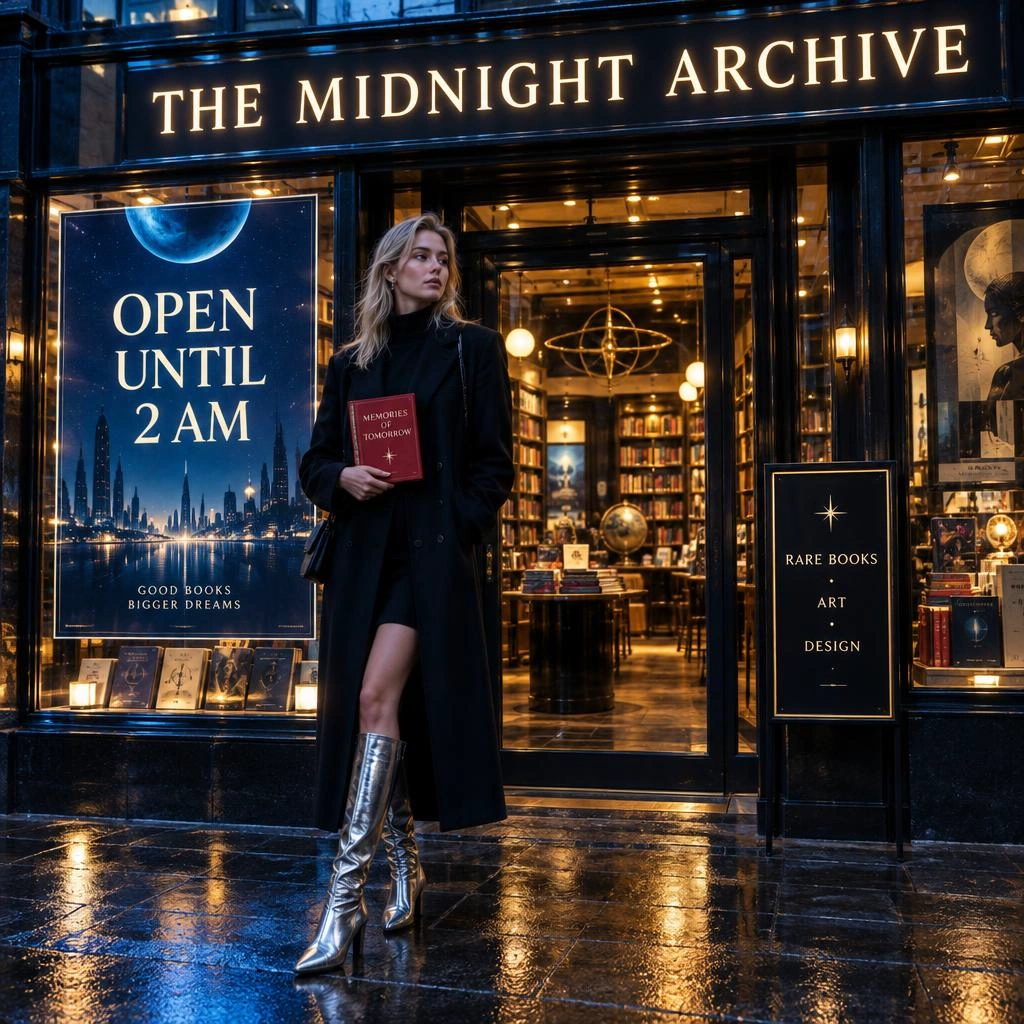
OpenAI 的 GPT Image 2.5 今天已在 WaveSpeedAI 上線,並且以兩個層級推出,而非單一模型:
- GPT Image 2.5 Flare Text-to-Image 與 Flare Edit — 兼顧速度與平衡的層級,適合低延遲的日常生成。
- GPT Image 2.5 Sunburst Text-to-Image 與 Sunburst Edit — 著重精準度的層級,每張圖花費更多時間,以換取繁複細節上更高的保真度。
對應的 Flare 與 Sunburst 端點共用相同的核心生成控制:五種品質等級、1K / 2K / 4K 輸出尺寸、彈性的長寬比,以及 PNG、JPEG 或 WebP 輸出格式。
封面圖代表 Flare Text-to-Image。若要嘗試產品照工作流程,可從 medium 品質、1k 解析度、3:2 長寬比開始,並使用如下提示詞:
A cinematic product photo of an unbranded amber glass perfume bottle with a plain frosted-glass label and no text or logo, on a marble surface, soft golden-hour lighting, shallow depth of field, elegant reflections, premium editorial photography styleFlare 還是 Sunburst?
依工作負載選擇:當迭代速度很重要時使用 Flare;當繁複細節與精準度更重要時使用 Sunburst。
Flare 是產品照、社群素材、主視覺圖,以及任何需要反覆迭代的內容的起點。
Sunburst 適用於你會放大檢視的圖像:微距攝影、繁複的機械或建築主題、密集的文字排版、印刷作品。測試時請精確描述紋理與材質。

例如,可以試試這個微距攝影提示詞:
Extreme macro photograph of an open mechanical wristwatch movement, intricate gears and jewels, brushed steel and gold plating, dramatic studio lighting, ultra-detailed由於對應的端點提供相同的核心控制項,實務上的做法是先用 Flare 打草稿,再把定稿的提示詞拿到 Sunburst 測試,用於需要更仔細檢視的交付成果。
關於工作負載的選擇與升級規劃,請參閱 GPT Image 2.5: Flare vs Sunburst and when to upgrade。
WaveSpeedAI 上的五種品質等級
GPT Image 2.5 提供五種 quality 值:low、medium、high、xhigh 與 max。在 WaveSpeedAI 上預設為 medium。請將這些標籤視為輸出品質設定,而非對固定延遲或視覺結果的保證。
| 等級 | 最適合 |
|---|---|
low | 快速草稿、縮圖、版面探索 |
medium | 適用於大多數正式環境圖像的均衡預設值 |
high | 細節豐富的行銷視覺、文字密集的設計、產品照 |
xhigh | 精細紋理、繁複場景、可供印刷的素材 |
max | 模型所能提供的最高保真度輸出 |
從 GPT Image 2 沿用設定之前,有一點需要注意:GPT Image 2.5 採用五階量表。請勿假設不同世代模型中名稱相近的等級在保真度上相當。請以 medium 作為起點,用你自己的提示詞測試,並每次上調或下調一級,直到輸出符合你的需求。
參數
Text-to-image 與 edit 提供相同的核心生成控制項;edit 另外需要 images。
| 參數 | 必填 | 說明 |
|---|---|---|
prompt | 是 | 以自然語言描述圖像或編輯內容。 |
images | 僅 Edit | 最多 16 張參考圖。除非設定 aspect_ratio,否則輸出會沿用第一張圖的長寬比。 |
aspect_ratio | 否 | 1:1、1:2、2:1、1:3、3:1、2:3、3:2、3:4、4:3、4:5、5:4、9:16、16:9、9:21、21:9。當輸出必須符合特定版面時,請明確設定。 |
resolution | 否 | 1k(預設)、2k、4k。 |
quality | 否 | low、medium(預設)、high、xhigh、max。 |
output_format | 否 | png(預設)、jpeg、webp。 |
使用參考圖編輯
Edit 接受一段提示詞加上最多 16 張參考 images。以 Flare Edit 的產品背景工作流程為例:上傳一張瓶子的照片,要求將它放在黃金時刻的海灘木棧道上,同時保持瓶子、標籤與比例不變。請檢查結果中是否有非預期的改動。

對於 Sunburst Edit,可以試著把一張腕錶微距照轉成平面廣告:要求海軍藍背景、暈影效果,以及以襯線字體呈現的標題「PRECISION, ENGINEERED」。請指明哪些齒輪與寶石必須保持不變,然後檢查它們在輸出中的位置。
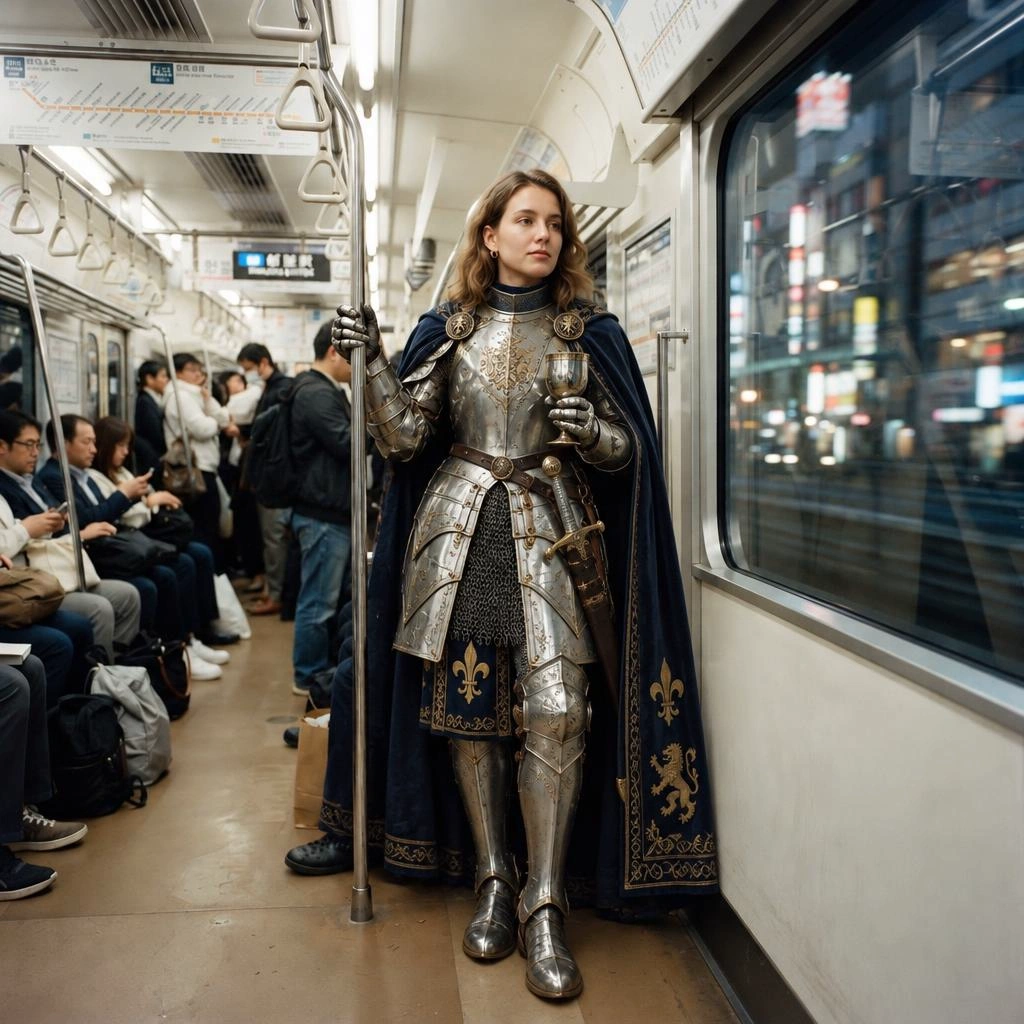
請將希望呈現的文字的確切內容放在引號中,並明確說明哪些部分不得更動。上方的模型圖僅用於標示端點;這些工作流程建議是供你用自己的參考圖評估的提示詞。
呼叫 API
先提交一個 prediction,再輪詢取得結果。更換模型 ID 即可在 Flare、Sunburst、text-to-image 與 edit 之間切換。
curl -X POST "https://api.wavespeed.ai/api/v3/openai/gpt-image-2.5-flare/text-to-image" \
  -H "Authorization: Bearer $WAVESPEED_API_KEY" \
  -H "Content-Type: application/json" \
  -d '{
    "prompt": "A cinematic product photo of an unbranded amber glass perfume bottle on a marble surface, soft golden-hour lighting",
    "aspect_ratio": "3:2",
    "resolution": "1k",
    "quality": "medium"
  }'
回應中會包含 prediction 的 id。請輪詢 https://api.wavespeed.ai/api/v3/predictions/{id}/result,直到 status 變為 completed;outputs[0] 即為圖像 URL。
import os
import time

import requests

API_KEY = os.environ["WAVESPEED_API_KEY"]
BASE = "https://api.wavespeed.ai/api/v3"
HEADERS = {"Authorization": f"Bearer {API_KEY}", "Content-Type": "application/json"}


TRANSIENT = {429, 500, 502, 503, 504}


def run(model: str, payload: dict) -> str:
    # Submit once. Do not retry this POST automatically: a retry after an
    # ambiguous failure (timeout, 5xx) could create a second paid task.
    submit = requests.post(f"{BASE}/{model}", headers=HEADERS, json=payload, timeout=60)
    submit.raise_for_status()
    prediction_id = submit.json()["data"]["id"]

    # Poll until a terminal status.
    failures = 0
    while True:
        time.sleep(3)
        try:
            result = requests.get(f"{BASE}/predictions/{prediction_id}/result", headers=HEADERS, timeout=60)
        except requests.RequestException:  # network error: back off and keep polling
            result = None
        if result is None or result.status_code in TRANSIENT:
            failures += 1
            retry_after = result.headers.get("Retry-After", "") if result is not None else ""
            time.sleep(int(retry_after) if retry_after.isdigit() else min(2 ** failures, 60))
            continue
        if result.status_code != 200:
            raise RuntimeError(f"task {prediction_id}: unexpected HTTP {result.status_code}")
        failures = 0
        data = result.json()["data"]
        if data["status"] == "completed":
            return data["outputs"][0]
        if data["status"] in {"failed", "cancelled", "timeout", "deleted"}:
            raise RuntimeError(f"task {prediction_id} {data['status']}: {data.get('error')}")


# Text-to-image on Flare
image_url = run(
    "openai/gpt-image-2.5-flare/text-to-image",
    {"prompt": "Extreme macro photograph of an open mechanical wristwatch movement, ultra-detailed", "aspect_ratio": "3:2"},
)

# Edit on Sunburst, using the generated image as the reference
ad_url = run(
    "openai/gpt-image-2.5-sunburst/edit",
    {
        "prompt": "Turn this into a premium print advertisement with a dark navy backdrop and the headline text \"PRECISION, ENGINEERED\" at the top, keep every gear exactly as shown",
        "images": [image_url],
        "quality": "high",
    },
)
print(image_url, ad_url)
從 GPT Image 2 遷移
- 模型 ID。 將 GPT Image 2 的模型 ID 替換為上方列出的適當 Flare 或 Sunburst text-to-image/edit 模型 ID。
- 請求驗證。 GPT Image 2.5 支援
prompt、aspect_ratio、resolution、quality與output_format;edit 另外需要images。請在所選模型頁面上確認允許的值與預設值,而不要假設舊的請求可以原封不動地沿用。 - 品質。 從
medium開始,將結果與你現有的輸出比較,再據此調整。不要因為等級名稱相同,就推斷不同世代之間的保真度相當。 - 上線方式。 在新端點通過你的品質與延遲檢查之前,請保留現有端點作為備援。
如果你是第一次接觸這個系列,先前的指南對於請求流程仍然適用:GPT Image 2 API guide 與 GPT Image 2 rate limits。
開始生成
在 GPT Image 2.5 API overview 探索全部四個端點,或直接開啟某個模型:
- GPT Image 2.5 Flare Text-to-Image
- GPT Image 2.5 Flare Edit
- GPT Image 2.5 Sunburst Text-to-Image
- GPT Image 2.5 Sunburst Edit
一組 API 金鑰即可涵蓋這四個端點以及 WaveSpeedAI 目錄中的其他所有模型,並沿用你在 GPT Image 2 上已經熟悉的相同 prediction 流程。
常見問題
GPT Image 2.5 Flare 與 Sunburst 有什麼差別?
Flare 是快速且均衡的層級,適合低延遲的日常生成。Sunburst 是注重精準度的層級,能在細緻複雜的細節上提供更高的保真度。兩者對應的文字生圖與圖像編輯端點提供相同的核心生成控制項;切換層級只需更換模型 ID。
GPT Image 2.5 的品質層級與 GPT Image 2 相比如何?
GPT Image 2.5 共有五個層級:low、medium、high、xhigh 和 max。這些層級並未定義為與 GPT Image 2 的層級直接對等,因此在鎖定設定之前,請先用您自己的提示詞比較輸出結果。
GPT Image 2.5 edit 最多可以傳入多少張參考圖片?
每次請求最多 16 張。如果未設定 aspect_ratio,輸出會沿用第一張參考圖片的長寬比。
GPT Image 2 還能使用嗎?
可以。GPT Image 2 的文字生圖與圖像編輯端點在 WaveSpeedAI 上仍然可用。請將改用 GPT Image 2.5 視為模型遷移:更換模型 ID,並在所選 GPT Image 2.5 模型頁面上確認目前的參數與預設值。