
Como Configurar o MaxClaw: Guia Passo a Passo para Iniciantes (2026)
Implante seu próprio agente de IA MaxClaw em menos de 60 segundos — sem servidores, sem código, sem chaves de API. Siga este guia passo a passo para sair do zero e ter um agente funcionando.
Olá a todos. Sou a Dora. Como estão? Continuei vendo o MaxClaw sendo mencionado em alguns círculos de desenvolvedores, geralmente na mesma conversa que “fluxos de trabalho agênticos” e “MiniMax.” Eu não estava procurando mais uma ferramenta de IA para testar — mas estava curiosa sobre o que tornava esta diferente o suficiente para continuar aparecendo.
Então eu o configurei. Duas vezes, na verdade. Uma para ver se funcionava, e outra para ver se havia perdido algo da primeira vez.
Aqui está o que encontrei.
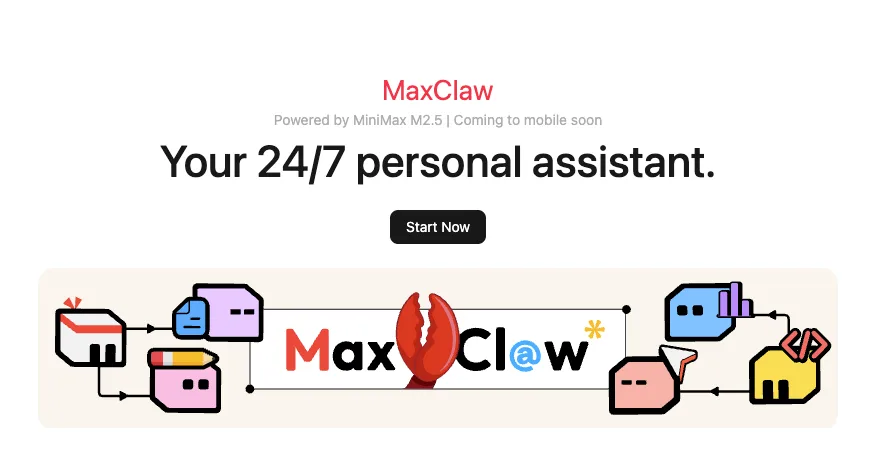
O Que Você Precisa Antes de Começar (Dica: Quase Nada)
A barreira de entrada é surpreendentemente baixa. Eu esperava mais pré-requisitos.
Uma conta MiniMax Agent
Você precisará de acesso à plataforma de agentes da MiniMax. Eu me cadastrei em agent.minimax.io — o processo levou cerca de dois minutos. Eles pedem informações básicas, nada incomum.
O que me surpreendeu: você não precisa configurar chaves de API ou configurar pagamento antes de testar o MaxClaw. Isso veio depois, apenas quando eu quis escalar o uso além do nível gratuito inicial.
Qual plataforma de mensagens você deseja conectar
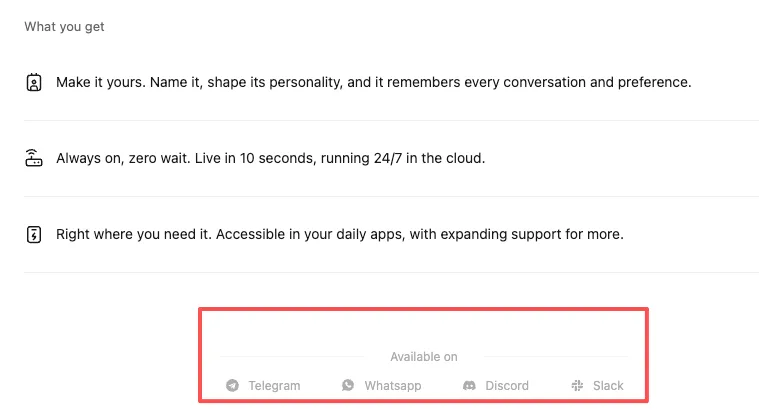
O MaxClaw foi projetado para funcionar dentro das suas ferramentas de comunicação existentes. Antes de começar, decida onde você quer que ele responda:
- Telegram (testei este primeiro — foi o mais rápido)
- Slack (mais etapas, mas mais organizado para uso em equipe)
- Discord (popular em comunidades de desenvolvedores)
- WhatsApp (ainda em beta em fevereiro de 2026, de acordo com o repositório GitHub)
Escolhi o Telegram inicialmente porque queria o caminho mais rápido para os testes. Você sempre pode adicionar mais plataformas depois.
Passo 1 — Crie Sua Instância MaxClaw
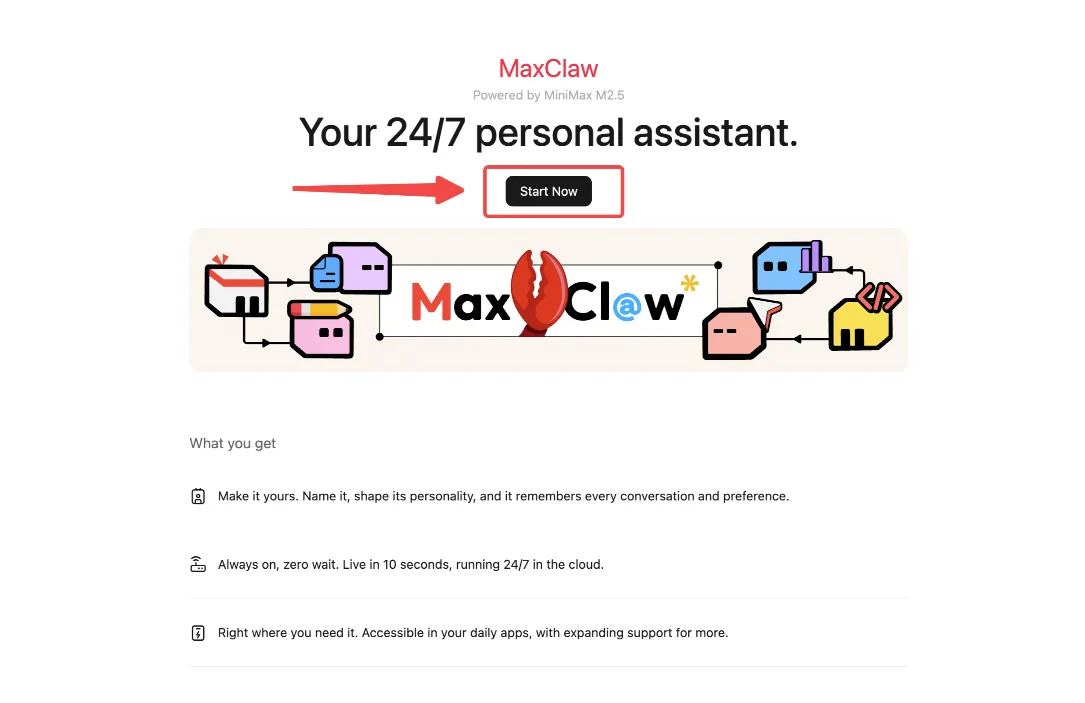
O painel não me sobrecarregou com opções. Isso pareceu intencional.
Encontrando ‘Criar MaxClaw’ no painel
Após fazer login em agent.minimax.io, procurei algo óbvio. Estava lá: um botão azul rotulado “Create MaxClaw” no canto superior direito da página de Agentes.
Um clique. Só isso.
O que acontece naqueles 20 segundos de configuração
Eu cronometrei. Cerca de 20 segundos se passaram entre clicar em “Create” e ver uma tela de confirmação.
Nos bastidores, o sistema estava:
- Gerando uma instância de agente única
- Alocando recursos na infraestrutura da MiniMax
- Criando arquivos de configuração padrão
Não vi nada disso acontecendo. Apenas uma animação de carregamento, depois um painel com minha nova instância MaxClaw listada.
O nome padrão era algo genérico como “MaxClaw-7a4d.” Renomeei imediatamente — mais sobre isso em um momento.
Passo 2 — Conecte Seu Aplicativo de Mensagens
É aqui que a maioria dos tutoriais de configuração me perde. Muitas abas, muitas instruções de “copie este token aqui”.
A abordagem do MaxClaw foi mais guiada do que eu esperava.
Telegram (mais rápido, mais popular)
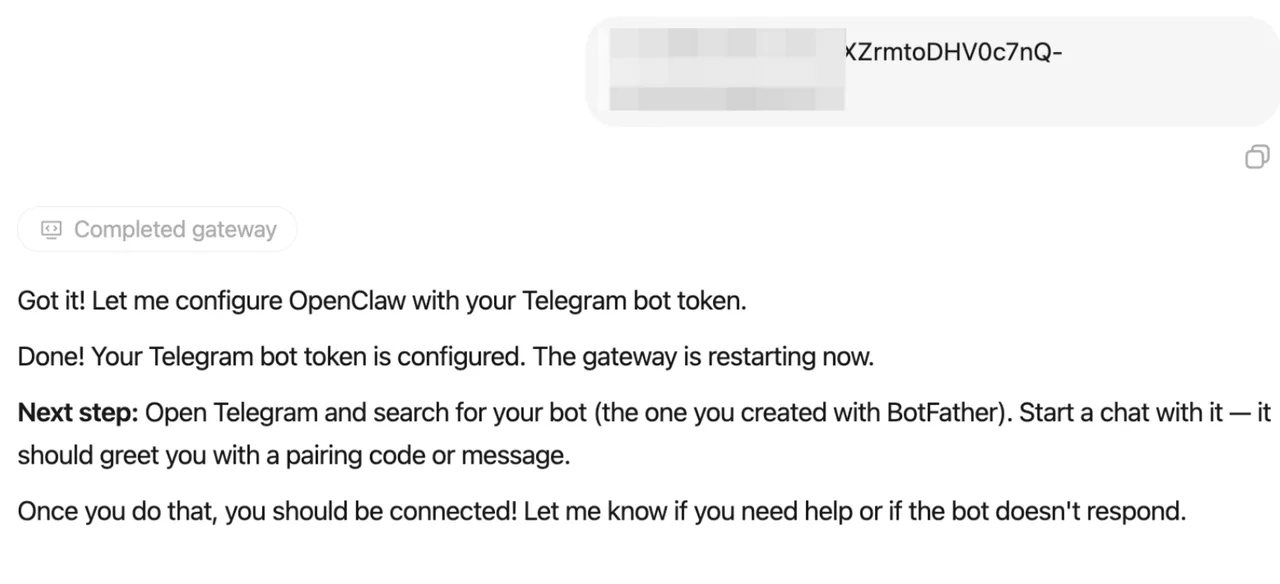
Cliquei em “Connect Telegram” no meu painel MaxClaw. Um popup apareceu com três etapas:
- Abrir o Telegram e enviar mensagem para @BotFather
- Criar um novo bot (nomeei o meu “MyMaxClaw”)
- Copiar o token de API que o BotFather fornece e colá-lo de volta no painel MaxClaw
Funcionou na primeira tentativa. Em 30 segundos, minha instância MaxClaw estava respondendo mensagens no Telegram.
O ponto de atrito: se você nunca criou um bot no Telegram antes, a conversa com o @BotFather pode parecer estranha. O guia de configuração do OAuth OpenClaw + Telegram da MiniMax fornece documentação completa para este processo. Mas é simples assim que você percebe que é apenas um chatbot que cria outros chatbots.
Guia de configuração do Slack
O Slack exigiu alguns passos a mais, principalmente por causa do modelo de permissões do Slack.
No painel MaxClaw:
- Clique em “Connect Slack”
- Escolha “Create New Slack App” (isso abre o portal de desenvolvedores do Slack)
- Conceda as permissões que o MaxClaw solicita (ler mensagens, postar mensagens, fazer upload de arquivos)
- Copie o Bot User OAuth Token
- Cole-o no campo de configuração do MaxClaw
Encontrei um problema: esqueci de adicionar o bot a um canal específico após a instalação. O MaxClaw estava ativo, mas não conseguia ver minhas mensagens. Assim que o convidei para o #general, ele começou a responder.
Tempo para concluir: cerca de 4 minutos.
Opções de Discord e WhatsApp
Não testei o Discord pessoalmente, mas o fluxo de configuração parecia similar ao do Telegram — criar um bot pelo portal de desenvolvedores do Discord, copiar um token e colá-lo no MaxClaw.
O WhatsApp estava desativado no meu painel com uma nota: “Em breve.” O repositório GitHub mencionou que a integração com WhatsApp ainda estava em beta no início de 2026, com disponibilidade limitada para testes.
Passo 3 — Personalize Seu Agente
É aqui que o MaxClaw deixou de parecer um chatbot e começou a parecer mais como um assistente de fluxo de trabalho.
Definindo instruções em linguagem simples
Na aba “Instructions” do meu painel MaxClaw, encontrei uma caixa de texto. Sem sintaxe complexa, sem arquivos JSON para editar.
Escrevi: “Você me ajuda a rastrear artigos interessantes que encontro. Quando eu te enviar um link, leia-o, resuma em 2-3 frases e salve no meu registro de leitura.”
Isso foi suficiente. Na próxima vez que enviei um link via Telegram, o MaxClaw fez exatamente isso.
Apreciei a ausência de cerimônia aqui. Sem necessidade de “engenharia de prompt” — apenas descreva o que você quer em termos simples.
Adicionando uma habilidade ou persona Expert
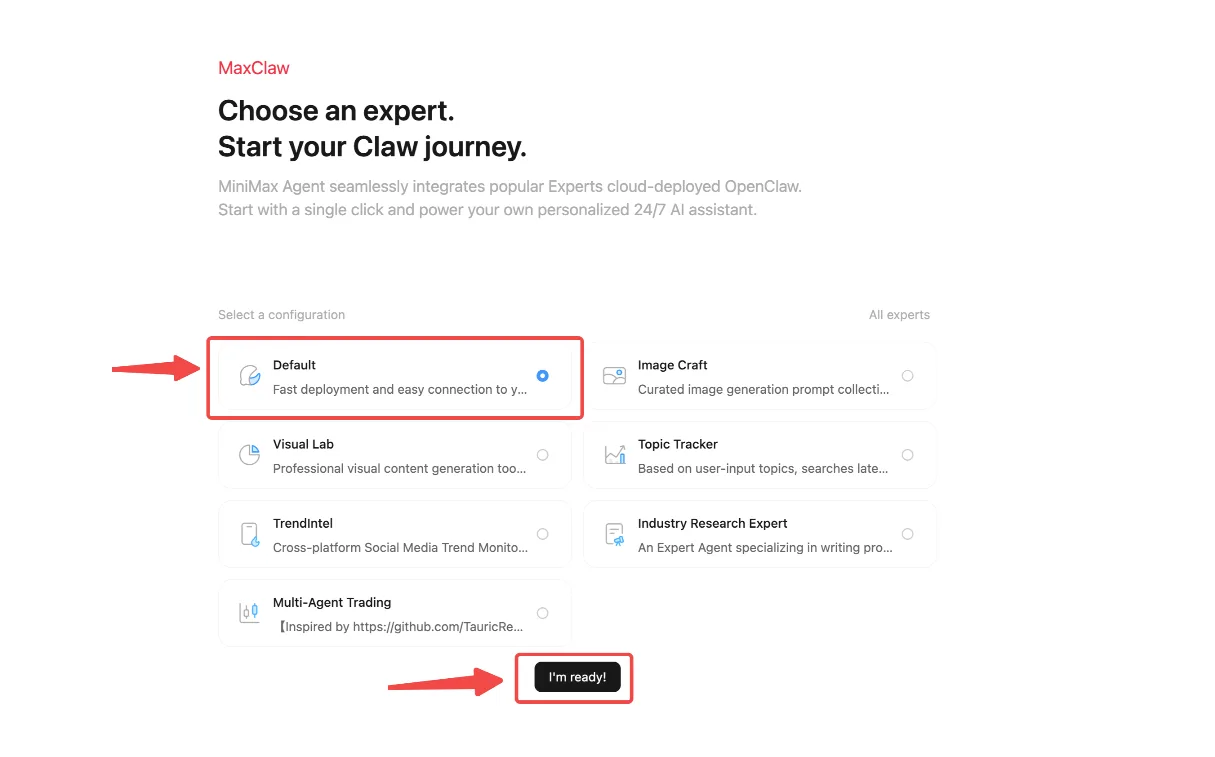
O MaxClaw suporta “habilidades” pré-construídas — essencialmente modelos para tarefas comuns como pesquisa, geração de conteúdo ou análise de dados.
Adicionei a habilidade “Research Assistant” do marketplace. Levou um clique. Depois disso, meu agente conseguia:
- Pesquisar na web por informações recentes
- Cruzar referências de múltiplas fontes
- Formatar os resultados em um relatório estruturado
Não esperava que funcionasse tão bem quanto funcionou. A habilidade se integrou sem nenhuma configuração da minha parte.
Habilitando memória de longo prazo
Este recurso estava um pouco mais escondido nas configurações, em “Advanced Options.”
Quando ativei a “Long-term memory”, o MaxClaw começou a lembrar o contexto de conversas anteriores. Testei isso pedindo para ele “resumir o que estive pesquisando esta semana” três dias após nossa última interação.
Ele referenciou artigos que eu havia enviado anteriormente. Não perfeitamente — ocasionalmente confundia datas — mas bem o suficiente para ser útil.
Um aviso: o armazenamento de memória é limitado no nível gratuito. Após cerca de 50 interações, conversas mais antigas começaram a ser comprimidas ou esquecidas.
Executando Sua Primeira Tarefa Real
Queria testar algo prático, não um exemplo trivial.
Um exemplo de múltiplas etapas: pesquisar + resumir + salvar
Enviei esta mensagem para meu agente MaxClaw no Telegram:
“Encontre 3 artigos recentes sobre frameworks de agentes de IA lançados em 2026. Resuma cada um. Salve os resumos em um Google Doc intitulado ‘Agent Framework Research.’”
Levou cerca de 90 segundos.
O MaxClaw:
- Pesquisou na web (vi que citou fontes do TechCrunch, VentureBeat e uma discussão no GitHub)
- Gerou três resumos limpos, cada um com cerca de 100 palavras
- Criou um novo Google Doc e colou o conteúdo
Não precisei conectar o Google Docs com antecedência — ele me pediu para autenticar no meio da tarefa. Isso pareceu fluido, embora eu possa imaginar algumas pessoas preferindo configurar integrações com antecedência.
Os resumos foram adequados. Não brilhantes, mas precisos o suficiente para que eu não precisasse reescrevê-los.
Perguntas Comuns de Configuração e Soluções
Algumas coisas em que tropecei, para que você não precise:
“Meu MaxClaw não está respondendo no Telegram”
Verifique se o bot está online. No painel MaxClaw, há um pequeno ponto verde ao lado das plataformas conectadas. Se estiver cinza, a conexão caiu. Cole seu token novamente.
“Posso usar a mesma instância MaxClaw em várias plataformas?”
Sim. Conectei o mesmo agente ao Telegram e ao Slack. Ele respondeu consistentemente nos dois lugares, com memória compartilhada entre eles.
“Como atualizo minhas instruções após a configuração?”
Vá ao seu painel MaxClaw, clique no nome da instância e edite o campo Instructions. As alterações entram em vigor imediatamente — sem necessidade de reinicialização.
“O que acontece se eu atingir o limite do nível gratuito?”
Você verá uma mensagem no seu chat: “Usage limit reached.” Você pode fazer upgrade para um plano pago ou aguardar até o limite ser redefinido.
Ainda estou usando o MaxClaw, principalmente para pequenas tarefas de pesquisa que não justificam abrir um navegador. Não é perfeito — às vezes interpreta mal instruções vagas — mas é leve o suficiente para que eu não pense duas vezes antes de enviar uma solicitação.
Se você está lidando com abas demais e se perguntando se um agente de IA poderia silenciosamente lidar com algumas tarefas recorrentes, isso pode valer os 20 minutos que leva para configurar.
Artigos relacionados
/filters:quality(82)/media/images/1790879706333726948_TmjHVhrF.webp)
Apresentando o AI Cinema Studio na WaveSpeedAI: Dirija Cenas de Vídeo Cinematográficas com IA
/filters:quality(82)/media/images/1790903936921698253_6vhqAJT2.webp)
Gere Rápido, Entregue em 4K: Faça Upscale de Vídeos de IA com o Ultimate Video Upscaler
/filters:quality(82)/media/images/1790881558547248482_yDNV6fox.webp)
WaveSpeedAI AI Chat: Crie e Edite Imagens e Vídeos Conversando
Apresentando o ByteDance Seedance 2.0 Mini no WaveSpeedAI
/filters:quality(82)/media/images/1773962750383987480_n3hqzHRZ.webp)
Claude Fable 5 com Fallback para Opus 4.8 Explicado