
Gere Rápido, Entregue em 4K: Faça Upscale de Vídeos de IA com o Ultimate Video Upscaler
Crie rascunhos de vídeo de IA em 480p ou 720p para iterar rapidamente e depois transforme a versão perfeita em 4K nítido com o Ultimate Video Upscaler. Exemplos reais de antes e depois, preços e um fluxo de trabalho passo a passo na WaveSpeedAI.
Gerar Rápido, Entregar em 4K: Faça Upscale de Vídeos de IA com o Ultimate Video Upscaler
Encontrar o shot certo de vídeo de IA geralmente exige várias tentativas: um movimento de câmera diferente, outra configuração de iluminação, um ajuste no prompt. Executar cada tentativa em resolução total é lento e o custo se acumula. Um fluxo de trabalho melhor é fazer o rascunho em 480p ou 720p, escolher a tomada que você mais gosta e então fazer upscale apenas dela para 4K com o Ultimate Video Upscaler, nosso upscaler de vídeo de mais alta qualidade.
Um Exemplo Real: 480p para 4K
Criamos este shot de 5 segundos no AI Cinema Studio em 480p (visual Noir, iluminação Practicals, movimento de câmera Crane up):
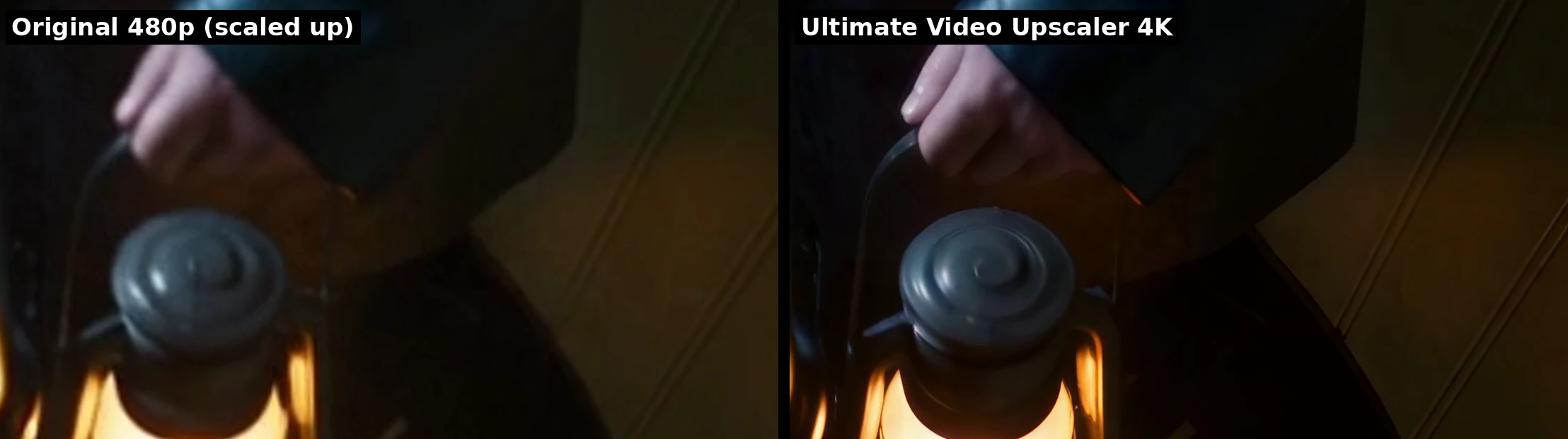
Depois executamos através do Ultimate Video Upscaler com a resolução de destino definida para 4K. O resultado é um vídeo de 3840 × 2160 nos mesmos 24 fps, com a trilha sonora original preservada. Aqui estão as mesmas regiões de um frame lado a lado. O lado esquerdo é o original em 480p simplesmente ampliado para 4K; o lado direito é a saída do upscaler:
Os dedos, o relevo em espiral na tampa da lanterna e as juntas na parede de madeira retornam como detalhe real.
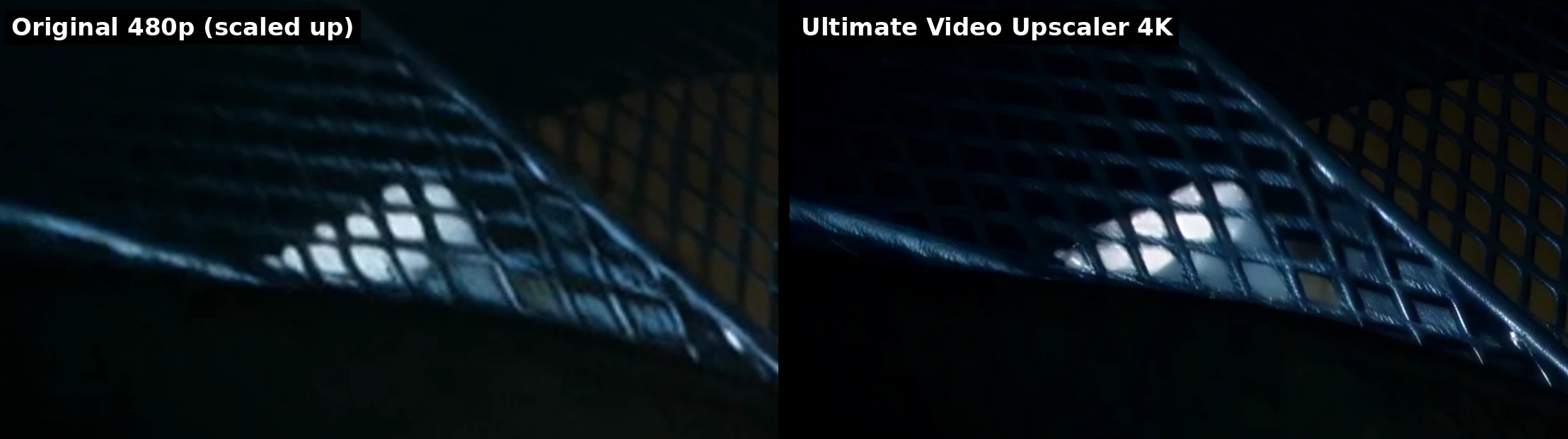
O padrão de diamantes da malha da escada deixa de ser um borrão e se torna um metal limpo e nítido.
O Ultimate Video Upscaler foi desenvolvido para consistência de frame a frame, de modo que o detalhe restaurado se mantém estável durante a reprodução do vídeo, em vez de cintilar de um frame para o outro.
Por Que Fazer o Rascunho em Baixa Resolução e o Upscale Depois
- Itere mais rápido. Gerações em baixa resolução terminam mais rápido, permitindo testar mais movimentos de câmera, estilos e prompts no mesmo tempo.
- Gaste onde importa. A maioria dos rascunhos é descartada. Pagar os preços de 4K apenas para a tomada final mantém os custos baixos.
- Entregue em qualquer tamanho. Escolha 1080p para redes sociais, 2K para apresentações ou 4K para telas grandes e masters de clientes a partir do mesmo rascunho.
Preços
Você paga por segundo de vídeo, de acordo com a resolução de destino:
| Resolução de destino | Preço por 5 segundos |
|---|---|
| 720p | $0.10 |
| 1080p | $0.20 |
| 2K | $0.30 |
| 4K | $0.40 |
Clipes com menos de 3 segundos são cobrados como 3 segundos. O exemplo de 5 segundos acima custou $0.40 para fazer upscale para 4K, e um clipe de 30 segundos em 1080p custa $1.20. O preço exato sempre é exibido antes de você iniciar.
Como Fazer Upscale do Seu Vídeo
- Abra o Ultimate Video Upscaler.
- Envie seu vídeo. Qualquer clipe funciona, incluindo vídeos criados no AI Cinema Studio, no Video Generator ou no AI Chat, além de suas próprias gravações.
- Escolha a resolução de destino: 720p, 1080p, 2K ou 4K.
- Pressione Generate e baixe o resultado.
Desenvolvedores podem chamar o mesmo modelo através da API da WaveSpeedAI como wavespeed-ai/ultimate-video-upscaler, com duas entradas: video e target_resolution.
Dicas para os Melhores Resultados
- Comece com a sua melhor tomada. O upscaler adiciona resolução e detalhes finos; ele preserva a composição, o movimento e a iluminação do original.
- Combine o destino com a tela. 1080p já é suficiente para celulares e feeds de redes sociais; reserve o 4K para telas grandes e masters finais.
- Faça upscale da edição, não de cada clipe. Se você está montando vários shots juntos, faça upscale dos clipes que entram no corte final.
Artigos relacionados
/filters:quality(82)/media/images/1790879706333726948_TmjHVhrF.webp)
Apresentando o AI Cinema Studio na WaveSpeedAI: Dirija Cenas de Vídeo Cinematográficas com IA
/filters:quality(82)/media/images/1773962750383987480_n3hqzHRZ.webp)
Grok Imagine Video 1.5: O Modelo de Imagem para Vídeo da xAI com Áudio Nativo
Vidu Q3 API: Elimine os Principais Gargalos de Vídeo com IA Empresarial para Desenvolvedores Globais e Equipes B2B
O Que É o NVIDIA Cosmos3-Nano? O Modelo de Mundo Omni de 16B para IA Física
Gemini Omni Flash vs Seedance 2.0 vs Kling 3.0: Melhor Modelo de Vídeo com IA para Criação Multimodal