
Apresentando o AI Cinema Studio na WaveSpeedAI: Dirija Cenas de Vídeo Cinematográficas com IA
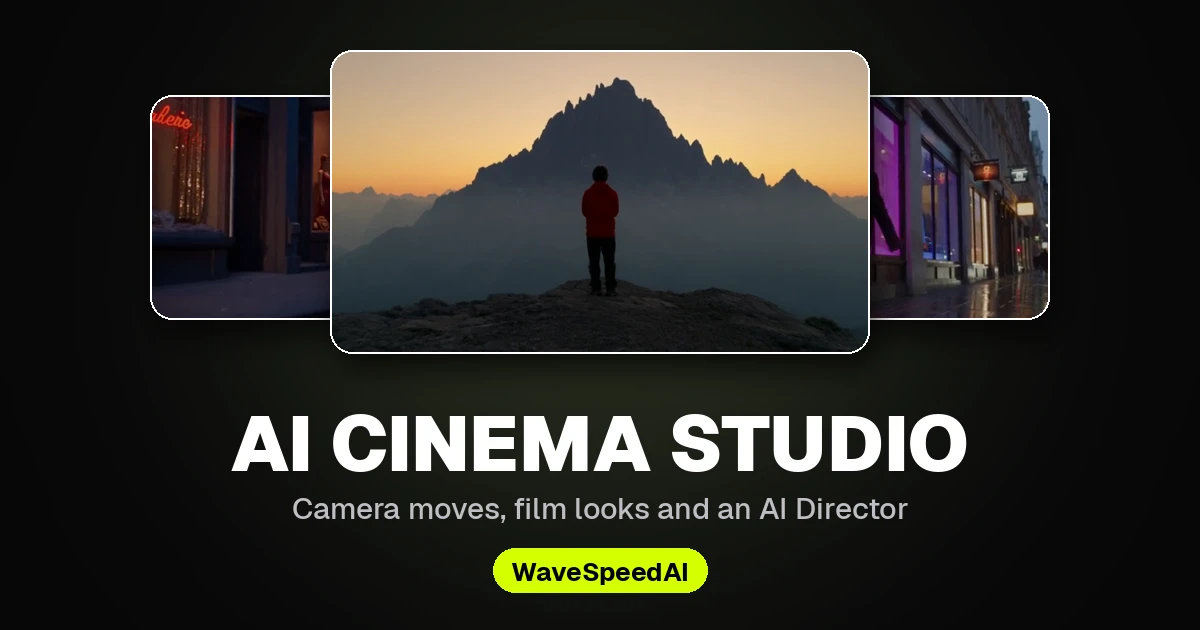
O AI Cinema Studio permite dirigir vídeos com IA como um cineasta: escolha gênero, época, câmera, lente, paleta de cores e iluminação, selecione entre 18 movimentos de câmera e adicione referências. Cada plano é planejado como faria um diretor de fotografia. Funciona com Seedance 2.5, Seedance 2.0, Wan 3.0 e MiniMax H3.
Apresentando o AI Cinema Studio na WaveSpeedAI
A maioria das ferramentas de vídeo com IA oferece uma caixa de texto e torce para dar certo. O AI Cinema Studio oferece, em vez disso, uma cadeira de diretor. Você escolhe o estilo do filme, a câmera e a luz da forma como um cineasta faria, e o estúdio transforma essas escolhas em uma descrição precisa do plano para o modelo de vídeo.
Está disponível agora na barra lateral do gerador da WaveSpeedAI, logo após o AI Chat.
“Um faroleiro sobe a escada em espiral com uma lanterna durante uma tempestade” – Noir, iluminação Practicals, Crane up, feito no AI Cinema Studio.
O Painel do Diretor
Cinco cartões ficam acima da caixa de prompt: References, Film setup, Camera, Color palette e Lighting. Cada um abre um painel de predefinições visuais, e cada predefinição tem uma prévia que você pode visualizar ao passar o cursor.
- Film setup – gênero (Epic, Drama, Noir, Comedy, Horror, Action), época (de 1960 até os dias atuais) e ritmo, desde um único plano contínuo até cortes rápidos e caóticos.
- Camera – o corpo da câmera (digital moderna, filme 35mm, filme 8mm, câmera DV), lente (clean, anamórfica, anamórfica vintage, vintage quente, halation) e abertura (f/1.4, f/4, f/11).
- Color palette – 17 paletas com nome, de Neon Monsoon a Silver Gelatin, cada uma mostrada em sua própria cena com a amostra de cores. Ou crie a sua a partir de uma imagem ou do seletor de cores.
- Lighting – silhouette, practicals, window light, overhead, contre-jour ou soft cross light. Ou posicione você mesmo até quatro luzes, cada uma com sua cor, brilho, suavidade e direção.
Tudo o que você deixar em Auto fica a cargo do modelo. Você pode abrir Prompt sent to the model a qualquer momento para ver exatamente o que suas escolhas adicionam.
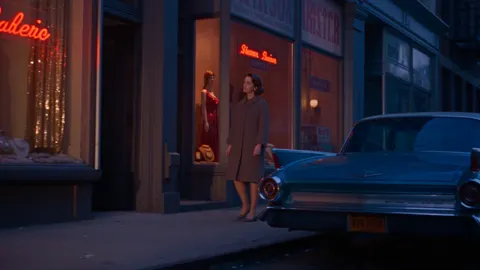
Mesma cena, Era: 1960s.
18 Movimentos de Câmera
Abra o cartão Camera e alterne para Movement para dirigir a própria câmera: estática, aproximação (push in), afastamento (pull out), panorâmica, inclinação, deslocamento lateral (truck), grua para cima e para baixo, órbitas, uma órbita completa de 360°, crash zoom, câmera na mão, um recuo aéreo e o famoso dolly zoom de Hitchcock. Escolha um movimento e o modelo o segue ao longo do plano, então você não precisa usar termos técnicos de câmera no seu prompt.
Dolly zoom: o sujeito mantém seu tamanho enquanto o fundo se estica para longe.
Um Diretor de Fotografia para Cada Plano
Antes de gerar, o estúdio reescreve sua cena como um diretor de fotografia a planejaria. Suas escolhas continuam no comando, e o plano ganha:
- um design de iluminação deliberado, como lâmpadas practicals quentes contra uma luz ambiente fria
- atmosfera: chuva, neblina e poeira
- detalhes de cenário e figurino, lente e profundidade de campo
- o movimento de câmera com seu enquadramento inicial e final
- uma paisagem sonora
A reescrita mantém o sujeito e a ação como você escreveu, segue cada escolha do painel e é escrita no idioma que você usa.
References e Elements
Adicione imagens, vídeos e clipes de áudio como referências e mencione-os no seu prompt com @, como @image1. Marque uma imagem como o first frame para iniciar o plano a partir dela. Salve uma imagem enviada, como um personagem ou um local, como um element nomeado para reutilizá-la em planos posteriores, e traga de volta qualquer resultado anterior com Use as reference.
Escolha Seu Modelo
| Modelo | Duração do plano | Resolução | Observações |
|---|---|---|---|
| Seedance 2.5 (e Turbo) | 4–30 s | até 4K (Turbo: 720p–1080p) | Áudio nativo; gera, edita e estende |
| Seedance 2.0 (Fast, Mini, Turbo) | 4–15 s | até 4K | Áudio nativo; gera, edita e estende |
| Wan 3.0 / Wan 3.0 Prime | 2–30 s | até 1080p | Áudio nativo, entradas de referência ricas |
| MiniMax H3 | 3–15 s | até 1080p | Quadros ultrawide 21:9 e verticais 9:21 |
Alterne entre Generate, Edit e Extend no mesmo menu: edit reestiliza ou altera um clipe existente, e extend o continua. Gere até quatro versões de uma vez, e use Recreate em qualquer resultado para trazer suas configurações de volta ao painel.
Como Dirigir Seu Primeiro Plano
- Abra o AI Cinema Studio e descreva a cena com suas próprias palavras.
- Escolha o film setup, a câmera, a paleta de cores, a iluminação e o movimento de câmera.
- Escolha o modelo, a resolução, a proporção e a duração, depois clique em Generate. O preço é exibido no botão antes de você começar.
Você paga o preço do modelo selecionado por cada vídeo, sem assinatura. Prefere trabalhar por conversa? O AI Chat também cria e edita imagens e vídeos a partir de pedidos em linguagem simples.
Artigos relacionados
/filters:quality(82)/media/images/1790903936921698253_6vhqAJT2.webp)
Gere Rápido, Entregue em 4K: Faça Upscale de Vídeos de IA com o Ultimate Video Upscaler
/filters:quality(82)/media/images/1790881558547248482_yDNV6fox.webp)
WaveSpeedAI AI Chat: Crie e Edite Imagens e Vídeos Conversando
/filters:quality(82)/media/images/1773962750383987480_n3hqzHRZ.webp)
Grok Imagine Video 1.5: O Modelo de Imagem para Vídeo da xAI com Áudio Nativo
Vidu Q3 API: Elimine os Principais Gargalos de Vídeo com IA Empresarial para Desenvolvedores Globais e Equipes B2B
O Que É o NVIDIA Cosmos3-Nano? O Modelo de Mundo Omni de 16B para IA Física