
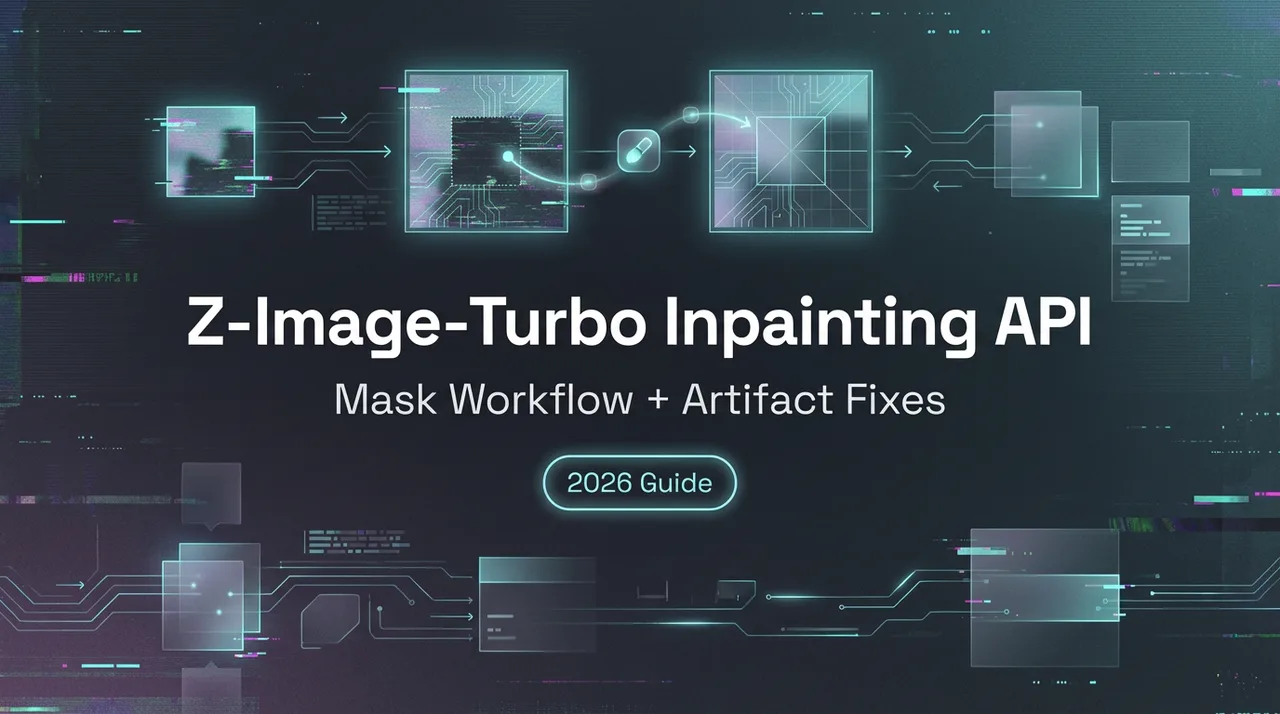
API de Inpainting Z-Image-Turbo: Fluxo de Trabalho com Máscara + Correções de Artefatos
Guia completo de inpainting Z-Image-Turbo. Aprenda criação de máscaras, prompts em linguagem natural, técnicas de mesclagem perfeita e como corrigir artefatos comuns. $0,02/imagem.
Olá, sou a Dora. Uma coisa pequena me atrapalhou na semana passada — um reflexo em uma foto de produto que eu precisava reutilizar. Eu não queria uma sessão completa de retoque, apenas uma edição suave. Abri minhas ferramentas habituais e pausei. Tinha visto menções à API de Inpainting Z-Image-Turbo e me perguntei se ela poderia se encaixar na minha rotina sem transformar uma correção de cinco minutos em um projeto. Então experimentei, devagar, em algumas tarefas reais, e fui tomando notas ao longo do caminho.
O que é Inpainting com IA?
Inpainting é a equipe de limpeza da edição de imagens. Você oculta uma região com uma máscara, descreve o que deseja no lugar (ou que não quer nada) e o modelo preenche para combinar com o restante da imagem.
O que eu gosto no inpainting é que ele parece cirúrgico. Você não está pedindo ao modelo para inventar uma cena inteira, apenas para respeitar a que você já tem. Quando funciona bem, a edição desaparece. Quando não funciona, você vê costuras, texturas estranhas ou uma pequena “névoa de IA” onde o patch fica, e você sabe que foi longe demais.
Como Funciona o Z-Image-Turbo Inpaint
Testei o inpainting do Z-Image-Turbo entre janeiro e fevereiro de 2026, em algumas tarefas: remoção de reflexos, limpeza de fundo e alguns swaps de objetos. O fluxo é padrão: enviar uma imagem, uma máscara binária e um prompt para a API de Inpainting Z-Image-Turbo. O modelo edita apenas a área mascarada e tenta misturá-la com o contexto ao redor.
Dois detalhes importaram na prática:
- As bordas da máscara: bordas suaves resultaram em melhor mesclagem. Bordas duras criavam costuras.
- O prompt: prompts curtos e literais funcionaram melhor. Descrições excessivas deixavam o modelo confuso.
Em termos de velocidade, os resultados chegavam em segundos, rápido o suficiente para uma tarefa assíncrona no meu fluxo de trabalho. De acordo com a documentação do WaveSpeed, o Z-Image-Turbo Inpaint é otimizado para baixa latência e resultados limpos, tornando-o pronto para produção em processamento em lote e iteração rápida. A qualidade se manteve para edições pequenas a médias. Substituições maiores e complexas precisavam de algumas tentativas ou máscaras menores.
Fluxo de Trabalho com a API
Mantive o fluxo de trabalho simples: manter a imagem original como está, mascarar apenas o que quero mudar e usar prompts em linguagem simples.
Entradas Necessárias: Imagem + Máscara + Prompt
Este é o conjunto mínimo que usei repetidamente:
- Imagem: PNG ou JPEG. Mantive a resolução original para evitar artefatos de escalonamento.
- Máscara: mesma largura e altura da imagem. Branco = editável. Preto = protegido. Se sua versão da API inverte isso, geralmente há uma flag para inverter.
- Prompt: uma frase é suficiente. “Remover reflexo na bancada.” Ou “Substituir a caneca por uma xícara de cerâmica branca simples.”
Configurações opcionais que ajudaram:
- Guidance/strength: menor para limpezas sutis, maior para substituições completas.
- Seed: defina uma seed para reproduzir um bom resultado.
- Steps: mantive moderado: mais passos nem sempre significavam melhor resultado.
Requisitos de Formato da Máscara
Esta parte fez a maior diferença na qualidade:
- Use uma máscara binária (branco puro e preto puro). Se precisar de suavidade, aplique um leve desfoque na borda, mas evite cinza espalhado por toda a região.
- Combine as dimensões exatamente. Se a máscara tiver um pixel de diferença, a API reclamará ou desalinhará.
- Mantenha a região mascarada justa. Máscaras menores dão ao modelo menos chances de alucinar.
- Atenção aos detalhes finos. Para fios de cabelo ou cabos, uma máscara suave ligeiramente maior mesclou melhor do que uma máscara dura bem fina.
Se estiver editando perto das bordas, estenda a máscara um pouco além do limite. Isso dá ao modelo espaço para pintar sob a costura e evita aquele visual de “adesivo”.
Implementação em Python
Não transformei isso em uma biblioteca completa. Usei uma requisição curta em um pequeno script utilitário. Em resumo:
- Envie uma requisição POST para o endpoint de Inpainting Z-Image-Turbo com dados de formulário multipart.
- Anexe: o arquivo de imagem, o arquivo de máscara, a string do prompt e quaisquer parâmetros opcionais (guidance, steps, seed, tamanho de saída se necessário).
- Trate a resposta: uma imagem em base64 ou uma URL para buscar. Salve, depois visualize antes de incorporar ao seu pipeline.
Algumas notas práticas da configuração:
- Fique atento aos limites de taxa. Agrupei edições e adicionei backoff para evitar novas tentativas.
- Registre o prompt exato, seed e parâmetros com cada imagem salva. Quando obtive um resultado limpo, isso tornou trivial reproduzi-lo.
- Se estiver construindo uma interface, visualize a sobreposição da máscara na imagem original. Identifiquei dois desalinhamentos de máscara dessa forma antes de enviar requisições.
Escrevendo Prompts Eficazes para Inpainting
A maioria dos meus sucessos veio de prompts mais curtos e mais literais. A máscara faz a maior parte do trabalho: o prompt deve guiar, não narrar.
Prompts de Remoção (“superfície limpa”)
Quando eu precisava apenas remover algo, escrevia prompts que descreviam a ausência e o acabamento desejado: “Remover reflexo: manter superfície fosca e uniforme,” ou “Remover manchas de poeira: preservar veio da madeira.” O modelo respeitou mais a textura ao redor quando eu a mencionava.
Uma pequena dica: mencione a iluminação quando for importante. “Manter iluminação suave da tarde” evitou manchas brilhantes.
Prompts de Substituição (descreva o novo conteúdo)
Para trocas, fui específico mas compacto:
- “Substituir a caneca vermelha por uma xícara de cerâmica branca simples, tamanho semelhante, iluminação neutra.”
- “Preencher a lacuna com textura de concreto correspondente: sem padrão.”
Evitei adjetivos que convidam estilo (por exemplo, “bonito,” “cinematográfico”). Eles incentivavam o modelo a inventar. Medidas também ajudaram. “Tamanho semelhante” ou “mesmo ângulo” reduziram mudanças de perspectiva awkward.
Prompting Consciente do Contexto
Quando a cena tinha um visual marcante — luz quente, sombras suaves, profundidade de campo rasa — incluía isso no prompt. De acordo com testes da comunidade no RunComfy, o Z-Image-Turbo Inpainting demonstra forte continuidade de textura, iluminação realista e manuseio preciso de perspectiva quando os prompts referenciam explicitamente o contexto da cena existente. A API de Inpainting Z-Image-Turbo parecia captar essas pistas. “Combinar com a luz quente existente, sombra suave à esquerda” fez mais do que um abstrato “realista.”
Se o contexto ao redor era fraco (padrões densos, pouco detalhe), eu encolhia a máscara e fazia duas passagens: primeiro estrutural (forma), depois superficial (textura/luz). Levava um minuto a mais, mas o resultado final parecia menos gerado por IA.
Aplicações Práticas
Estes são os pontos onde a API de Inpainting Z-Image-Turbo ganhou espaço na minha semana.
Limpeza de Fotos de Produtos
Passei um pequeno lote de fotos de mesa por ela: arranhões soltos, uma dobra em um fundo e um hotspot estranho de uma luminária. Prompts de remoção foram suficientes. Em termos de tempo, economizei cerca de 3 a 4 minutos por imagem comparado à correção manual. A grande vitória foi o esforço mental — menos microdecisões.
Remover Objetos Indesejados
Testei com fotos de rua: uma lixeira perto de uma loja e um passante parcial na borda do quadro. Com máscaras precisas e uma nota sobre “continuar padrão de tijolos” ou “estender textura da calçada,” os preenchimentos ficaram bem integrados. Remoções grandes em texturas complexas ainda precisavam de algumas tentativas.
Substituição de Fundo
Trocas completas de fundo são mais delicadas. Para cenas simples — itens de mesa sobre papel — eu conseguia substituir o fundo por um gradiente simples e manter sombras naturais mascarando sob os objetos, não ao redor deles. Cabelo complexo contra um fundo bagunçado era mais difícil. Eu só recorreria ao inpainting aqui se a máscara fosse limpa e o novo fundo fosse simples.
Corrigindo Artefatos Comuns
Quando algo parecia “estranho,” geralmente era um destes casos.
Costuras Visíveis nas Bordas da Máscara
Sintoma: um contorno tênue onde o patch encontra o original.
O que ajudou:
- Aplicar um leve desfoque na borda da máscara e reexecutar.
- Aumentar a área mascarada em alguns pixels para o modelo pintar sob a costura.
- Reduzir um pouco o guidance se o preenchimento estiver muito estilizado contra uma cena simples.
Incompatibilidade de Cor/Iluminação
Sintoma: o patch tem a forma certa, mas a luz errada.
O que ajudou:
- Mencionar direção e temperatura da luz no prompt: “combinar com luz quente da direita, sombras suaves.”
- Reduzir levemente os steps. Percebi que uma amostragem mais intensa às vezes desvia as cores.
- Se a foto toda tiver gradação de cor, faça o inpainting antes da gradação, depois reaplicar a gradação no resultado final.
Inconsistência de Textura
Sintoma: as superfícies parecem borradas ou uniformes demais.
O que ajudou:
- Descrever a textura explicitamente (“textura fina de tela,” “veio de madeira sutil”).
- Encolher a máscara e preencher em etapas: estrutura primeiro, textura depois.
- Adicionar um pouco de ruído ou grão depois para misturar. Não é purista, mas é eficaz.
Por que isso importa para mim: inpainting não é chamativo, mas reduz o atrito em edições pequenas e sem glamour. A API de Inpainting Z-Image-Turbo não mudou meu processo: ela se encaixou nele. Se você faz muita limpeza leve ou trocas ocasionais de objetos e está confortável em desenhar máscaras, é uma boa escolha. Se quiser reescritas pesadas de cenas, ainda vai gastar tempo ajustando máscaras e prompts.
Uma última nota dos testes: os melhores resultados vieram quando tratei os prompts como instruções de palco e as máscaras como fronteiras. Papéis claros. O modelo foi bem com isso. E ainda estou curiosa para ver até onde posso empurrar máscaras pequenas em texturas complicadas sem a névoa característica — esse é o próximo da minha lista. E você?
Artigos relacionados
Apresentando o ByteDance Seedance 2.0 Mini no WaveSpeedAI
Claude Fable 5 com Fallback para Opus 4.8 Explicado
API do GLM-5.2: Preços, Contexto de 1M e Roteamento em Produção
Preços do GPT-5.4 Mini: Custo de Entrada, Cache e Saída
API MAI-Image-2.5: O Que os Desenvolvedores Precisam Saber