온라인 AI 동영상 업스케일러 1080p: 최고의 옵션 테스트
워터마크 없이 1080p 출력을 제공하는 온라인 AI 동영상 업스케일러를 테스트했습니다. 빠른 것, 아티팩트가 남는 것, 그리고 실제로 사용할 만한 것을 정리했습니다.
안녕하세요, 저는 Dora입니다. 이 글을 쓰게 된 건 아주 사소한 불편함 때문이었어요. 2018년에 만든 42초짜리 제품 클립이 720p로만 존재했거든요. 휴대폰으로 보면 괜찮았지만, 노트북에서는 밋밋해 보였어요. 전체를 다시 편집하고 싶지 않았어요. 그냥 덜 흐릿하게만 만들고 싶었죠. 그래서 주말 내내 여러 AI 온라인 동영상 업스케일러를 돌려보며 1080p가 도움이 될지, 아니면 그냥 더 선명하게 망친 결과물을 만들게 될지 확인해봤습니다.
온라인 1080p 업스케일링에서 기대할 수 있는 것
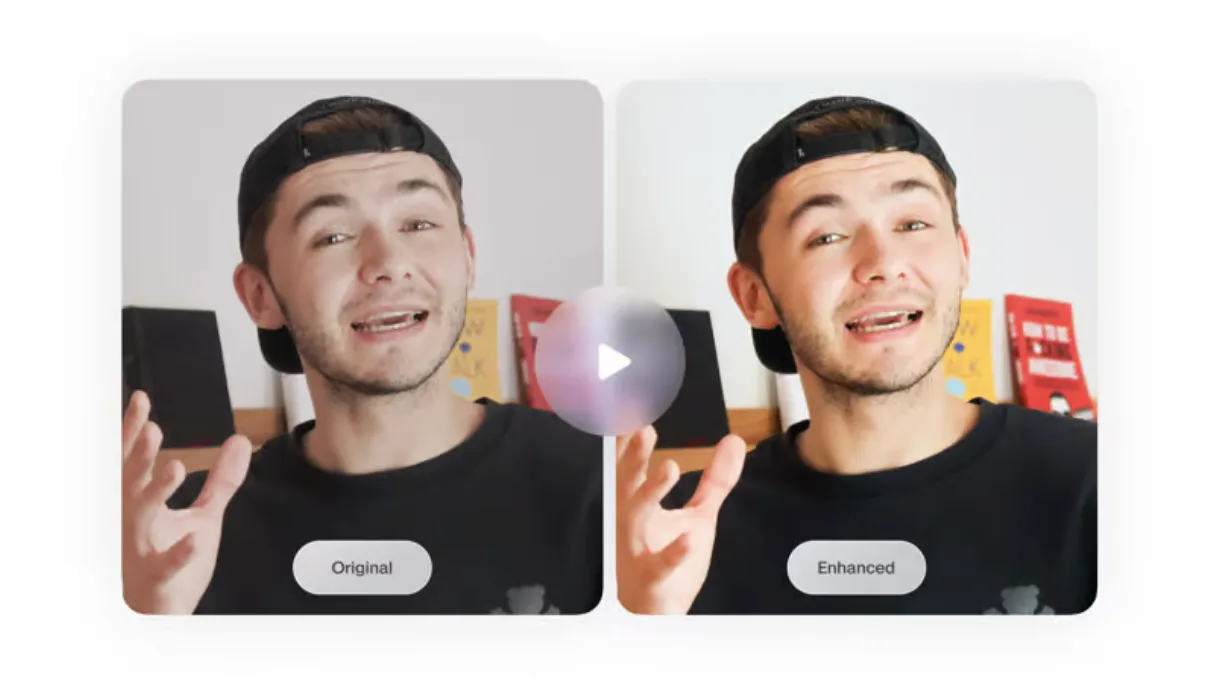
네이티브 1080p vs 업스케일된 1080p, 화질 차이
네이티브 1080p가 보통 더 낫습니다. 진짜 디테일, 깔끔한 엣지, 안정적인 모션을 담고 있어요. 업스케일된 1080p는 특히 작은 화면에서 얼핏 보면 그럴듯해 보일 수 있지만, 샤프닝과 추정에 의존하는 경우가 많습니다. 손과 텍스트에서 이 차이가 가장 두드러졌어요. 네이티브 영상은 피부 질감을 유지했지만, 업스케일된 영상은 종종 매끄럽고 거의 밀랍 같은 표면으로 바뀌었어요. 텍스트 엣지는 더 선명해졌지만, 미세한 대각선에 헤일로가 생기기도 했습니다.
소스가 노이즈가 적은 준수한 720p라면, AI 업스케일링으로 만든 1080p는 SNS 피드나 유튜브에서 일반적인 시청 거리에서는 충분히 통할 수 있습니다. 소스가 노이지하거나 압축이 심하다면, 업스케일러가 그동안 무시해온 문제를 증폭시킬 수 있습니다.
업스케일링이 가치 있을 때 vs 그렇지 않을 때
가치 있는 경우:
- 혼합 해상도 타임라인을 통일하고 싶은데 재편집 없이 모든 것을 1080p로 맞추고 싶을 때.
- 약간 부드럽지만 깨끗한 아카이브 클립이 있을 때.
- 극장 스크린이 아닌 모바일이나 웹용으로 납품할 때.
보통 가치 없는 경우:
- 이미 블록이 많거나 노이즈가 심한 클립: 업스케일러가 블록을 “디테일”로 샤프닝합니다.
- 가는 선이 빠르게 움직이는 경우(자전거 바퀴살, 바람에 날리는 머리카락). AI가 종종 흔들림을 만들어냅니다.
- 엣지 선명도보다 색상 충실도가 더 중요한 경우. 일부 도구는 색상을 뭉개면서 노이즈를 제거합니다.
이번 테스트 후 제 기준: 소스가 볼 만하지만 약간 둔하다면 업스케일링이 도움이 됩니다. 소스가 나쁘다면, 업스케일링은 그것을 더 선명하게 나쁜 것으로 만들 뿐입니다.
테스트 방법
테스트 클립 (모션 유형, 원본 해상도)
2026년 3월 1516일에 테스트했습니다. 세 개의 짧은 클립(각 2045초)을 사용했어요:
- 24fps, 720p H.264, 깨끗한 조명의 토킹 헤드.
- 30fps, 720p GoPro 스타일, 미세한 움직임과 수풀이 많은 거리 b-롤.
- 60fps, 720p, 선명한 선과 작은 텍스트가 있는 UI 화면 캡처.
평가 기준 (선명도 / 아티팩트 / 속도 / 워터마크)
- 선명도: 대비를 과도하게 높이지 않고 엣지 정의.
- 아티팩트: 헤일로, 링잉, 플리커, 플라스틱 같은 피부, 모스키토 노이즈.
- 시간적 안정성: 프레임 전반에서 디테일이 유지되는지 또는 흔들리는지.
- 속도: 영상 1분당 처리 시간(분).
- 워터마크/제한: 무료 플랜에서 1080p가 가능한지, 어떤 제한이 있는지.
1080p를 위한 최고의 온라인 AI 동영상 업스케일러
전반적인 최고 품질
Pixop은 세 클립 모두에서 가장 자연스러운 1080p 결과물을 제공했습니다. 더 넓은 비교에서는 고급 동영상 향상 품질을 평가할 때 SeedVR2나 Topaz 같은 도구들이 자주 언급됩니다. 디블록/디노이즈와 결합된 AI 업스케일러는 절제된 느낌이었고, 엣지는 더 깔끔했으며, 얼굴이 플라스틱처럼 변하지 않았고, 거리 b-롤은 흔들림이 적으면서도 잘 유지됐습니다. 무료는 아니고, 빠른 웹 도구라기보다는 프로 렌더 팜에 가깝습니다. 하지만 편의성보다 품질을 중시한다면, 까다로운 클립은 여기로 보낼 것 같습니다.
 실용적으로 중요했던 이유: 토킹 헤드 샷은 압축을 잡으면서 피부 질감을 유지했습니다. UI 클립은 대각선에서 계단 현상 없이 선명하게 유지됐어요. 렌더 시간은 테스트에서 실시간의 약 1.2~1.6배 정도였습니다(클라우드 환경에 따라 다름).
무료 워터마크 없음 최고 옵션
“온라인, 설치 불필요, 1080p, 워터마크 없음”을 모두 충족하는 건 드물었습니다. 일부 새로운 도구들이 동영상 업스케일링 워크플로를 브라우저에서 직접 구현하려는 시도를 하고 있긴 하지만요. 2026년 3월 기준으로 저에게 통했던 방법은 Real-ESRGAN을 실행하는 호스팅된 Google Colab이었는데, 이는 품질과 워크플로 차이에서 Topaz 같은 도구들과 자주 비교됩니다. 세련된 제품은 아닙니다. 업로드하고, 프레임이 처리되고, 영상이 재조립되는 방식이지만, 워터마크 없이 내보낼 수 있었습니다. 속도는 느렸고(런타임과 설정에 따라 실시간의 약 3~6배), 모션 안정성은 파이프라인에 따라 달랐습니다(프레임 단위 업스케일링은 약간의 플리커를 일으킬 수 있음). 노트북에 익숙하고 돈을 내지 않고 워터마크 없는 결과물을 원한다면, 이것이 제가 찾은 가장 깔끔한 방법이었습니다.
속도 최고
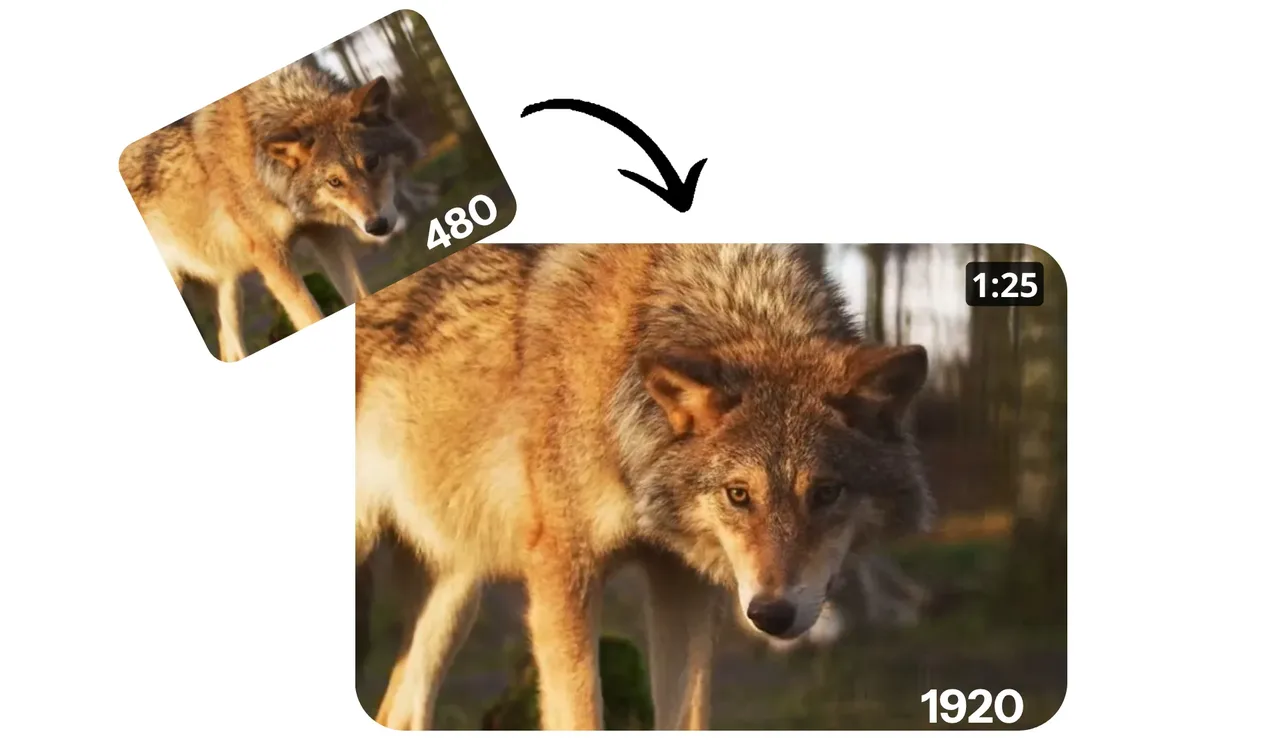 Kapwing은 업로드부터 다운로드까지 일관되게 빨랐습니다. 제 42초짜리 제품 클립은 처리 시작 후 1분 안에 1080p 결과물을 얻었어요. 품질은 샤프닝과 가벼운 디노이즈에 의존했는데, UI 클립에는 도움이 됐지만 얼굴을 약간 너무 매끄럽게 만들었습니다. SNS용 클립을 빠르게 처리해야 한다면 이걸 선택할 것 같아요. 참고: 무료 플랜 조건에 따라 워터마크가 추가될 수 있으니, 사용 전에 현재 제한 사항을 확인하세요.
비교 표
최대 해상도 / 워터마크 / 속도 / 무료 플랜 / API
| 도구 | 테스트 최대 출력 | 무료 시 워터마크 | 속도 (분/분) | 무료 1080p? | API |
|---|---|---|---|---|---|
| Pixop | 4K+ | 무료 플랜 없음: 렌더당 요금 | ~1.2–1.6× | 아니오 | 있음 |
| Kapwing | 1080p | 무료 시 종종 있음: 플랜에 따라 다름 | ~0.7–1.0× | 제한 있이 가능 | 있음 |
| VEED | 1080p | 무료 시 종종 있음: 현재 약관 확인 | ~1.0–1.3× | 제한 있이 가능 | 있음 |
| Media.io (Wondershare) | 1080p | 무료 시 보통 워터마크 있음 | ~1.0–1.5× | 제한적 | 없음 |
| neural.love | 1080p | 무료 크레딧 시 워터마크 있음 (확인됨) | ~1.5–2.5× | 크레딧 제한 | 있음 |
| Real-ESRGAN (Colab) | 1080p–4K | 워터마크 없음 | ~3–6× | 있음 (제품 아님) | 없음 |
참고: 속도는 서버 부하와 클립 내용에 따라 달랐습니다. 정책은 변경될 수 있으니 링크된 페이지에서 확인하세요.
일반적인 아티팩트와 발생 시점
- 헤일로/링잉: 공격적인 샤프닝 후 고대비 엣지, 텍스트와 UI 선에서 흔함.
- 시간적 흔들림: 프레임별 방법이 프레임마다 의견이 다를 때 움직이는 나뭇잎, 머리카락, 또는 패브릭 패턴.
- 플라스틱 피부: 얼굴에 과도한 디노이즈: “깨끗해” 보이지만 어색함.
- 모스키토 노이즈: 샤프닝으로 압축이 강화될 때 엣지 주변의 춤추는 픽셀.
- 계단 현상(앨리어싱): UI나 선화의 대각선: 스케일링 커널이 너무 단순할 때 나타남.
UI 클립에서는 헤일로가 더 많이 나타났고, 거리 b-롤에서는 흔들림이 더 많았어요. 도구들이 업스케일 전에 디노이즈를 시도할 때 토킹 헤드가 플라스틱 피부로 가장 많이 고통받았습니다.
클립 유형별 추천
짧은 SNS 클립
속도가 중요하고 시청자가 모바일 사용자라면, Kapwing이나 VEED가 괜찮습니다. 클립을 1분 이하로 유지하고 얼굴에 과도한 샤프닝을 피하세요. 게시하기 전에 노트북에서 확인해보는 게 좋습니다.
장편 또는 시네마틱 영상
시간과 예산이 있다면, Pixop의 절제된 처리가 빛을 발합니다. 영상을 썸네일이 아닌 영상으로 다루거든요. 10~15초를 먼저 테스트한 다음 배치 처리하는 걸 추천합니다.
모션이 많은 영상
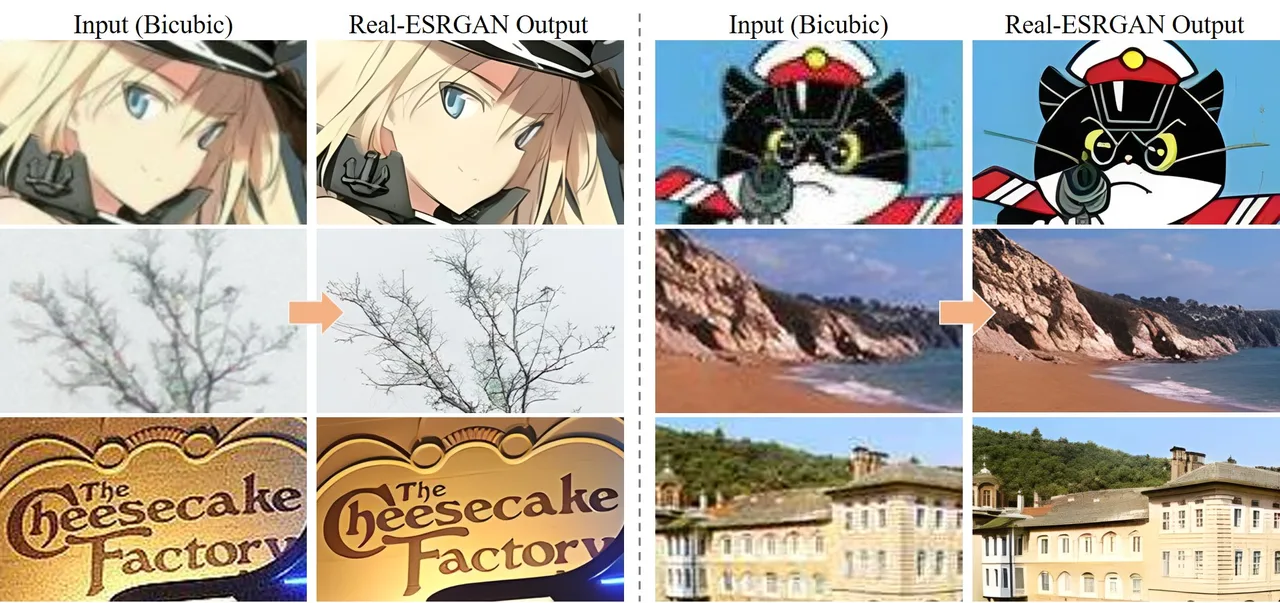 Colab + Real-ESRGAN은 작동할 수 있지만 플리커에 주의하세요. 더 깔끔한 모션을 위해서는 시간적 일관성을 처리하거나 업스케일 전에 가벼운 디노이즈를 추가하는 도구를 고려해보세요. 소스가 노이즈가 많은 액션캠 b-롤이라면, 720p로 그냥 두고 색상과 오디오에 집중하는 게 더 현명한 선택일 때도 있습니다.
계속 떠오른 마지막 메모: 처음에는 업스케일링이 시간을 절약해주지 않았지만, 몇 번 해보고 나서 결정을 내리기 더 쉬워졌어요. 클립이 버텨주거나, 아니면 그냥 내버려두라고 알려주거나. 그 조용한 예/아니오가 진짜 얻은 것이었습니다.
자주 묻는 질문
네이티브 1080p와 AI 업스케일된 1080p의 실제 차이점은 무엇인가요?
네이티브 1080p는 진짜 디테일, 더 깔끔한 엣지, 안정적인 모션을 유지합니다. AI 업스케일된 1080p는 얼핏 보면 선명해 보일 수 있지만, 샤프닝과 추정에 의존할 수 있습니다. 피부가 밀랍 같아지고, 대각선에 헤일로가 생기며, 모션이 흔들릴 수 있어요. 휴대폰에서는 종종 통하지만, 노트북에서는 결함이 더 빨리 보입니다.
언제 AI 온라인 동영상 업스케일러 1080p를 사용하고, 언제 건너뛰어야 하나요?
혼합 타임라인을 통일하거나, 아카이브 720p를 정리하거나, 웹/모바일용으로 납품할 때 사용하세요. 영상이 노이즈가 많거나, 블록이 심하거나, 빠른 가는 선 모션이 있다면 건너뛰세요. AI가 아티팩트를 과장하거나 흔들림을 만들어낼 수 있습니다. 클립이 볼 만하지만 둔하다면 업스케일링이 도움이 되고, 나쁘다면 더 선명하게 나쁜 것이 됩니다.
품질, 속도, 또는 무료 워터마크 없음을 위한 최고의 AI 온라인 동영상 업스케일러 1080p 도구는 무엇인가요?
2026년 3월 테스트 기준: Pixop이 가장 자연스러운 품질을 제공했습니다(유료). Kapwing은 짧은 SNS 클립에 가장 빠르지만 얼굴을 부드럽게 만들 수 있고, 무료 플랜에는 워터마크가 있을 수 있습니다. 호스팅된 Real-ESRGAN Colab이 느리고 약간의 플리커가 있지만 워터마크 없는 가장 깔끔한 무료 방법이었습니다. 현재 플랜 제한은 항상 확인하세요.
AI 1080p 업스케일링 후 어떤 아티팩트가 나타나며, 어떻게 줄일 수 있나요?
일반적인 문제: 텍스트의 헤일로/링잉, 나뭇잎이나 머리카락의 시간적 흔들림, 과도한 디노이즈로 인한 플라스틱 피부, 엣지 주변의 모스키토 노이즈. 공격적인 샤프닝을 피하고, 깨끗한 소스에 업스케일 전 가벼운 디노이즈를 추가하고, 10~15초를 먼저 테스트하고, 게시 전에 큰 화면에서 검토하면 줄일 수 있습니다.
YouTube는 AI 업스케일된 1080p 동영상에 패널티를 주나요, 업로드 후 더 좋아 보일까요?
YouTube는 기본적으로 AI 업스케일된 1080p에 패널티를 주지 않습니다. 모든 것을 재인코딩합니다. 품질은 마스터의 선명도와 비트레이트에 달려 있습니다. 업스케일이 깔끔하다면 부드러운 720p보다 더 좋아 보일 수 있어요. 높은 비트레이트의 1080p 파일을 업로드하고, 과도한 샤프닝을 피하고, 일반 시청 거리에서 처리된 스트림을 미리 확인해보세요.