
GPT Image 2.5 API 가이드: WaveSpeedAI의 Flare & Sunburst
WaveSpeedAI에서 GPT Image 2.5 Flare와 Sunburst를 API 예제, 다섯 가지 품질 설정, 최대 4K 출력, 최대 16개의 참조 이미지를 활용한 편집 기능과 함께 사용해 보세요.
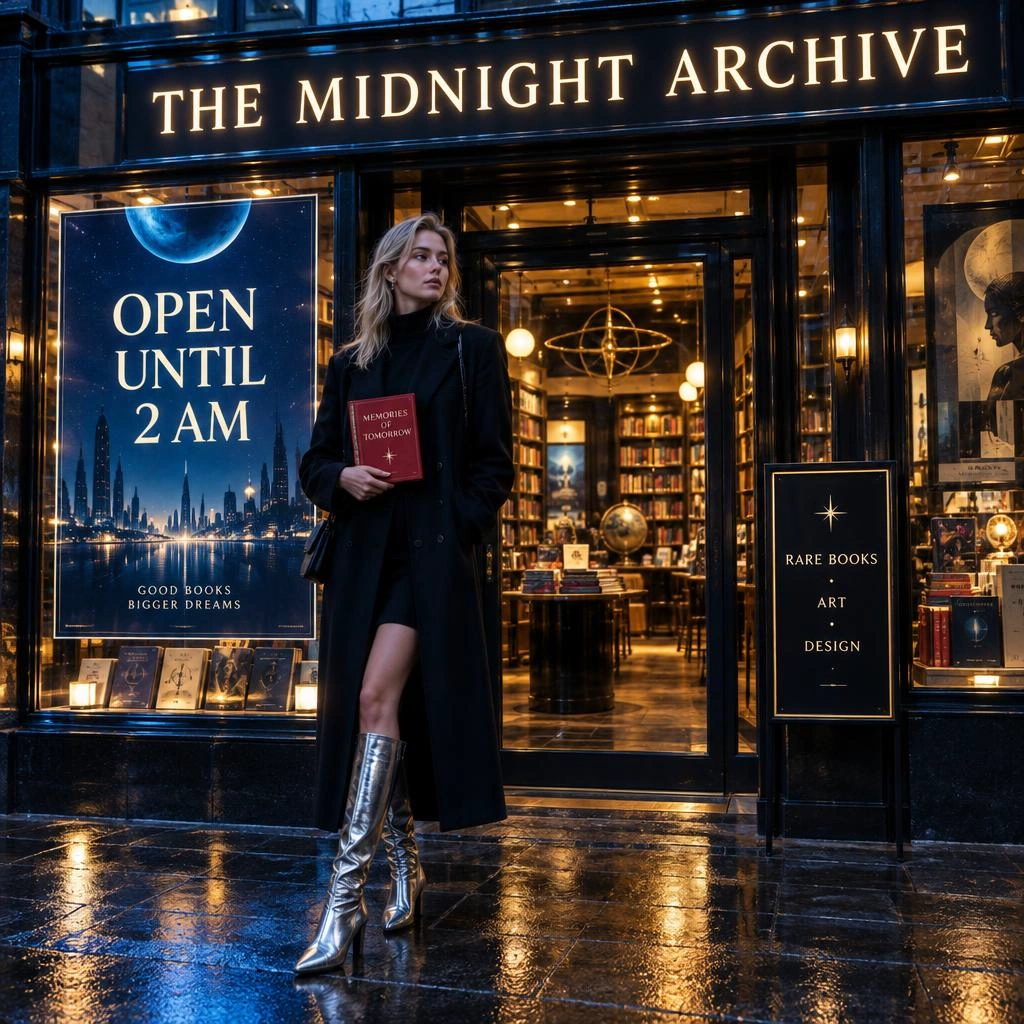
OpenAI의 GPT Image 2.5가 오늘 WaveSpeedAI에서 출시되었습니다. 단일 모델이 아니라 두 가지 티어로 제공됩니다.
- GPT Image 2.5 Flare Text-to-Image 및 Flare Edit — 낮은 지연 시간으로 일상적인 이미지 생성에 적합한, 빠르고 균형 잡힌 티어입니다.
- GPT Image 2.5 Sunburst Text-to-Image 및 Sunburst Edit — 이미지당 더 많은 시간을 들여 복잡한 디테일의 충실도를 높인 정밀도 중심 티어입니다.
대응하는 Flare와 Sunburst 엔드포인트는 동일한 핵심 생성 컨트롤을 공유합니다. 다섯 단계의 품질 수준, 1K / 2K / 4K 출력 크기, 유연한 종횡비, 그리고 PNG, JPEG, WebP 출력을 지원합니다.
커버 아트워크는 Flare Text-to-Image를 나타냅니다. 제품 사진 워크플로를 시험해 보려면 medium 품질, 1k 해상도, 종횡비 3:2로 시작하고 다음과 같은 프롬프트를 사용해 보세요.
A cinematic product photo of an unbranded amber glass perfume bottle with a plain frosted-glass label and no text or logo, on a marble surface, soft golden-hour lighting, shallow depth of field, elegant reflections, premium editorial photography styleFlare와 Sunburst 중 무엇을 선택할까?
워크로드에 따라 선택하세요. 반복 작업 속도가 중요하면 Flare를, 복잡한 디테일과 정밀도가 더 중요하면 Sunburst를 사용합니다.
Flare는 제품 사진, 소셜 크리에이티브, 히어로 이미지, 그리고 반복해서 다듬는 모든 작업의 출발점입니다.
Sunburst는 확대해서 볼 이미지에 적합합니다. 매크로 사진, 복잡한 기계 또는 건축 피사체, 빽빽한 타이포그래피, 인쇄 작업 등이 해당합니다. 테스트할 때는 질감과 재질을 정확하게 묘사하세요.

예를 들어 다음 매크로 사진 프롬프트를 시도해 보세요.
Extreme macro photograph of an open mechanical wristwatch movement, intricate gears and jewels, brushed steel and gold plating, dramatic studio lighting, ultra-detailed대응하는 엔드포인트가 동일한 핵심 컨트롤을 제공하므로, 실용적인 워크플로는 Flare에서 초안을 작업한 뒤 더 면밀한 검수가 필요한 결과물을 위해 확정된 프롬프트를 Sunburst에서 테스트하는 것입니다.
워크로드 선택과 업그레이드 계획은 GPT Image 2.5: Flare vs Sunburst and when to upgrade를 참고하세요.
WaveSpeedAI의 다섯 가지 품질 티어
GPT Image 2.5는 low, medium, high, xhigh, max의 다섯 가지 quality 값을 제공합니다. WaveSpeedAI에서는 medium이 기본값입니다. 이 레이블은 고정된 지연 시간이나 시각적 결과를 보장하는 것이 아니라 출력 품질 설정으로 이해하세요.
| 티어 | 적합한 용도 |
|---|---|
low | 빠른 초안, 썸네일, 레이아웃 탐색 |
medium | 대부분의 프로덕션 이미지에 적합한 균형 잡힌 기본값 |
high | 세부 묘사가 필요한 마케팅 비주얼, 텍스트가 많은 디자인, 제품 사진 |
xhigh | 정교한 질감, 복잡한 장면, 인쇄용 에셋 |
max | 모델이 제공하는 최고 충실도의 출력 |
GPT Image 2의 설정을 그대로 가져오기 전에 알아 둘 점이 있습니다. GPT Image 2.5는 5단계 척도를 사용합니다. 이름이 비슷한 티어가 모델 세대 간에 동일한 충실도를 의미한다고 가정하지 마세요. medium을 출발점으로 삼아 직접 프롬프트를 실행해 보고, 원하는 결과가 나올 때까지 한 단계씩 올리거나 내리세요.
파라미터
Text-to-image와 edit는 동일한 핵심 생성 컨트롤을 제공하며, edit에는 images도 필수입니다.
| 파라미터 | 필수 여부 | 비고 |
|---|---|---|
prompt | 예 | 이미지 또는 편집 내용에 대한 자연어 설명입니다. |
images | Edit만 해당 | 최대 16개의 참조 이미지. aspect_ratio를 설정하지 않으면 출력은 첫 번째 이미지의 종횡비를 따릅니다. |
aspect_ratio | 아니요 | 1:1, 1:2, 2:1, 1:3, 3:1, 2:3, 3:2, 3:4, 4:3, 4:5, 5:4, 9:16, 16:9, 9:21, 21:9. 출력이 특정 레이아웃에 맞아야 한다면 명시적으로 설정하세요. |
resolution | 아니요 | 1k(기본값), 2k, 4k. |
quality | 아니요 | low, medium(기본값), high, xhigh, max. |
output_format | 아니요 | png(기본값), jpeg, webp. |
참조 이미지로 편집하기
Edit는 프롬프트와 최대 16개의 참조 images를 받습니다. Flare Edit으로 제품 배경 워크플로를 시험하려면 병 사진을 업로드하고, 병, 라벨, 비율은 그대로 유지한 채 골든아워의 해변 산책로에 놓아 달라고 요청하세요. 의도하지 않은 변경이 없는지 결과를 확인하세요.

Sunburst Edit의 경우, 시계 매크로 사진을 인쇄 광고로 바꿔 보세요. 네이비 배경, 비네트, 세리프 서체의 “PRECISION, ENGINEERED” 헤드라인을 요청합니다. 어떤 기어와 보석이 그대로 유지되어야 하는지 지정한 뒤, 출력에서 그 위치를 확인하세요.
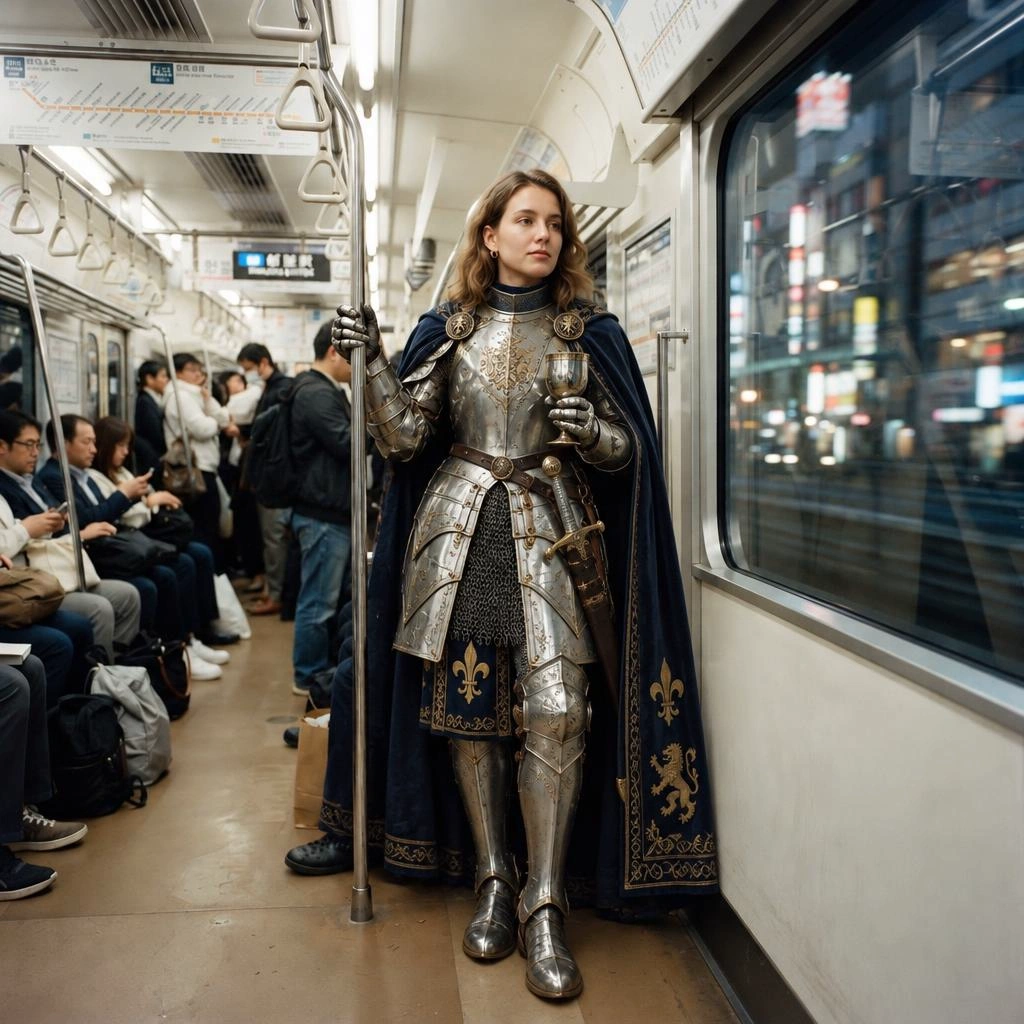
렌더링하려는 텍스트의 정확한 문구는 따옴표 안에 넣고, 변경되면 안 되는 부분을 명시적으로 말해 주세요. 위의 모델 아트워크는 엔드포인트를 식별하기 위한 것이며, 워크플로 제안은 직접 보유한 참조 이미지로 평가해 볼 프롬프트입니다.
API 호출하기
예측(prediction)을 제출한 다음 결과를 폴링합니다. 모델 ID를 바꾸면 Flare, Sunburst, text-to-image, edit 사이를 전환할 수 있습니다.
curl -X POST "https://api.wavespeed.ai/api/v3/openai/gpt-image-2.5-flare/text-to-image" \
  -H "Authorization: Bearer $WAVESPEED_API_KEY" \
  -H "Content-Type: application/json" \
  -d '{
    "prompt": "A cinematic product photo of an unbranded amber glass perfume bottle on a marble surface, soft golden-hour lighting",
    "aspect_ratio": "3:2",
    "resolution": "1k",
    "quality": "medium"
  }'
응답에는 예측 id가 포함됩니다. status가 completed가 될 때까지 https://api.wavespeed.ai/api/v3/predictions/{id}/result를 폴링하세요. outputs[0]이 이미지 URL입니다.
import os
import time

import requests

API_KEY = os.environ["WAVESPEED_API_KEY"]
BASE = "https://api.wavespeed.ai/api/v3"
HEADERS = {"Authorization": f"Bearer {API_KEY}", "Content-Type": "application/json"}


TRANSIENT = {429, 500, 502, 503, 504}


def run(model: str, payload: dict) -> str:
    # 한 번만 제출합니다. 이 POST는 자동으로 재시도하지 마세요. 모호한 실패
    # (타임아웃, 5xx) 후에 재시도하면 유료 작업이 두 번 생성될 수 있습니다.
    submit = requests.post(f"{BASE}/{model}", headers=HEADERS, json=payload, timeout=60)
    submit.raise_for_status()
    prediction_id = submit.json()["data"]["id"]

    # 종료 상태가 될 때까지 폴링합니다.
    failures = 0
    while True:
        time.sleep(3)
        try:
            result = requests.get(f"{BASE}/predictions/{prediction_id}/result", headers=HEADERS, timeout=60)
        except requests.RequestException:  # 네트워크 오류: 대기 후 계속 폴링
            result = None
        if result is None or result.status_code in TRANSIENT:
            failures += 1
            retry_after = result.headers.get("Retry-After", "") if result is not None else ""
            time.sleep(int(retry_after) if retry_after.isdigit() else min(2 ** failures, 60))
            continue
        if result.status_code != 200:
            raise RuntimeError(f"task {prediction_id}: unexpected HTTP {result.status_code}")
        failures = 0
        data = result.json()["data"]
        if data["status"] == "completed":
            return data["outputs"][0]
        if data["status"] in {"failed", "cancelled", "timeout", "deleted"}:
            raise RuntimeError(f"task {prediction_id} {data['status']}: {data.get('error')}")


# Flare에서 text-to-image
image_url = run(
    "openai/gpt-image-2.5-flare/text-to-image",
    {"prompt": "Extreme macro photograph of an open mechanical wristwatch movement, ultra-detailed", "aspect_ratio": "3:2"},
)

# Sunburst에서 edit, 생성된 이미지를 참조로 사용
ad_url = run(
    "openai/gpt-image-2.5-sunburst/edit",
    {
        "prompt": "Turn this into a premium print advertisement with a dark navy backdrop and the headline text \"PRECISION, ENGINEERED\" at the top, keep every gear exactly as shown",
        "images": [image_url],
        "quality": "high",
    },
)
print(image_url, ad_url)
GPT Image 2에서 마이그레이션하기
- 모델 ID. GPT Image 2 모델 ID를 위에 나열된 적절한 Flare 또는 Sunburst text-to-image/edit 모델 ID로 교체하세요.
- 요청 검증. GPT Image 2.5는
prompt,aspect_ratio,resolution,quality,output_format을 지원하며, edit에는images도 필수입니다. 기존 요청을 그대로 복사해 쓸 수 있다고 가정하지 말고, 선택한 모델 페이지에서 허용되는 값과 기본값을 확인하세요. - 품질.
medium에서 시작해 기존 출력과 결과를 비교한 다음 거기서부터 조정하세요. 같은 티어 이름을 근거로 세대 간 충실도를 추정하지 마세요. - 롤아웃. 새 엔드포인트가 품질 및 지연 시간 검증을 통과할 때까지 기존 엔드포인트를 폴백으로 유지하세요.
이 제품군이 처음이라면, 요청 흐름에 대해서는 이전 가이드가 여전히 적용됩니다. GPT Image 2 API guide 및 GPT Image 2 rate limits를 참고하세요.
지금 생성해 보세요
GPT Image 2.5 API overview에서 네 가지 엔드포인트를 모두 살펴보거나, 모델을 바로 열어 보세요.
- GPT Image 2.5 Flare Text-to-Image
- GPT Image 2.5 Flare Edit
- GPT Image 2.5 Sunburst Text-to-Image
- GPT Image 2.5 Sunburst Edit
하나의 API 키로 네 가지 엔드포인트 모두와 WaveSpeedAI 카탈로그의 나머지 모델을 사용할 수 있으며, 이미 GPT Image 2에서 사용하던 것과 동일한 예측 흐름을 그대로 쓰면 됩니다.
자주 묻는 질문
GPT Image 2.5 Flare와 Sunburst의 차이점은 무엇인가요?
Flare는 낮은 지연 시간으로 일상적인 이미지 생성에 적합한 빠르고 균형 잡힌 티어입니다. Sunburst는 복잡한 디테일에서 더 높은 충실도를 제공하는 정밀도 중심의 티어입니다. 각 티어에 해당하는 text-to-image 및 edit 엔드포인트는 동일한 핵심 생성 컨트롤을 제공하며, 티어를 전환하려면 모델 ID만 변경하면 됩니다.
GPT Image 2.5의 품질 티어는 GPT Image 2와 어떻게 비교되나요?
GPT Image 2.5에는 low, medium, high, xhigh, max의 다섯 가지 티어가 있습니다. 이 티어들은 GPT Image 2의 티어와 직접 대응하도록 정의되어 있지 않으므로, 설정을 확정하기 전에 직접 사용하는 프롬프트로 결과물을 비교해 보세요.
GPT Image 2.5 edit에는 참조 이미지를 몇 장까지 보낼 수 있나요?
요청당 최대 16장까지 보낼 수 있습니다. aspect_ratio를 설정하지 않으면 출력물은 첫 번째 참조 이미지의 종횡비를 따릅니다.
GPT Image 2는 아직 사용할 수 있나요?
네. GPT Image 2 text-to-image 및 edit 엔드포인트는 WaveSpeedAI에서 계속 사용할 수 있습니다. GPT Image 2.5로의 전환은 모델 마이그레이션으로 간주하여, 모델 ID를 변경하고 선택한 GPT Image 2.5 모델 페이지에서 현재 파라미터와 기본값을 확인하세요.
관련 기사
Atlas Cloud vs WaveSpeedAI (2026): 이미지 및 비디오 모델을 위한 크레딧, 요금, 속도 제한, API 비교
2026년 최고의 muapi 대안: 전환하기 전에 확인할 사항
muapi vs WaveSpeedAI (2026): 가격, API, SDK, 환불 및 한도 비교
fal.ai content_policy_violation (422): 발생 원인과 해결 방법
fal.ai 'User is locked'(Admin lock, Exhausted balance): 의미와 대처 방법