
MaxClawの設定方法:初心者向けステップバイステップガイド(2026年)
サーバー不要、コード不要、APIキー不要で、60秒以内に自分だけのMaxClaw AIエージェントをデプロイ。ゼロから動作するエージェントまでのステップバイステップガイドに従ってください。
こんにちは、みなさん。Doraです。調子はどうでしょうか?いくつかの開発者コミュニティでMaxClawの名前を見かけるようになりました。たいていは「エージェント型ワークフロー」や「MiniMax」と一緒に語られていました。別のAIツールをテストしようと思っていたわけではありませんが、なぜこのツールが繰り返し話題に上るのか気になりました。
そこで実際にセットアップしてみました。しかも2回。1回目は動作確認のため、2回目は最初に見落としたことがないか確認するためです。
以下がわかったことです。
始める前に必要なもの(ほとんど何も要りません)
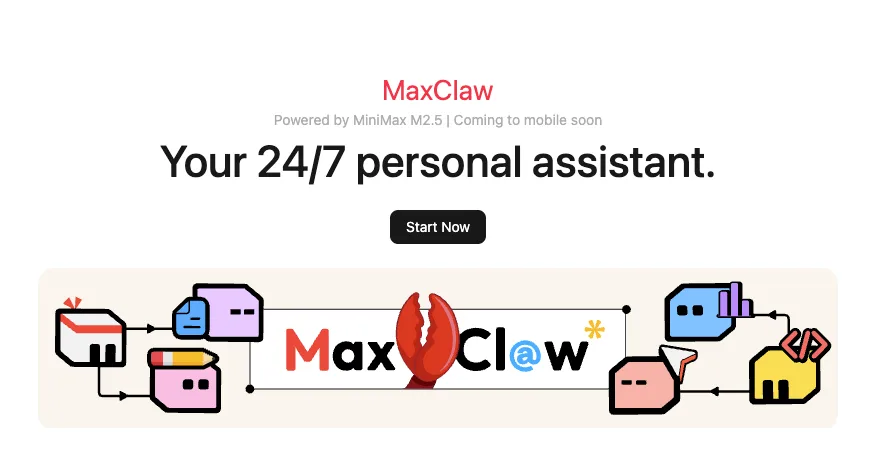
参入障壁は驚くほど低いです。 もっと前提条件があると思っていました。
MiniMax Agentアカウント
MiniMaxのエージェントプラットフォームへのアクセスが必要です。agent.minimax.ioでサインアップしましたが、手続きは約2分で完了しました。基本的な情報の入力を求められるだけで、特に変わったことはありません。
意外だったのは、MaxClawをテストするためにAPIキーの設定や支払い情報の入力が不要だったことです。それが必要になるのは後で、無料枠を超えて使用規模を拡大したいときだけでした。
接続したいメッセージングプラットフォーム
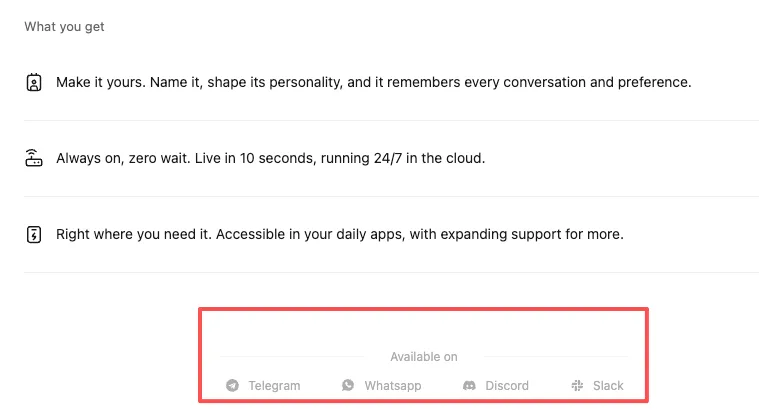
MaxClawは既存のコミュニケーションツールの中で動作するように設計されています。始める前に、どこで応答させるかを決めておきましょう。
- Telegram(最初にこれをテストしました。一番速かったです)
- Slack(手順は多いですが、チーム利用に最適)
- Discord(開発者コミュニティで人気)
- WhatsApp(GitHubリポジトリによると2026年2月時点でまだベータ版)
最速でテストできる方法を求めていたので、最初はTelegramを選びました。後からプラットフォームを追加することも可能です。
ステップ1 — MaxClawインスタンスを作成する
ダッシュボードには選択肢が多すぎて圧倒されることはありませんでした。これは意図的な設計だと感じました。
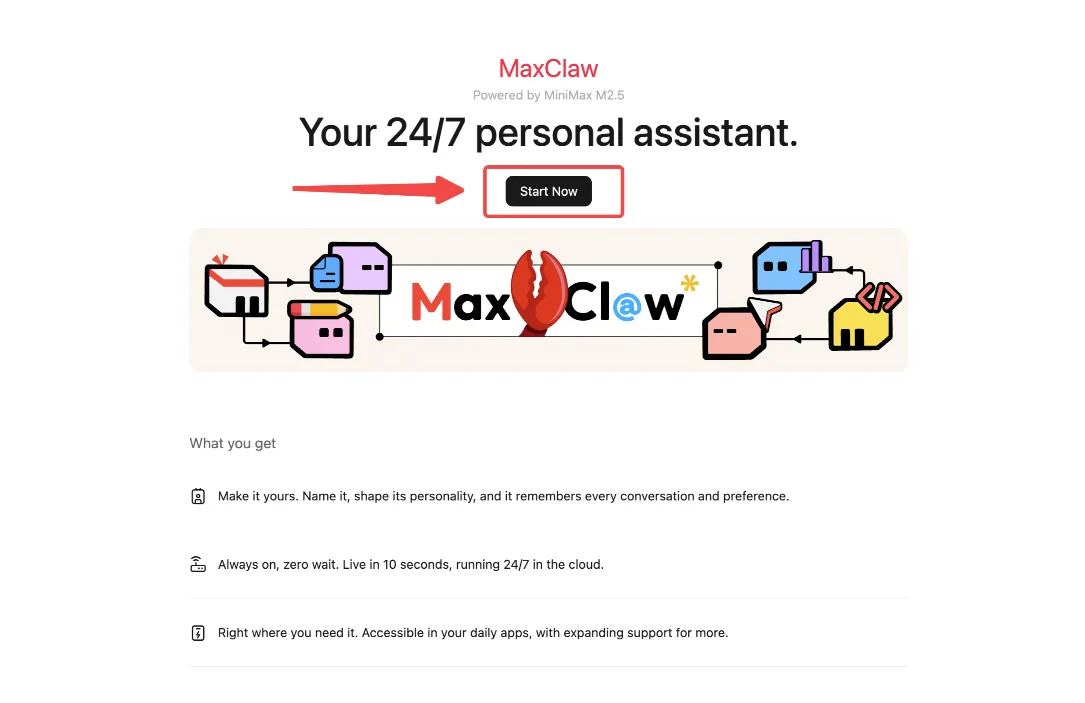
ダッシュボードで「Create MaxClaw」を見つける
agent.minimax.ioにログインして、わかりやすいものを探しました。すぐに見つかりました。AgentsページのRight上に「Create MaxClaw」という青いボタンがありました。
クリックするだけ。それだけです。
セットアップにかかる20秒間で何が起きているか
実際に計測しました。「Create」をクリックしてから確認画面が表示されるまで約20秒でした。
その裏では以下の処理が行われていました。
- ユニークなエージェントインスタンスの生成
- MiniMaxのインフラへのリソース割り当て
- デフォルト設定ファイルの作成
これらの処理は目に見えません。ローディングアニメーションが表示され、その後に新しいMaxClawインスタンスが一覧に表示されたダッシュボードが現れるだけです。
デフォルトの名前は「MaxClaw-7a4d」のような汎用的なものでした。すぐに名前を変更しました — 詳しくは後述します。
ステップ2 — メッセージングアプリを接続する
ほとんどのセットアップチュートリアルで途方に暮れるのがこのステップです。タブが多すぎ、「このトークンをここにコピーする」という手順が多すぎます。
MaxClawのアプローチは思ったよりガイドが充実していました。
Telegram(最速・最もポピュラー)
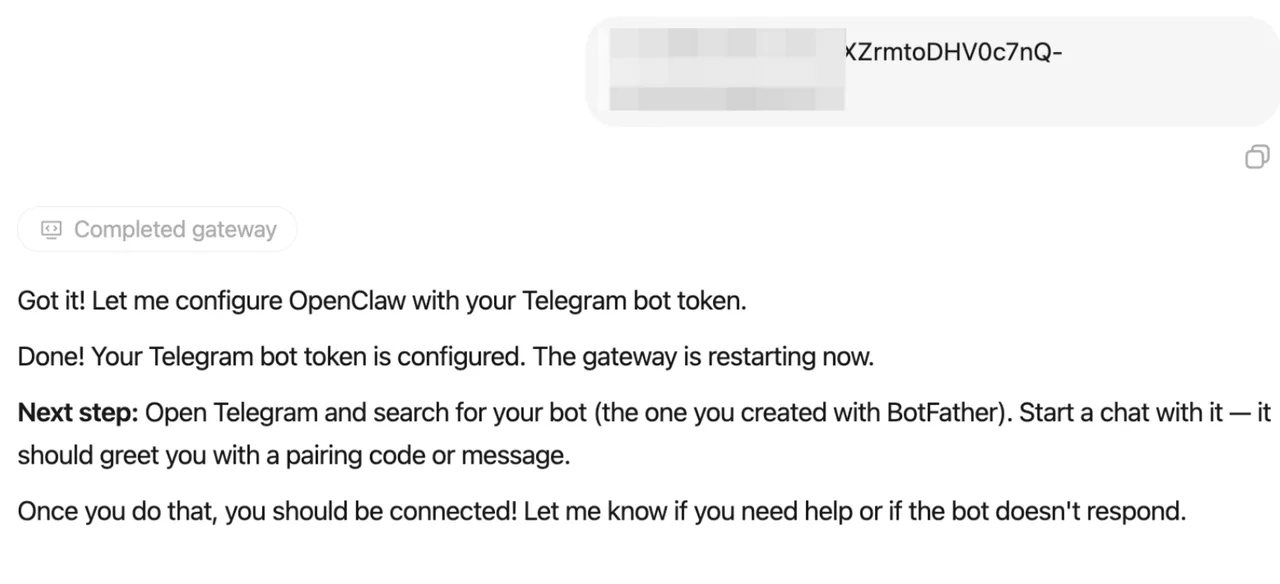
MaxClawダッシュボードから「Connect Telegram」をクリックしました。3つのステップが書かれたポップアップが表示されました。
- Telegramを開いて@BotFatherにメッセージを送る
- 新しいボットを作成する(私は「MyMaxClaw」と名前をつけました)
- BotFatherが発行するAPIトークンをコピーして、MaxClawダッシュボードに貼り付ける
一発で成功しました。30秒以内に、MaxClawインスタンスがTelegramでメッセージに返信するようになりました。
つまずきやすいポイント:Telegramボットを作ったことがない場合、@BotFatherとのやり取りが少し不慣れに感じるかもしれません。MiniMaxのOpenClaw OAuth + Telegramセットアップガイドにこのプロセスの完全なドキュメントがあります。ただ、これが「他のチャットボットを作成するチャットボット」だと理解すれば、それほど難しくありません。
Slackのセットアップ手順
Slackはいくつかのステップが追加で必要でした。主にSlackの権限モデルが原因です。
MaxClawダッシュボードから:
- 「Connect Slack」をクリック
- 「Create New Slack App」を選択(SlackのデベロッパーポータルがRightに開きます)
- MaxClawが要求する権限を付与する(メッセージの読み取り、投稿、ファイルのアップロード)
- Bot User OAuth Tokenをコピー
- MaxClawのセットアップフィールドに貼り付ける
1つ問題が発生しました。インストール後に特定のチャンネルにボットを追加するのを忘れていたのです。MaxClawは起動していたのに私のメッセージが見えていませんでした。#generalに招待したところ、返信するようになりました。
完了までの時間:約4分。
DiscordとWhatsAppのオプション
Discordは自分でテストしませんでしたが、セットアップの流れはTelegramに似ていました。Discordのデベロッパーポータルでボットを作成し、トークンをコピーして、MaxClawに貼り付けます。
WhatsAppはダッシュボードでグレーアウトされており、「近日公開」というメモがありました。GitHubリポジトリによると、2026年初頭時点でWhatsApp統合はまだベータ版で、テストへのアクセスは限定的とのことでした。
ステップ3 — エージェントをカスタマイズする
このステップでMaxClawが単なるチャットボットではなく、ワークフローアシスタントのように感じられるようになりました。
平易な言葉で指示を設定する
MaxClawダッシュボードの「Instructions」タブの下にテキストボックスがありました。複雑な構文も、編集するJSONファイルもありません。
私はこう書きました。「見つけた面白い記事を追跡するのを手伝ってください。リンクを送ったら、それを読んで2〜3文で要約し、私の読書ログに保存してください。」
それだけで十分でした。次にTelegramでリンクを送ると、MaxClawはまさにその通りにしてくれました。
ここでの無駄のなさが気に入りました。「プロンプトエンジニアリング」は不要で、シンプルな言葉でやってほしいことを説明するだけです。
スキルやエキスパートペルソナを追加する
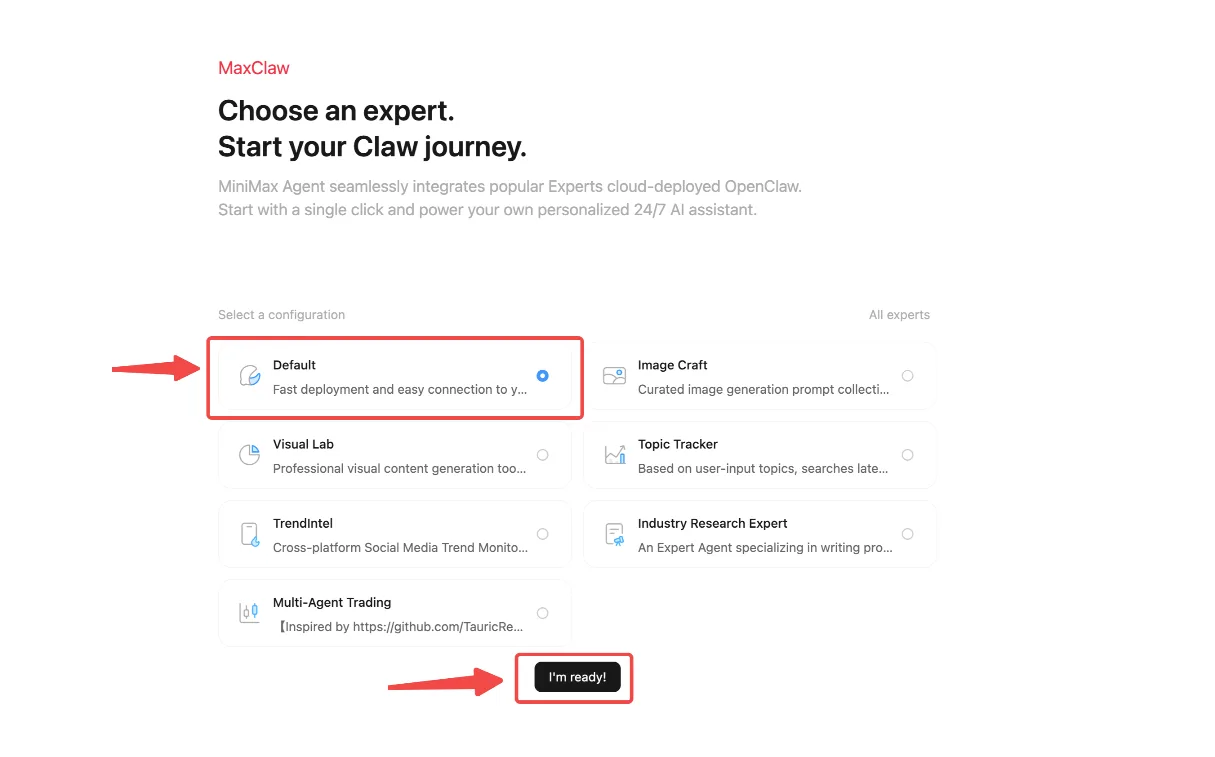
MaxClawはビルド済みの「スキル」をサポートしています。これは調査、コンテンツ生成、データ分析などの一般的なタスク向けのテンプレートです。
マーケットプレイスから「Research Assistant」スキルを追加しました。クリック1回で完了。その後、エージェントは以下のことができるようになりました。
- ウェブで最新情報を検索する
- 複数のソースをクロスリファレンスする
- 調査結果を構造化されたレポートにまとめる
これほどスムーズに動作するとは思っていませんでした。スキルは私側で何も設定しなくても統合されました。
長期記憶を有効にする
この機能は設定の少し深いところ、「Advanced Options」の下に隠れていました。
「長期記憶」をオンにすると、MaxClawは以前の会話のコンテキストを記憶し始めました。最後のやり取りから3日後に「今週調べていたことを要約して」と頼んで試してみました。
以前に送った記事を参照してくれました。完璧ではなく、日付を混同することもありましたが、実用に足るレベルでした。
注意点:無料枠ではメモリストレージに制限があります。約50回のやり取りの後、古い会話が圧縮または忘れられ始めました。
最初の実際のタスクを実行する
おもちゃのような例ではなく、実践的なことをテストしたいと思いました。
複数ステップの例:調査 + 要約 + 保存
TelegramのMaxClawエージェントにこのメッセージを送りました。
「2026年にリリースされたAIエージェントフレームワークに関する最近の記事を3つ見つけてください。それぞれを要約して、『Agent Framework Research』というタイトルのGoogleドキュメントに要約を保存してください。」
約90秒かかりました。
MaxClawは:
- ウェブを検索(TechCrunch、VentureBeat、GitHubのディスカッションからの引用を確認しました)
- それぞれ約100語の3つのきれいな要約を生成
- 新しいGoogleドキュメントを作成してコンテンツを貼り付け
事前にGoogleドキュメントを接続する必要はありませんでした。タスクの途中で認証を促してきました。スムーズに感じましたが、事前に統合を設定しておきたい人もいるかもしれません。
要約は十分な出来でした。素晴らしいとまでは言えませんが、書き直す必要がないくらいには正確でした。
よくあるセットアップの質問と対処法
私が詰まったことをいくつか挙げておきます。同じ思いをしないために:
「MaxClawがTelegramで返答しない」
ボットがオンラインかどうかを確認してください。MaxClawダッシュボードには、接続されたプラットフォームの横に小さな緑のドットがあります。グレーになっている場合は接続が切れています。トークンを貼り直してください。
「同じMaxClawインスタンスを複数のプラットフォームで使えますか?」
はい。同じエージェントをTelegramとSlackの両方に接続しました。両方で一貫して応答し、メモリも共有されていました。
「セットアップ後に指示を更新するにはどうすればいいですか?」
MaxClawダッシュボードに移動し、インスタンス名をクリックして、Instructionsフィールドを編集してください。変更はすぐに反映されます。再起動は不要です。
「無料枠の上限に達したらどうなりますか?」
チャットに「Usage limit reached.(使用制限に達しました)」というメッセージが表示されます。有料プランにアップグレードするか、制限がリセットされるまで待つことができます。
私はまだMaxClawを使っています。主にブラウザを開くほどでもない小さな調査タスクに使っています。完璧ではなく、曖昧な指示を誤解することもありますが、気軽にリクエストを送れるほど軽快です。
タブを開きすぎていて、AIエージェントがいくつかの繰り返しタスクをひっそりと処理してくれないかと思っているなら、セットアップに20分かける価値はあるかもしれません。
/filters:quality(82)/media/images/1790879706333726948_TmjHVhrF.webp)
/filters:quality(82)/media/images/1790903936921698253_6vhqAJT2.webp)
/filters:quality(82)/media/images/1790881558547248482_yDNV6fox.webp)
/filters:quality(82)/media/images/20260709061603_0p9nk1t7.webp)
/filters:quality(82)/media/images/20260708032613_hl31slmr.webp)
/filters:quality(82)/media/images/20260707035443_6srizm8c.webp)