AIビデオアップスケーラーオンライン1080p:おすすめオプションを徹底検証
透かしなしで1080p出力できるオンラインAIビデオアップスケーラーを検証しました。処理が速いもの、アーティファクトが残るもの、本当に使えるものを紹介します。
こんにちは、Doraです。きっかけは些細なことでした。2018年の42秒の商品クリップが720pしか存在しなかったのです。スマートフォンでは問題なく見えましたが、ノートパソコンでは平坦に見えました。全体を再編集したくはありませんでした。ただ、少しでもぼやけた感じをなくしたかった。そこで週末を使って、いくつかのAIビデオアップスケーラーオンラインツールを試してみました。1080pにすれば改善されるのか、それともより鮮明な失敗作を作ることになるのかを確かめるために。
オンライン1080pアップスケーリングに期待できること
ネイティブ1080pとアップスケール1080pの画質の違い
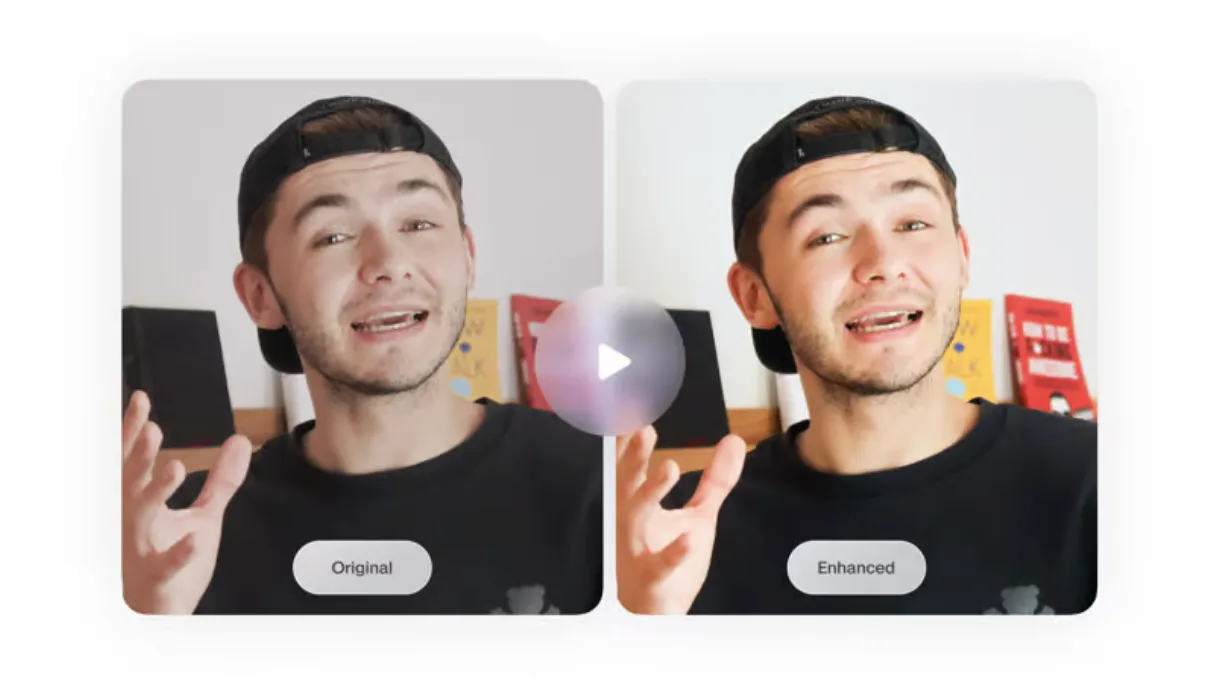
通常、ネイティブ1080pの方が優れています。 真のディテール、よりクリーンなエッジ、より安定したモーションを持っています。アップスケール1080pは一見説得力があるように見えることもありますが、特に小さな画面では、多くの場合シャープ化と推測に依存しています。これは手や文字で最も顕著に気づきました。ネイティブ映像は肌のテクスチャを保持していましたが、アップスケール映像では、滑らかでほぼロウのような表面になってしまうことがありました。文字のエッジは確かにシャープになりましたが、細い斜め線にハローが出ることもありました。
ソースがノイズの少ない720pであれば、AIで1080pにアップスケールしたものはSNSフィードやYouTubeでも通常の視聴距離では問題ありません。ノイズが多く、高度に圧縮されたソースの場合、アップスケーラーは無視していた問題を増幅させてしまう可能性があります。
アップスケーリングが価値ある場合とそうでない場合
価値がある場合:
- 混在した解像度のタイムラインを標準化していて、再編集なしにすべてを1080pにしたい。
- 少しソフトだがクリーンなアーカイブクリップがある。
- 映画館のスクリーンではなく、モバイルやウェブ向けに納品する。
通常は価値がない場合:
- クリップがすでにブロック状またはノイズが多い:アップスケーラーはブロックを「ディテール」としてシャープ化してしまう。
- 細い線が含まれる速い動き(自転車のスポーク、風になびく髪)がある。AIはしばしばシマーを生成してしまう。
- エッジのシャープさよりも色の忠実度が必要。一部のツールは色を滲ませてデノイズする。
このテスト後のルール:ソースが視聴可能でも少し物足りない場合、アップスケーリングは効果的。ソースが悪ければ、より鮮明な悪い映像になるだけ。
テスト方法
テストクリップ(モーションタイプ、元の解像度)
2026年3月15〜16日にテストを実施。3つの短いクリップ(各20〜45秒)を使用:
- 24fps、720p H.264、クリーンな照明での話者の映像。
- 30fps、720p GoPro風、微細な動きと植物が多いストリートBロール。
- 60fps、720p、くっきりした線と小さな文字のUIスクリーンキャプチャ。
評価基準(シャープネス / アーティファクト / 速度 / ウォーターマーク)
- シャープネス:コントラストを上げすぎずにエッジ定義。
- アーティファクト:ハロー、リンギング、フリッカー、プラスチック状の肌、モスキートノイズ。
- 時間的安定性:ディテールがフレーム間で維持されるか、シマーが出るか。
- 速度:映像1分あたりの処理時間。
- ウォーターマーク/制限:無料プランで1080pは可能か、どのような制限があるか。
1080p向けオンラインAIビデオアップスケーラー比較
総合画質が最高のもの
3つのクリップすべてで最も自然な1080p結果をもたらしたのはPixopでした。より広い比較では、高品質なビデオ向上品質の評価にSeedVR2やTopazなどのツールがよく挙げられます。デブロック/デノイズと組み合わせたAIアップスケーラーは抑制が効いており、エッジがクリーンで、顔がプラスチック状にならず、ストリートBロールもシマーが少なく整っていました。無料ではなく、クイックなウェブツールというよりはプロのレンダーファームのような感覚ですが、利便性より品質を重視するなら、難しいクリップはここに任せたいと思います。
 実用上の効果:話者の映像は圧縮ノイズを抑えながら肌のテクスチャを維持。UIクリップは斜め線のジャギーなしにシャープさを保持。レンダー時間はテストでリアルタイムの約1.2〜1.6倍(クラウド環境に依存)。
無料・ウォーターマークなしで最良のもの
「オンライン、インストール不要、1080p、ウォーターマークなし」という条件を厳密に満たすものは稀でしたが、新しいツールの中にはビデオアップスケーリングのワークフローをブラウザ上で実現しようとするものもあります。2026年3月に私が実際に使えた方法は、Real-ESRGANを実行したホスト型Google Colabで、これは品質とワークフローの違いでTopazなどのツールと比較されることがよくあります。洗練されたプロダクトではありませんが、アップロードしてフレームを処理してビデオを再組み立てすると、ウォーターマークなしでエクスポートできました。速度は遅め(ランタイムと設定によりリアルタイムの約3〜6倍)で、モーション安定性はパイプラインに依存します(フレーム単位のアップスケーリングでは軽微なフリッカーが発生することがある)。ノートブックに慣れていて、費用なしでウォーターマークのない出力が欲しい場合、これが私が見つけた最もクリーンな方法でした。
速度が最高のもの
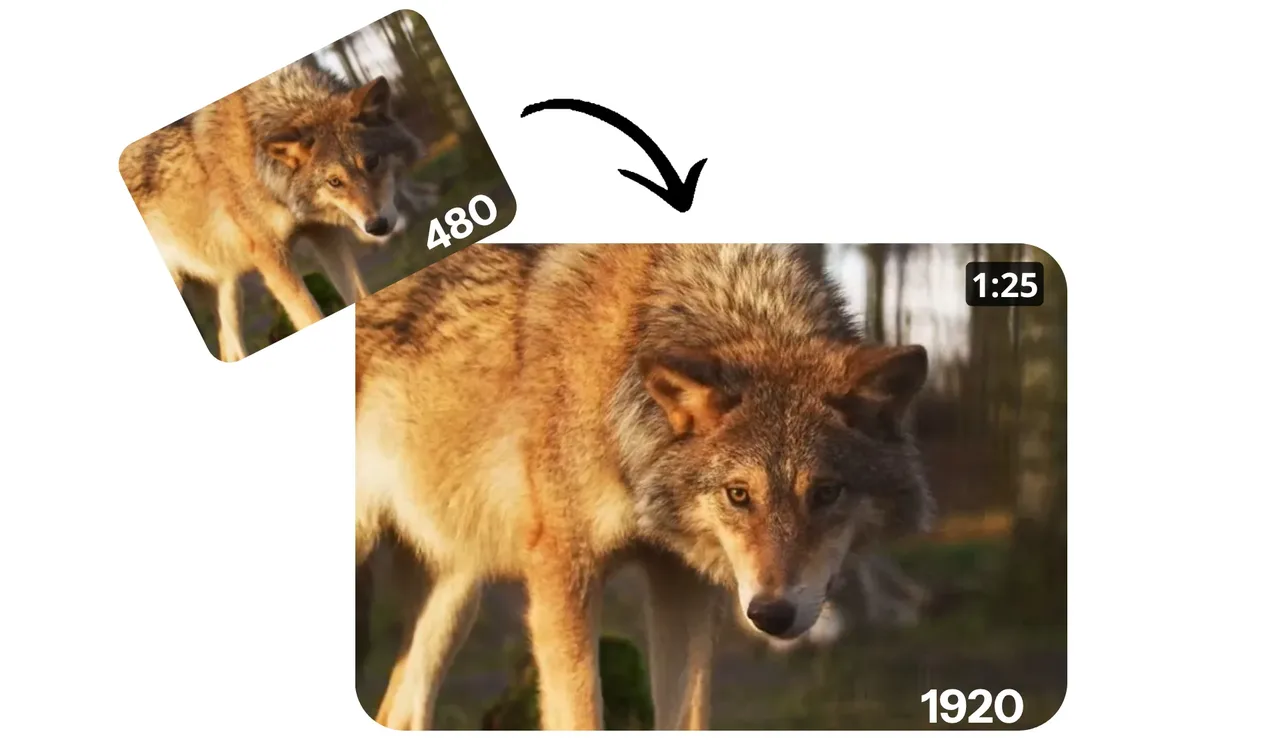 Kapwing はアップロードからダウンロードまで一貫して速かったです。42秒の商品クリップでは、処理開始から1分以内に1080pの結果が得られました。画質はシャープ化と軽めのデノイズに依存しており、UIクリップには効果的でしたが、顔が少し滑らかになりすぎました。SNS向けのクリップを素早く仕上げる必要があるなら、これを選びます。注意:無料プランにはウォーターマークが入る場合があるので、使用前に現在の制限を確認してください。
比較表
最大解像度 / ウォーターマーク / 速度 / 無料プラン / API
| ツール | テスト時の最大出力 | 無料時のウォーターマーク | 速度(分/分) | 無料で1080p? | API |
|---|---|---|---|---|---|
| Pixop | 4K+ | 無料プランなし:レンダーごとに課金 | 約1.2〜1.6倍 | なし | あり |
| Kapwing | 1080p | 無料では多くの場合あり:プランにより異なる | 約0.7〜1.0倍 | 制限付きで場合あり | あり |
| VEED | 1080p | 無料では多くの場合あり:現在の規約を確認 | 約1.0〜1.3倍 | 制限付きで場合あり | あり |
| Media.io (Wondershare) | 1080p | 無料では通常ウォーターマークあり | 約1.0〜1.5倍 | 制限あり | なし |
| neural.love | 1080p | 無料クレジットにウォーターマークあり(確認済み) | 約1.5〜2.5倍 | クレジット制限あり | あり |
| Real‑ESRGAN (Colab) | 1080p〜4K | ウォーターマークなし | 約3〜6倍 | あり(製品ではない) | なし |
注:速度はサーバー負荷とクリップ内容によって変動。ポリシーは変更される可能性があるため、リンク先のページで確認してください。
よくあるアーティファクトとその発生状況
- ハロー/リンギング:積極的なシャープ化後の高コントラストエッジ、文字やUIラインで一般的。
- 時間的シマー:フレーム単位の手法がフレームごとに一致しない場合の、動きの中の植物、髪、布のパターン。
- プラスチック状の肌:顔の過度なデノイズ:「クリーン」に見えるが不自然。
- モスキートノイズ:シャープ化により圧縮が強調されるときのエッジ周辺の踊るピクセル。
- ジャギー(エイリアシング):スケーリングカーネルが単純すぎる場合にUIや線画の斜め線に発生。
UIクリップではハローが多く、ストリートBロールではシマーが多く見られました。ツールがアップスケーリング前にデノイズしようとした場合、話者の映像がプラスチック状の肌で最も被害を受けました。
クリップタイプ別の推奨
短いSNS向けクリップ
速度が重要でモバイル視聴者向けであれば、KapwingまたはVEEDで十分です。クリップは1分以内に抑え、顔への過度なシャープ化は避けてください。投稿前にノートパソコンでエクスポートを確認することをお勧めします。
長編またはシネマティックな映像
時間と予算があれば、Pixopの抑制が効いた処理が報われます。映像をサムネイルではなく映像として扱います。最初に10〜15秒をテストしてからバッチ処理することをお勧めします。
動きの多い映像
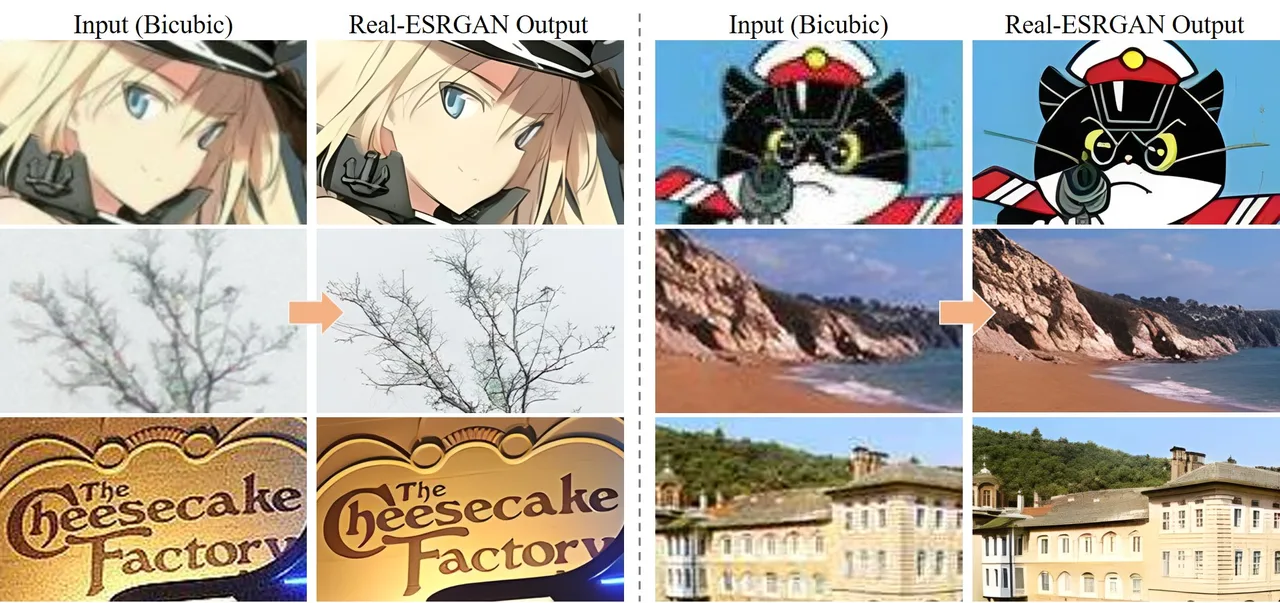 Colab + Real‑ESRGAN は使えますが、フリッカーに注意が必要です。よりクリーンなモーションのためには、時間的一貫性を処理するツールを検討するか、アップスケーリング前に軽めのデノイズを加えてください。ソースがノイズの多いアクションカムのBロールであれば、720pのまま色とオーディオに集中する方が賢明な場合もあります。
最後に何度も振り返ったこと:アップスケーリングは最初は時間を節約してくれませんでしたが、数回試した後は判断を楽にしてくれました。クリップが耐えられるか、そのままにしておくべきかがわかるのです。その静かなyes/noが本当の収穫でした。
よくある質問
ネイティブ1080pとAIアップスケール1080pの本当の違いは何ですか?
ネイティブ1080pは真のディテール、クリーンなエッジ、安定したモーションを維持します。AIアップスケール1080pは一見シャープに見えますが、シャープ化と推測に依存する場合があり、肌がロウ状になったり、斜め線にハローが出たり、モーションがシマーを起こしたりすることがあります。スマートフォンでは問題なく見えることが多いですが、ノートパソコンでは欠点がより早く露わになります。
AIビデオアップスケーラーオンライン1080pはいつ使うべきで、いつ避けるべきですか?
混在したタイムラインの標準化、アーカイブ720pのクリーンアップ、またはウェブ/モバイル向け納品に使用してください。映像がノイズが多く、ブロック状で、または速い細い線の動きがある場合は避けてください。AIはアーティファクトを誇張したり、シマーを生成したりする場合があります。クリップが視聴可能でも物足りない場合、アップスケーリングは効果的ですが、悪い映像はより鮮明な悪い映像になるだけです。
画質、速度、無料ウォーターマークなしで最高のAIビデオアップスケーラーオンライン1080pツールはどれですか?
2026年3月のテストでは:Pixopが最も自然な画質(有料)を提供。Kapwingは短いSNS向けクリップで最速でしたが、顔が滑らかになりすぎる場合があり、無料プランではウォーターマークが入る可能性があります。ホスト型Real-ESRGAN Colabが最もクリーンな無料・ウォーターマークなしの方法でしたが、速度は遅く、軽微なフリッカーが発生しやすいです。現在のプラン制限を必ず確認してください。
AIで1080pアップスケーリング後に発生するアーティファクトとその軽減方法は?
よくある問題:文字のハロー/リンギング、植物や髪の時間的シマー、過度なデノイズによるプラスチック状の肌、エッジ周辺のモスキートノイズ。これらを軽減するには、過度なシャープ化を避け、クリーンなソースにはアップスケーリング前に軽めのデノイズを追加し、まず10〜15秒をテストし、公開前に大きな画面でレビューしてください。
YouTubeはAIアップスケール1080p動画をペナルティにしますか?アップロード後により良く見えますか?
YouTubeはデフォルトではAIアップスケール1080pをペナルティにしません。すべてを再エンコードします。画質はマスターの鮮明さとビットレートに依存します。アップスケールがクリーンであれば、ソフトな720pよりも良く見える場合があります。高ビットレートの1080pファイルをアップロードし、過度なシャープ化を避け、通常の視聴距離で処理されたストリームをプレビューしてください。