
AI Cinema StudioがWaveSpeedAIに登場:映画監督のようにAIで映像を撮る
AI Cinema Studioなら、映画監督のようにAI動画を演出できます。ジャンル、時代、カメラ、レンズ、カラーパレット、ライティングを選び、18種類のカメラワークから選択し、リファレンスを追加。すべてのショットを撮影監督のように設計します。Seedance 2.5、Seedance 2.0、Wan 3.0、MiniMax H3に対応。
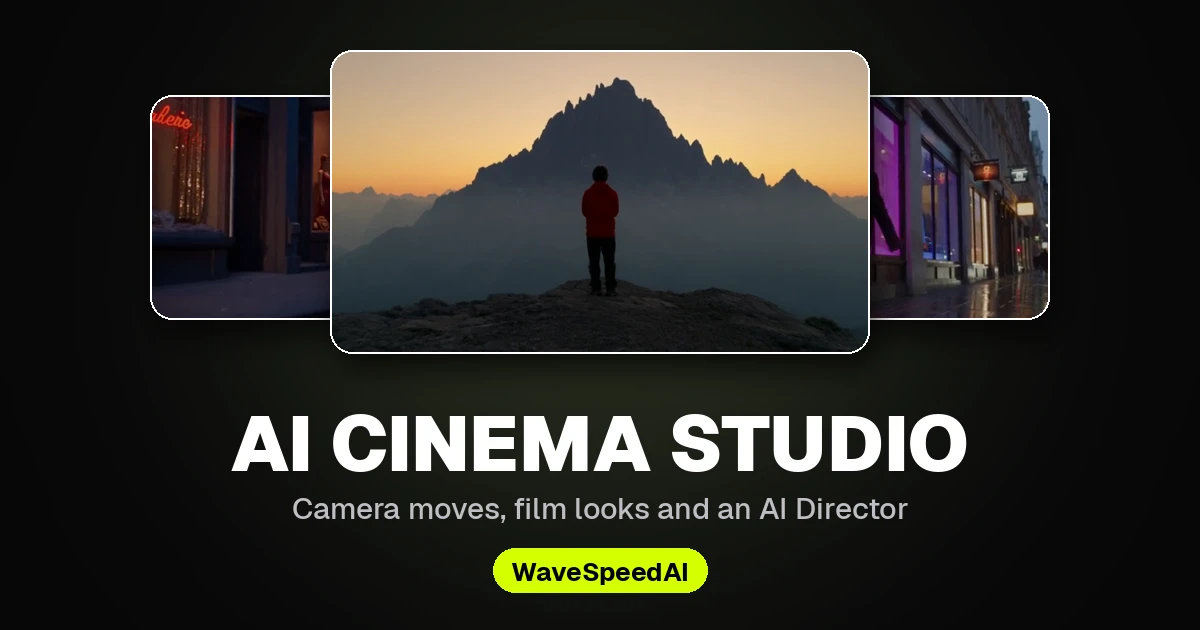
WaveSpeedAIでAI Cinema Studioが登場
ほとんどのAI動画ツールはテキストボックスを渡してあとは運任せです。AI Cinema Studioは代わりに監督の椅子を用意します。映画のルック、カメラ、光を映画監督のように選べば、スタジオがその選択を動画モデル向けの正確なショット記述に変換します。
WaveSpeedAIのジェネレーターサイドバー、AI Chatのすぐ後ろにいま公開されています。
「灯台守が嵐の中、ランタンを手に螺旋階段を登る」— Noir、Practicals照明、Crane up、AI Cinema Studioで制作。
ディレクターパネル
プロンプトボックスの上には5枚のカードが並びます。References、Film setup、Camera、Color palette、Lightingです。それぞれを開くとビジュアルプリセットのパネルが表示され、各プリセットにはホバーで再生できるプレビューがあります。
- Film setup — ジャンル(Epic、Drama、Noir、Comedy、Horror、Action)、時代(1960年代から現代まで)、テンポ(1カットの連続ショットから、速く激しいカット割りまで)。
- Camera — カメラ本体(モダンデジタル、35mmフィルム、8mmフィルム、DVカムコーダー)、レンズ(クリーン、アナモルフィック、ヴィンテージアナモルフィック、暖色系ヴィンテージ、ハレーション)、絞り(f/1.4、f/4、f/11)。
- Color palette — Neon MonsoonからSilver Gelatinまで、名前付きの17パレット。それぞれ専用のシーンとカラースウォッチで確認できます。画像やカラーピッカーから自分だけのパレットも作れます。
- Lighting — シルエット、プラクティカル照明、窓明かり、オーバーヘッド、逆光、ソフトクロスライト。または最大4灯を自分で配置し、色、明るさ、柔らかさ、方向をそれぞれ設定できます。
Autoのままにした項目はモデルに任されます。いつでもPrompt sent to the modelを開けば、自分の選択が何を追加しているか正確に確認できます。
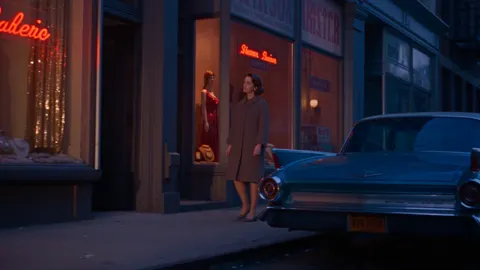
同じシーン、Era: 1960s。
18種類のカメラワーク
Cameraカードを開いてMovementに切り替えると、カメラそのものを演出できます。固定、プッシュイン、プルアウト、パン、ティルト、トラック、クレーンアップ/ダウン、オービット、フル360°オービット、クラッシュズーム、ハンドヘルド、空撮の引き、そしてヒッチコックのドリーズームまで。動きを選べば、モデルがそのショットを通して忠実に従うので、プロンプトにカメラ用語を入れる必要はありません。
ドリーズーム:被写体のサイズはそのままに、背景だけが引き伸ばされていく。
すべてのショットに撮影監督を
生成の前に、スタジオは撮影監督が組み立てるようにシーンを書き直します。主導権はあなたの選択にあり、ショットには次の要素が加わります。
- 意図的な照明設計(例:冷たい環境光に対する暖かいプラクティカルランプなど)
- 雨、霞、埃といった空気感
- セットや衣装のディテール、レンズと被写界深度
- 開始と終了のフレーミングを含むカメラの動き
- サウンドスケープ
書き直しでは、被写体とアクションは書いたとおりに保たれ、パネルの選択にすべて従い、あなたが使う言語で書かれます。
ReferencesとElements
画像、動画、音声クリップをリファレンスとして追加し、プロンプト内で@を使って@image1のように参照できます。画像をfirst frameとしてマークすれば、そのショットをその画像から開始できます。キャラクターや場所などアップロードした画像を名前付きのelementとして保存すれば後のショットで再利用でき、以前の結果もUse as referenceで呼び戻せます。
モデルを選ぶ
| モデル | ショット長 | 解像度 | 備考 |
|---|---|---|---|
| Seedance 2.5(およびTurbo) | 4〜30秒 | 最大4K(Turbo:720p〜1080p) | ネイティブ音声、生成・編集・延長対応 |
| Seedance 2.0(Fast、Mini、Turbo) | 4〜15秒 | 最大4K | ネイティブ音声、生成・編集・延長対応 |
| Wan 3.0 / Wan 3.0 Prime | 2〜30秒 | 最大1080p | ネイティブ音声、豊富なリファレンス入力 |
| MiniMax H3 | 3〜15秒 | 最大1080p | 超ワイド21:9と縦長9:21のフレーム |
同じメニュー内でGenerate、Edit、Extendを切り替えられます。編集は既存クリップのスタイル変更や変更を行い、延長はそれを続けます。一度に最大4テイクを生成でき、任意の結果にRecreateを使えば、その設定をパネルに呼び戻せます。
最初のショットを演出する方法
- AI Cinema Studioを開き、シーンを自分の言葉で説明します。
- フィルム設定、カメラ、カラーパレット、照明、カメラワークを選びます。
- モデル、解像度、アスペクト比、長さを選び、Generateを押します。開始前にボタン上で料金が表示されます。
サブスクリプションなしで、選択したモデルの料金を動画ごとに支払います。会話形式で作業したい方へ:AI Chatも平易な言葉のリクエストから画像や動画を作成・編集できます。
関連記事
/filters:quality(82)/media/images/1790903936921698253_6vhqAJT2.webp)
高速生成、4Kで仕上げ:Ultimate Video UpscalerでAI動画をアップスケール
/filters:quality(82)/media/images/1790881558547248482_yDNV6fox.webp)
WaveSpeedAI AIチャット:チャットで画像・動画を作成・編集
/filters:quality(82)/media/images/1773962750383987480_n3hqzHRZ.webp)
Grok Imagine Video 1.5:xAIのネイティブオーディオ対応画像-動画変換モデル
Vidu Q3 APIがWaveSpeedAIに登場:グローバル開発者とB2Bチームの企業向けAI動画のコアボトルネックを解消
NVIDIA Cosmos3-Nanoとは?物理AIのための160億パラメータオムニワールドモデル