
Claudeのcanvas-designで日本語ポスターを作る方法:AI写真と文字組みを組み合わせる実践ガイド
話題のClaudeスキル「canvas-design」で、写真入りの日本語ポスターを作る手順を解説。canvas-designに足りない写真と日本語フォントの補い方、縦書きのコツ、実際に作った3枚の作例とプロンプトを紹介します。
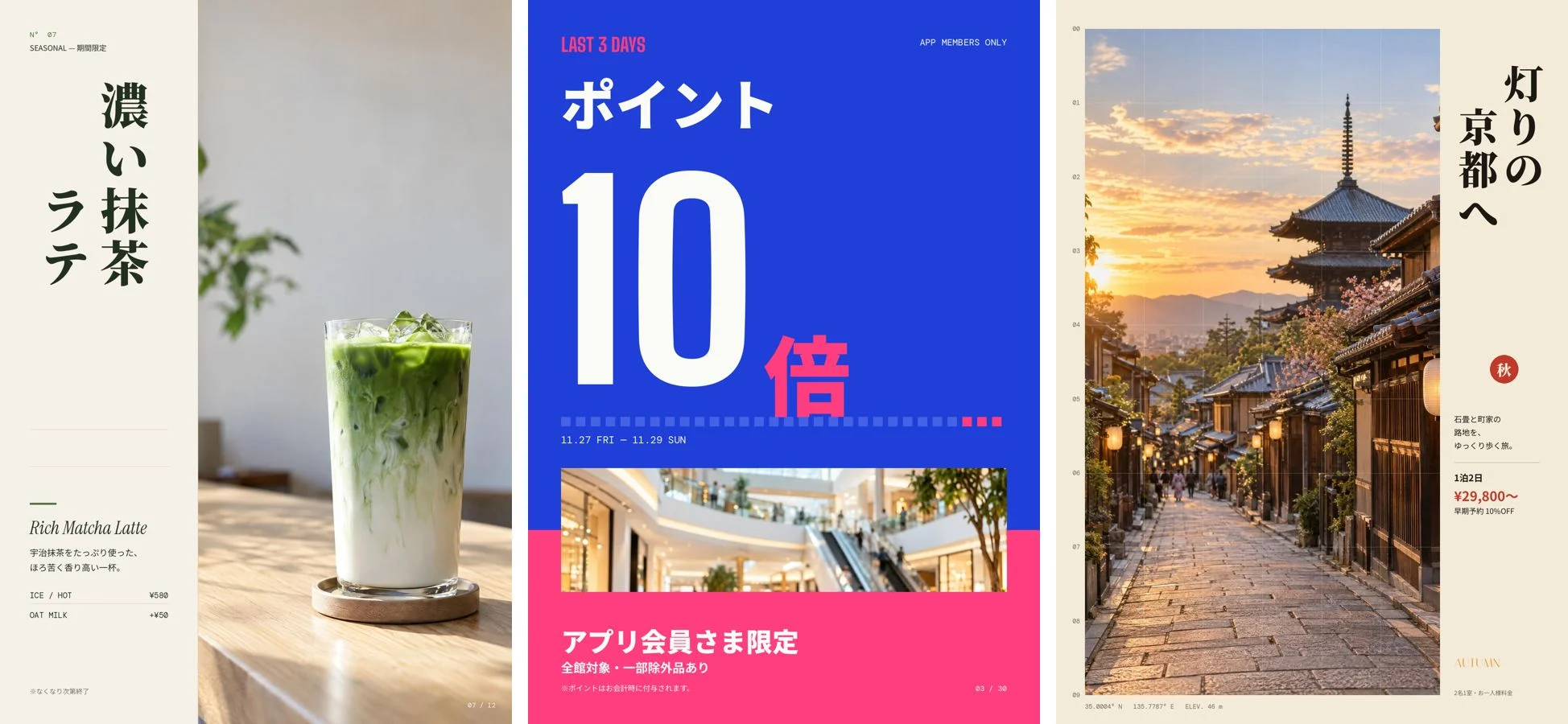
Anthropicが公開しているClaudeのスキル「canvas-design」が、SNSで「AIに頼むだけでデザイナー並みのポスターができる」と話題になっています。画像生成AIのように絵を一枚で描くのではなく、Claudeがレイアウトと文字をコードで組み立てるので、文字が崩れず、余白や整列も正確です。
ただし、日本のお店やイベントの告知にそのまま使おうとすると、すぐに2つの壁にぶつかります。写真を用意できないことと、日本語フォントが入っていないことです。この記事では、写真をWaveSpeedで生成し、日本語フォントを足して、canvas-designで仕上げる手順を、実際に作った3枚のポスターとともに紹介します。
canvas-designとは
canvas-designは、Anthropicの公式スキル集 anthropics/skills(GitHubで約19.9万スター、2026年11月時点)に含まれるスキルで、ライセンスはApache-2.0です。作業は2段階に分かれています。
- デザイン哲学を書く。 依頼内容から「Quiet Steam」のような名前の美学を考え、空間・色・文字・リズムについて4〜6段落のMarkdownにまとめます。
- キャンバスに表現する。 その哲学に沿って、PythonなどでPNGまたはPDFのポスターを描き出します。説明文は最小限にして、視覚で伝えるのが方針です。
Claude Codeでは次のコマンドで入れられます。
/plugin marketplace add anthropics/skills
/plugin install example-skills@anthropic-agent-skills
あとは「canvas-designスキルで、抹茶ラテの期間限定ポスターを作って」のように頼むだけです。
画像生成AIだけでポスターを作るときの3つの問題
- 文字が崩れる。 画像生成モデルは文字も絵として描くため、日本語は特に、存在しない漢字や読めない文字が混ざりがちです。
- 直せない。 価格や日付を一文字変えたいだけでも、画像全体を生成し直すことになります。
- 印刷に向かない。 解像度やA4の比率、余白の取り方を細かく指定しにくく、そのまま入稿できる形になりません。
canvas-designは文字をフォントで組むので、この3つをまとめて解決できます。その代わり、写真は描けません。
日本語で使うときに足りない2つのもの
1. 写真
canvas-designが描けるのは、図形・色面・文字です。カフェのドリンク、商業施設の売り場、旅先の街並みのような写真が主役のポスターは作れません。そこで、写真はWaveSpeedの画像生成で用意します。
2. 日本語フォント
canvas-designには canvas-fonts というフォント集が付属していますが、Big Shoulders、DM Mono、Instrument Serif、Outfit、Work Sansなど、収録されているのは欧文フォントだけです。このまま日本語を描くと、文字が四角い「豆腐」になったり、システムの別フォントに置き換わったりします。
日本語には、無料で商用利用もできる(SIL Open Font License)Googleフォントの次の書体が使いやすいです。
| 用途 | フォント | 向いている場面 |
|---|---|---|
| 力強い見出し | Noto Sans JP(Black) | セール、告知、求人 |
| 上品な見出し・縦書き | Noto Serif JP(Black) | カフェ、旅館、和のイベント |
| 本文・注意書き | Noto Sans JP(Regular) | 価格、期間、※印の注記 |
| ポップな見出し | Dela Gothic One | 子ども向け、POP |
| やわらかい見出し | Zen Maru Gothic | 教室、地域イベント |
手順:写真を作り、フォントを足し、canvas-designで組む
ステップ1:WaveSpeedで写真を生成する
WaveSpeedのスキルを入れると、Claudeが画像生成をそのまま実行できます。
npx skills add WaveSpeedAI/agent-skillsCLIで直接作る場合は次のとおりです(npm i -g wavespeed と wavespeed login が必要です)。
wavespeed generate image "Professional photo of an iced matcha latte in a tall clear glass, light wooden cafe counter, soft morning window light, plenty of empty space above the glass, no text, no logos, no people" -m gpt-image-2.5 --aspect-ratio 3:4 --downloadポスター用の写真では、プロンプトに次の2点を必ず入れます。
- 文字を入れない(
no text, no logos)。文字はあとでフォントで組みます。 - 見出し用の余白を空ける(
plenty of empty space above ...)。被写体が画面いっぱいだと文字を置く場所がなくなります。
今回の3枚は、GPT Image 2.5で3:4の写真を生成しました。
ステップ2:日本語フォントを用意する
Google Fontsから Noto Sans JP と Noto Serif JP をダウンロードし、作業フォルダに置きます。Claudeには「日本語は fonts/NotoSerifJP-Black.ttf を使うこと」と明示します。
ステップ3:canvas-designに依頼する
依頼文の例です。
canvas-designスキルで、カフェの期間限定ドリンクのポスターをA4縦で作ってください。
- 写真: photos/cafe.jpg(右側に大きく配置)
- 見出し: 濃い抹茶ラテ(縦書き、fonts/NotoSerifJP-Black.ttf)
- 本文: 宇治抹茶をたっぷり使った、ほろ苦く香り高い一杯。
- 価格: ICE / HOT ¥580、OAT MILK +¥50
- 注記: ※なくなり次第終了
日本語は必ず fonts/ のNotoフォントで描き、描画後に文字が欠けていないか画像を確認してください。
ステップ4:仕上がりを確認する
- 欠け文字。 「¥」や「〜」は欧文フォントにないことがあります。記号を含む行も日本語フォントで描きます。
- 禁則処理。 「。」「、」「ー」が行頭に来ていないか、「(」が行末に残っていないか。
- 縦書き。 句読点と長音「ー」は縦書き用の向きになっているか。
- 事実。 日付と曜日、価格、税込表記が正しいか。AIは曜日を間違えやすい項目です。
作例:3つのデザイン哲学と3枚のポスター
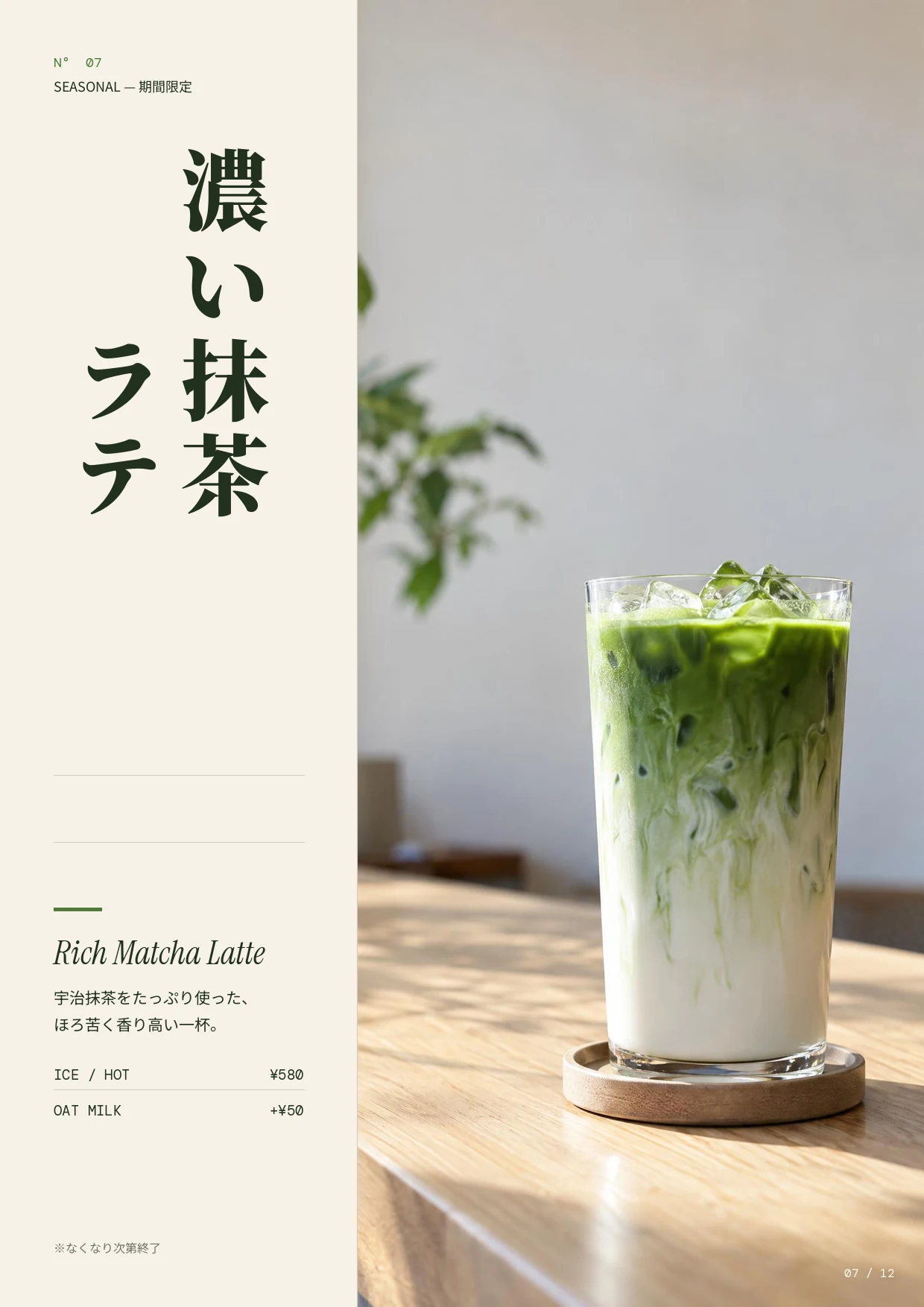
Quiet Steam(カフェ・期間限定ドリンク)
一つの対象を大きな静けさの中に置く。余白そのものが作品であり、文字は掛け軸のように上から下へ読まれる。
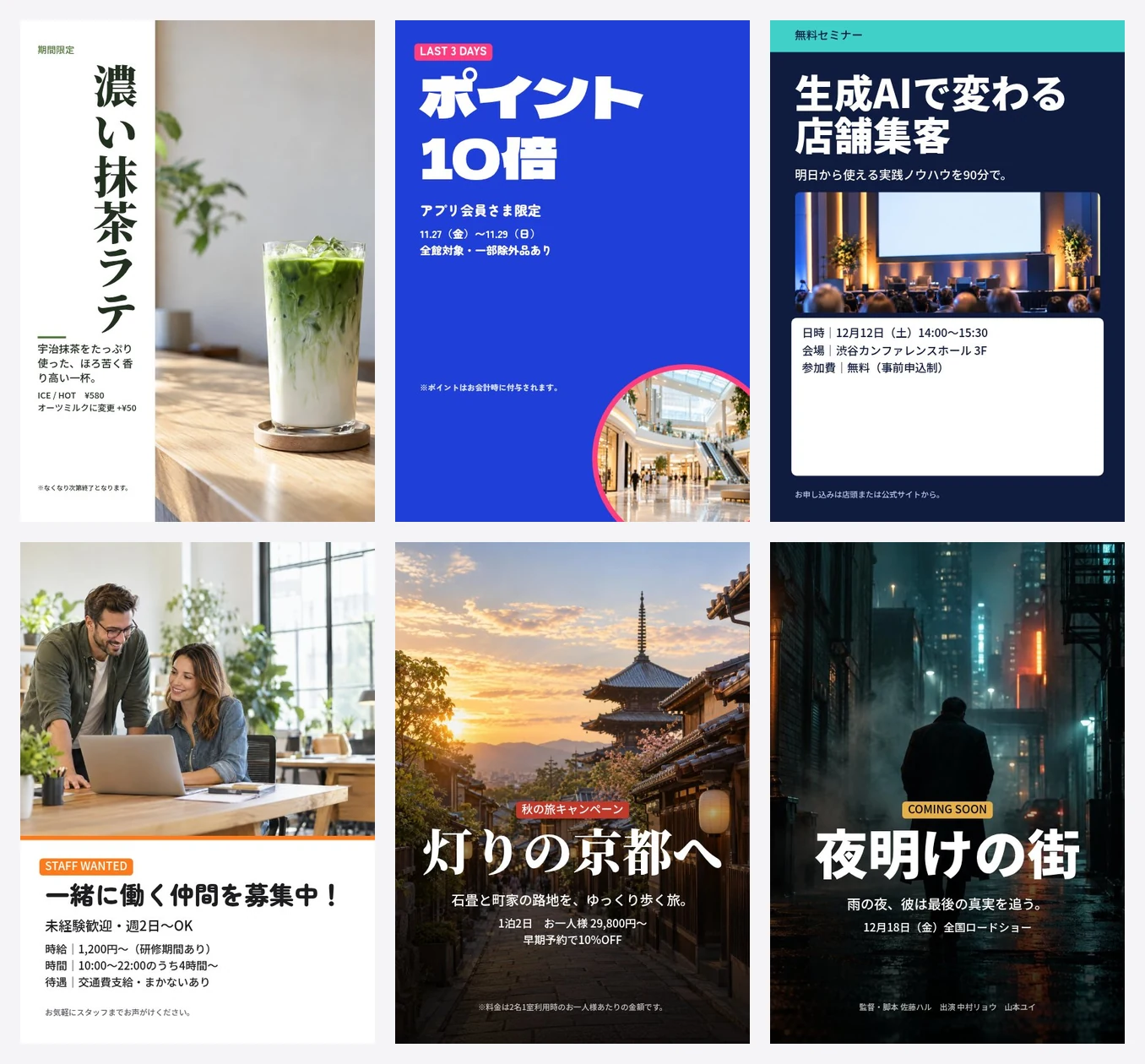
抹茶ラテの写真を右に大きく配置し、左の細い紙色の列に縦書きの見出し「濃い抹茶ラテ」を置きました。見出しはNoto Serif JP、英字はInstrument Serif、価格はDM Monoです。
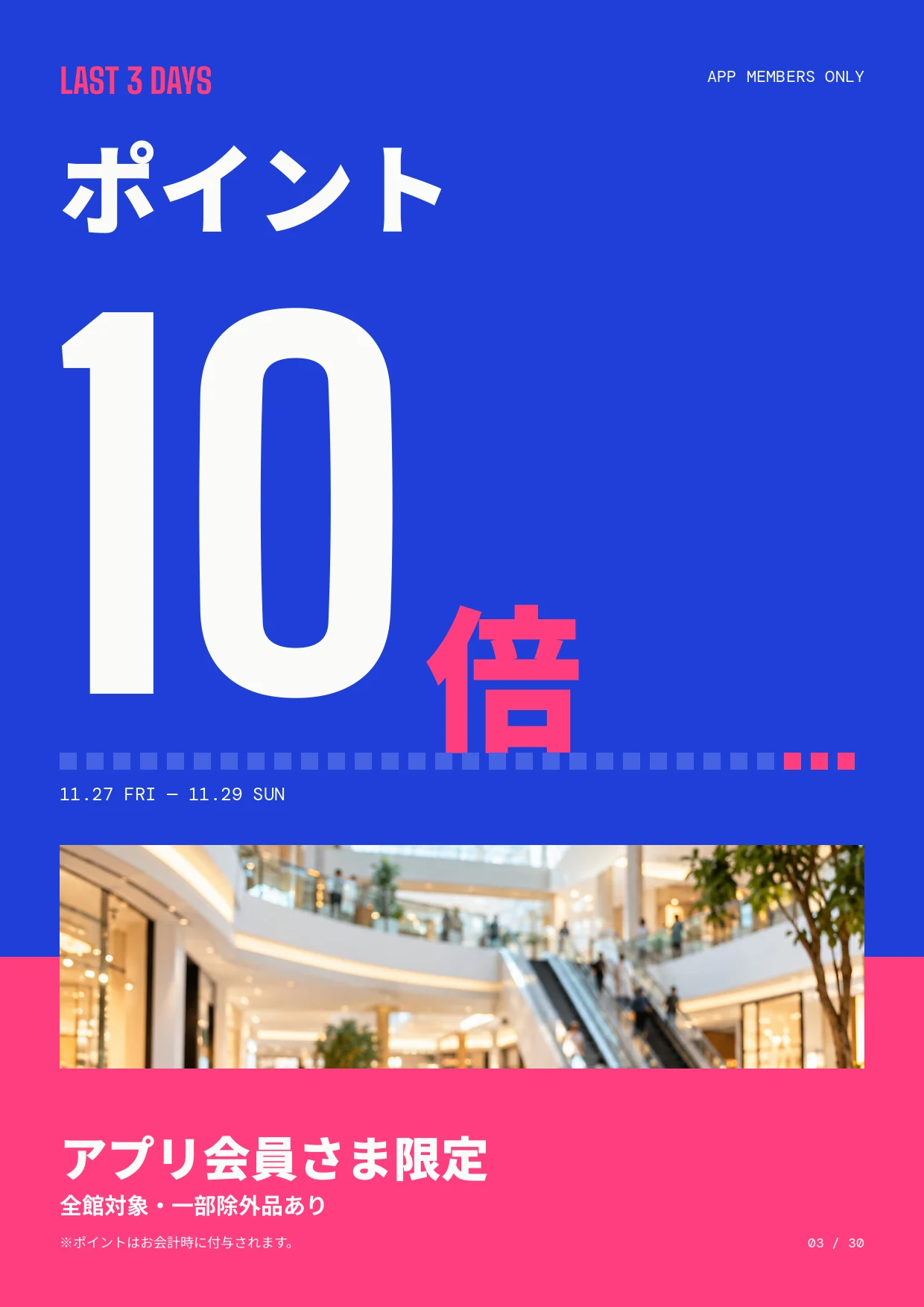
Chromatic Pulse(セール・ポイント10倍)
色は離れた場所からでも感じられる信号。二つの鮮やかな色面がぶつかる境界こそがメッセージになる。
電光ブルーとショッキングピンクの2色に、巨大な「10」を建築のように配置しました。数字はBig Shoulders、日本語はNoto Sans JP Black。商業施設の写真は帯状に切り取り、主役を数字に譲っています。日付の上に並ぶ四角は残り日数のカウントダウンです。
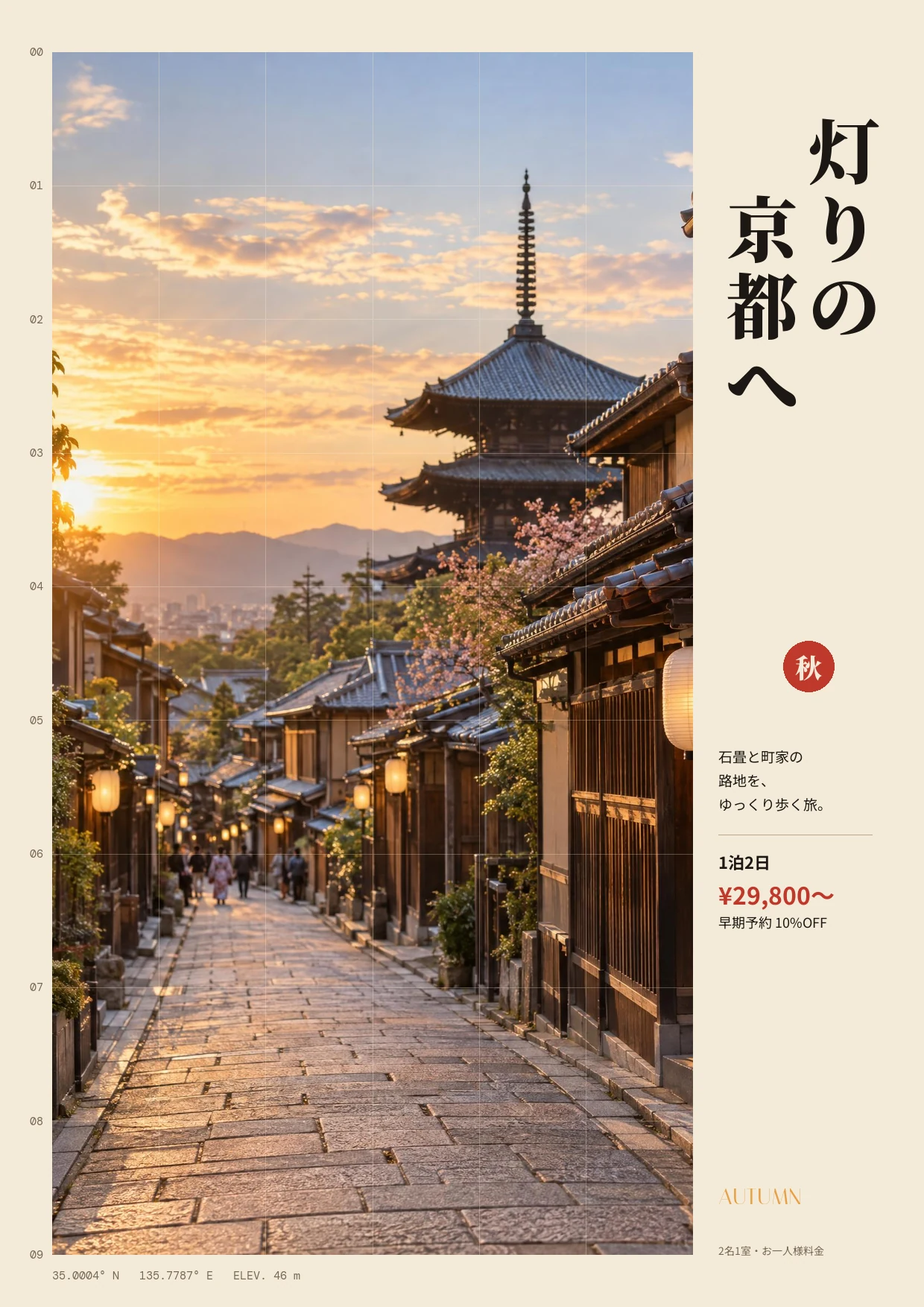
Lantern Cartography(旅行・京都の秋)
場所の感覚を、測量士が地形を記すように地図にする。写真が領土であり、細い座標グリッドと余白の目盛りが学者のメモのように添えられる。
京都の石畳の写真に薄い座標グリッドと緯度経度を重ね、右端に縦書きの「灯りの京都へ」を道しるべのように立てました。朱色の丸い「秋」の印がアクセントです。
縦書きをきれいに組むコツ
canvas-designに縦書きを頼むと、横書きの文字を1字ずつ縦に並べただけになることがあります。次の点を依頼文に書いておくと仕上がりが安定します。
- 句読点「、」「。」は右上に寄せ、長音「ー」と括弧は90度回転させる。
- 列は右から左へ。2列以上になるときは、各列の文字数をそろえて1文字だけの列を作らない。
- 縦書きの見出しは明朝体(Noto Serif JP)、横書きの注記はゴシック体にすると和の雰囲気が出ます。
コードを書かずに作るなら:無料ポスターメーカー
Claudeやコマンドを使わずに同じような日本語ポスターを作りたい場合は、ブラウザで動く無料ポスターメーカーを用意しました。カフェ、セール、イベント、求人、旅行、映画の6つのテンプレートから選び、文字と写真を入れて「シャッフル」を押すとレイアウトが入れ替わります。Noto Sans JP、Noto Serif JP、Dela Gothic One、Zen Maru Gothicを内蔵し、縦書きとA4印刷用PDFの書き出しに対応しています。登録不要で、写真はアップロードされずブラウザ内で処理されます。
よくある質問
canvas-designは無料で使えますか?
スキル自体はApache-2.0で公開されており無料です。実行にはClaude(Claude CodeやClaudeアプリ)が必要です。写真をWaveSpeedで生成する場合は、その分の料金がかかります。
日本語が豆腐(□)になるのはなぜですか?
canvas-design付属のフォントが欧文だけだからです。Noto Sans JPなどの日本語フォントを作業フォルダに置き、そのファイルを使うよう明示してください。
写真の中に直接日本語を描かせることはできますか?
できますが、文字の正確さと修正のしやすさを考えると、写真は文字なしで生成し、文字はフォントで組む方法をおすすめします。どうしても画像に文字を入れたい場合は、文字の描写に強いGPT Image系のモデルを選んでください。
印刷に使えますか?
canvas-designにA4(2480×3508px、300dpi相当)やPDFでの出力を指定すれば印刷に使えます。無料ポスターメーカーにもA4のPDF書き出しがあります。
まとめ
canvas-designは、文字とレイアウトを正確に組める強力なスキルです。日本語で使うときは、写真をWaveSpeedで生成する、日本語フォントを足す、禁則・縦書き・曜日を確認するの3点を押さえれば、そのまま店頭やSNSで使えるポスターになります。まずはWaveSpeedで写真を1枚作るところから試してみてください。
関連記事
2026年のkie.aiの問題:99%でタスクが停止、クレジットが差し引かれる、チャージ後のエラー、返金とサポート
2026年のLovartの問題点:リセットされるクレジット、解約の難しさ、遅いUnlimitedモード、返金
muapiは信頼できる?muapiレビュー2026:運営会社、課金、返金ポリシー、ユーザーの報告
2026年のPollo AIクレジットと返金:クレジットが尽きる理由、有効期限、返金を受ける方法
fal.aiの同時実行数制限を解説:リクエストがキューに入る理由と、40を超える上限を得る方法