
Comment configurer MaxClaw : Guide étape par étape pour débutants (2026)
Déployez votre propre agent IA MaxClaw en moins de 60 secondes — sans serveurs, sans code, sans clés API. Suivez ce guide étape par étape pour passer de zéro à un agent fonctionnel.
Bonjour à tous. Je m’appelle Dora. Comment ça va ? Je voyais sans cesse MaxClaw mentionné dans quelques cercles de développeurs, généralement dans le même souffle que « workflows agentiques » et « MiniMax. » Je ne cherchais pas un autre outil IA à tester — mais j’étais curieuse de savoir ce qui rendait celui-ci suffisamment différent pour continuer à apparaître.
Alors je l’ai installé. Deux fois, en fait. Une première fois pour voir si ça fonctionnait, et une deuxième pour voir si j’avais raté quelque chose la première fois.
Voici ce que j’ai trouvé.
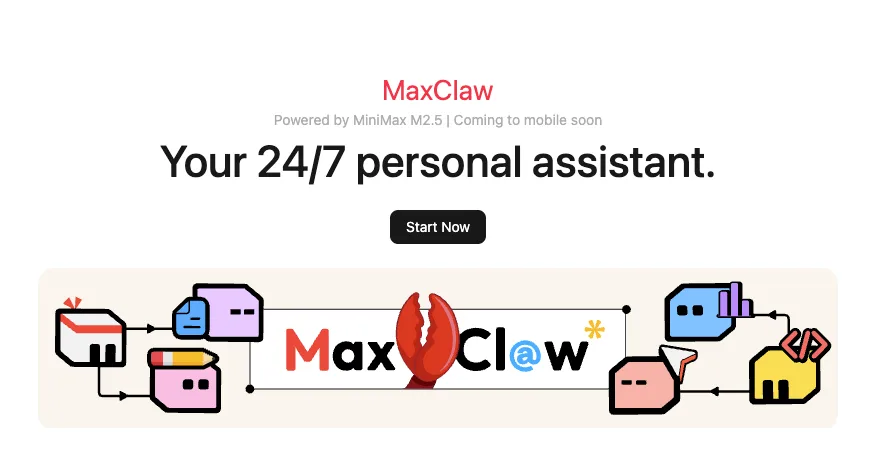
Ce Dont Vous Avez Besoin Avant de Commencer (Indice : Presque Rien)
Le seuil d’entrée est étonnamment bas. Je m’attendais à davantage de prérequis.
Un compte MiniMax Agent
Vous aurez besoin d’accéder à la plateforme d’agents de MiniMax. Je me suis inscrite sur agent.minimax.io — le processus a pris environ deux minutes. Ils demandent des informations de base, rien d’inhabituel.
Ce qui m’a surprise : vous n’avez pas besoin de configurer des clés API ni de paramétrer un paiement avant de tester MaxClaw. Cela est venu plus tard, uniquement quand je voulais dépasser le niveau gratuit initial.
La plateforme de messagerie à laquelle vous souhaitez vous connecter
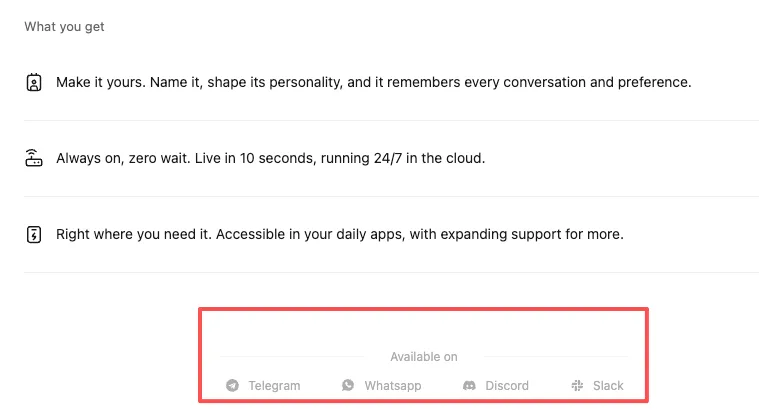
MaxClaw est conçu pour s’intégrer dans vos outils de communication existants. Avant de commencer, décidez où vous souhaitez qu’il réponde :
- Telegram (celui que j’ai testé en premier — c’était le plus rapide)
- Slack (plus d’étapes, mais plus propre pour une utilisation en équipe)
- Discord (populaire au sein des communautés de développeurs)
- WhatsApp (encore en bêta en février 2026, selon le dépôt GitHub)
J’ai d’abord choisi Telegram parce que je voulais le chemin le plus rapide vers les tests. Vous pouvez toujours ajouter d’autres plateformes plus tard.
Étape 1 — Créer Votre Instance MaxClaw
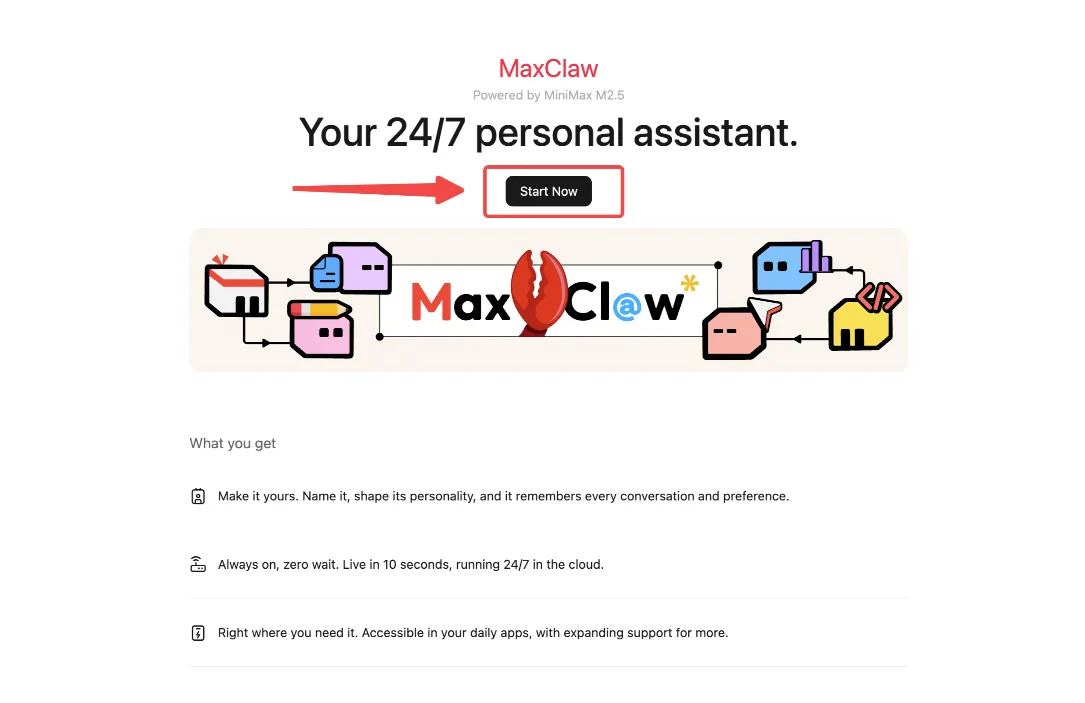
Le tableau de bord ne m’a pas submergée d’options. Cela semblait intentionnel.
Trouver « Create MaxClaw » dans le tableau de bord
Après m’être connectée à agent.minimax.io, j’ai cherché quelque chose d’évident. Et voilà : un bouton bleu intitulé « Create MaxClaw » dans le coin supérieur droit de la page Agents.
Un clic. C’est tout.
Ce qui se passe pendant ces 20 secondes de configuration
Je l’ai chronométré. Environ 20 secondes se sont écoulées entre le clic sur « Create » et l’apparition d’un écran de confirmation.
En coulisses, le système :
- Générait une instance d’agent unique
- Allouait des ressources sur l’infrastructure de MiniMax
- Créait des fichiers de configuration par défaut
Je n’ai rien vu de tout cela. Juste une animation de chargement, puis un tableau de bord avec ma nouvelle instance MaxClaw répertoriée.
Le nom par défaut était quelque chose de générique comme « MaxClaw-7a4d. » Je l’ai renommé immédiatement — j’y reviendrai dans un moment.
Étape 2 — Connecter Votre Application de Messagerie
C’est là que la plupart des tutoriels de configuration me perdent. Trop d’onglets, trop d’instructions du type « copiez ce token ici ».
L’approche de MaxClaw était plus guidée que je ne l’espérais.
Telegram (le plus rapide, le plus populaire)
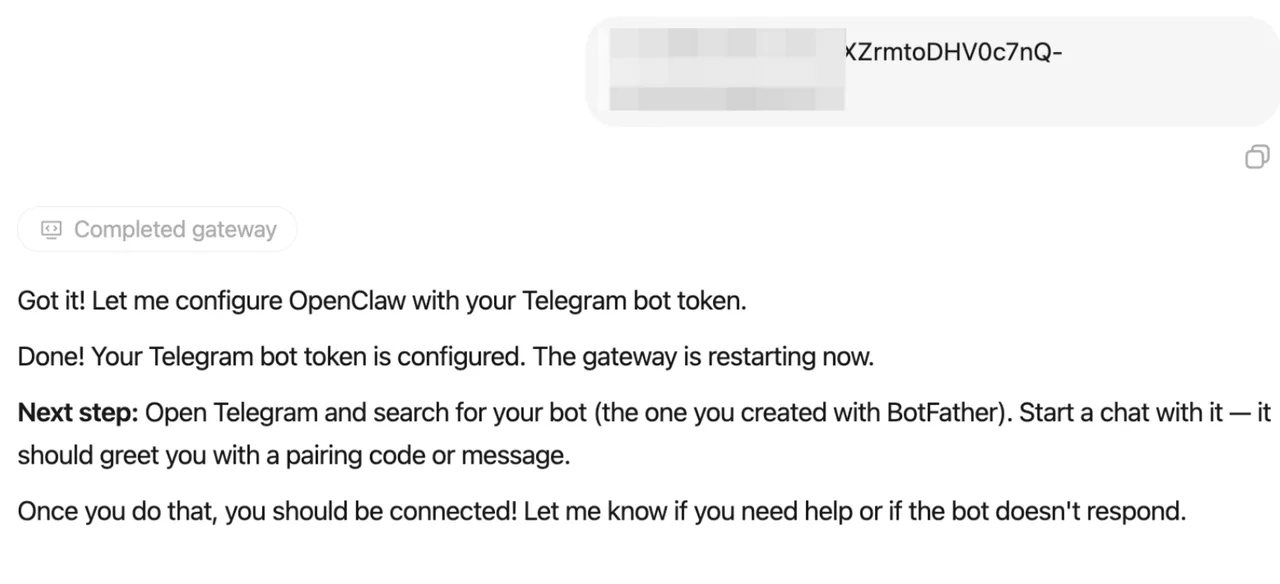
J’ai cliqué sur « Connect Telegram » depuis mon tableau de bord MaxClaw. Une fenêtre pop-up est apparue avec trois étapes :
- Ouvrir Telegram et envoyer un message à @BotFather
- Créer un nouveau bot (j’ai nommé le mien « MyMaxClaw »)
- Copier le token API que BotFather vous donne, le coller dans le tableau de bord MaxClaw
Ça a fonctionné du premier coup. En moins de 30 secondes, mon instance MaxClaw répondait aux messages dans Telegram.
Le point de friction : si vous n’avez jamais créé de bot Telegram auparavant, la conversation avec @BotFather peut sembler peu familière. Le guide de configuration OAuth OpenClaw + Telegram de MiniMax fournit une documentation complète pour ce processus. Mais c’est simple une fois que vous réalisez que c’est juste un chatbot qui crée d’autres chatbots.
Procédure de configuration Slack
Slack nécessitait quelques étapes supplémentaires, principalement en raison du modèle de permissions de Slack.
Depuis le tableau de bord MaxClaw :
- Cliquer sur « Connect Slack »
- Choisir « Create New Slack App » (cela ouvre le portail développeur de Slack)
- Accorder les permissions demandées par MaxClaw (lire les messages, publier des messages, télécharger des fichiers)
- Copier le Bot User OAuth Token
- Le coller dans le champ de configuration de MaxClaw
J’ai rencontré un problème : j’avais oublié d’ajouter le bot à un canal spécifique après l’installation. MaxClaw était actif mais ne voyait pas mes messages. Une fois que je l’ai invité dans #general, il a commencé à répondre.
Temps nécessaire : environ 4 minutes.
Options Discord et WhatsApp
Je n’ai pas testé Discord moi-même, mais le processus de configuration semblait similaire à Telegram — créer un bot via le portail développeur de Discord, copier un token, le coller dans MaxClaw.
WhatsApp était grisé dans mon tableau de bord avec une note : « Bientôt disponible. » Le dépôt GitHub mentionnait que l’intégration WhatsApp était encore en bêta début 2026, avec une disponibilité limitée pour les tests.
Étape 3 — Personnaliser Votre Agent
C’est là que MaxClaw a cessé de ressembler à un chatbot et a commencé à ressembler davantage à un assistant de workflow.
Définir des instructions en langage courant
Sous l’onglet « Instructions » de mon tableau de bord MaxClaw, j’ai trouvé une zone de texte. Pas de syntaxe complexe, pas de fichiers JSON à modifier.
J’ai écrit : « Tu m’aides à suivre les articles intéressants que je rencontre. Quand je t’envoie un lien, lis-le, résume-le en 2-3 phrases et sauvegarde-le dans mon journal de lecture. »
C’était suffisant. La prochaine fois que j’ai envoyé un lien via Telegram, MaxClaw a fait exactement cela.
J’ai apprécié l’absence de cérémonie ici. Pas besoin de « prompt engineering » — décrivez simplement ce que vous voulez en termes simples.
Ajouter une compétence ou un persona Expert
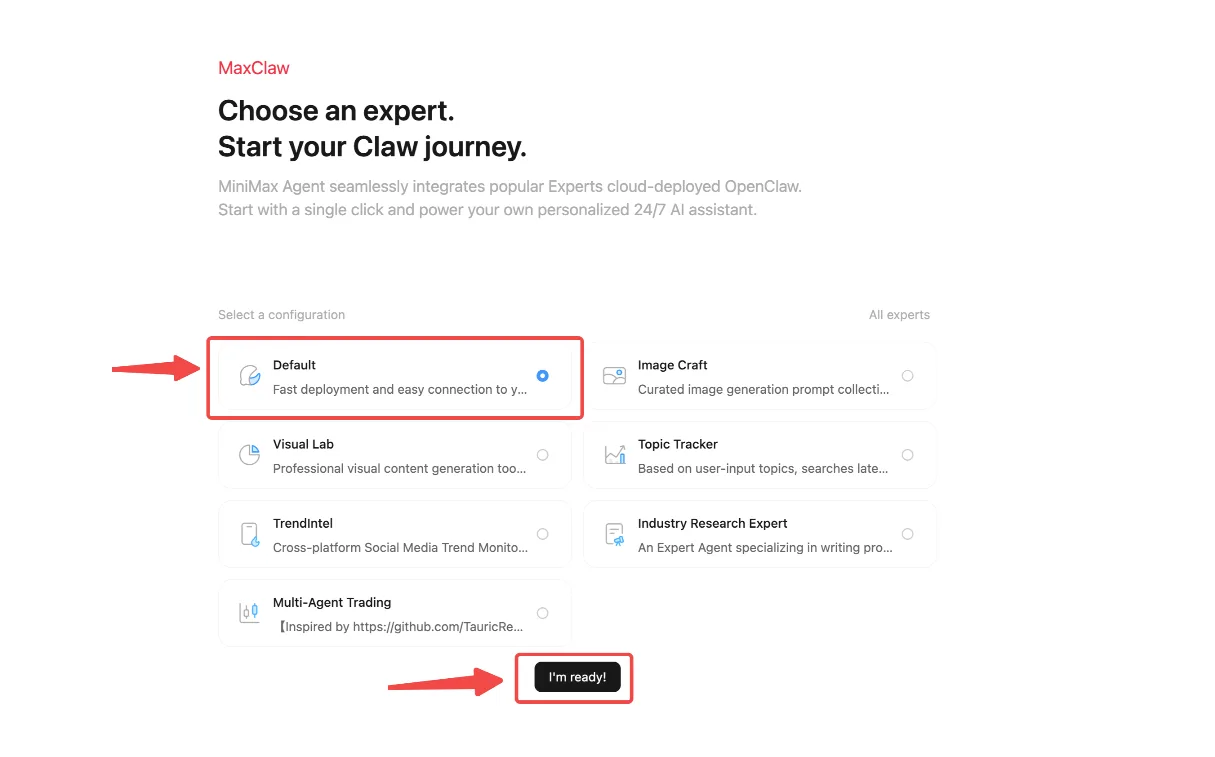
MaxClaw prend en charge des « compétences » préconstruites — essentiellement des modèles pour des tâches courantes comme la recherche, la génération de contenu ou l’analyse de données.
J’ai ajouté la compétence « Research Assistant » depuis le marketplace. Un seul clic. Après ça, mon agent pouvait :
- Rechercher des informations récentes sur le web
- Recouper plusieurs sources
- Formater les résultats en un rapport structuré
Je ne m’attendais pas à ce que cela fonctionne aussi facilement. La compétence s’est intégrée sans aucune configuration de ma part.
Activer la mémoire à long terme
Cette fonctionnalité était un peu plus enfouie dans les paramètres, sous « Advanced Options ».
Lorsque j’ai activé « Long-term memory », MaxClaw a commencé à mémoriser le contexte des conversations précédentes. J’ai testé cela en lui demandant de « résumer ce que j’ai recherché cette semaine » trois jours après notre dernière interaction.
Il a référencé des articles que je lui avais envoyés auparavant. Pas parfaitement — il confondait parfois les dates — mais suffisamment bien pour être utile.
Une mise en garde : le stockage de mémoire est limité sur le niveau gratuit. Après environ 50 interactions, les conversations plus anciennes ont commencé à être compressées ou oubliées.
Exécuter Votre Première Tâche Réelle
Je voulais tester quelque chose de pratique, pas un exemple fictif.
Un exemple en plusieurs étapes : rechercher + résumer + sauvegarder
J’ai envoyé ce message à mon agent MaxClaw dans Telegram :
« Trouve 3 articles récents sur les frameworks d’agents IA publiés en 2026. Résume chacun d’eux. Sauvegarde les résumés dans un Google Doc intitulé ‘Agent Framework Research’. »
Cela a pris environ 90 secondes.
MaxClaw a :
- Effectué une recherche sur le web (je l’ai vu citer des sources de TechCrunch, VentureBeat et une discussion GitHub)
- Généré trois résumés propres, d’environ 100 mots chacun
- Créé un nouveau Google Doc et collé le contenu
Je n’avais pas besoin de connecter Google Docs au préalable — il m’a invité à m’authentifier en cours de tâche. Cela semblait fluide, bien que je puisse imaginer que certaines personnes préfèrent configurer les intégrations à l’avance.
Les résumés étaient convenables. Pas brillants, mais suffisamment précis pour que je n’aie pas besoin de les réécrire.
Questions Courantes et Solutions
Quelques obstacles sur lesquels j’ai trébuché, pour vous éviter de faire de même :
« Mon MaxClaw ne répond pas dans Telegram »
Vérifiez si le bot est en ligne. Dans le tableau de bord MaxClaw, il y a un petit point vert à côté des plateformes connectées. S’il est gris, la connexion a été interrompue. Recollez votre token.
« Puis-je utiliser la même instance MaxClaw sur plusieurs plateformes ? »
Oui. J’ai connecté le même agent à la fois à Telegram et à Slack. Il répondait de manière cohérente dans les deux endroits, avec une mémoire partagée entre eux.
« Comment mettre à jour mes instructions après la configuration ? »
Accédez à votre tableau de bord MaxClaw, cliquez sur le nom de l’instance et modifiez le champ Instructions. Les modifications prennent effet immédiatement — pas de redémarrage nécessaire.
« Que se passe-t-il si j’atteins la limite du niveau gratuit ? »
Vous verrez un message dans votre chat : « Usage limit reached. » Vous pouvez passer à un plan payant ou attendre que la limite se réinitialise.
J’utilise encore MaxClaw, principalement pour de petites tâches de recherche qui ne justifient pas d’ouvrir un navigateur. Il n’est pas parfait — il interprète parfois mal des instructions vagues — mais il est suffisamment léger pour que je n’hésite pas à lui envoyer une requête.
Si vous jonglent avec trop d’onglets et que vous vous demandez si un agent IA pourrait discrètement gérer quelques tâches récurrentes, cela vaut peut-être les 20 minutes nécessaires à la configuration.
Articles associés
/filters:quality(82)/media/images/1790879706333726948_TmjHVhrF.webp)
Présentation d'AI Cinema Studio sur WaveSpeedAI : des plans vidéo cinématographiques dirigés par IA
/filters:quality(82)/media/images/1790903936921698253_6vhqAJT2.webp)
Générer vite, livrer en 4K : upscaler une vidéo IA avec Ultimate Video Upscaler
/filters:quality(82)/media/images/1790881558547248482_yDNV6fox.webp)
WaveSpeedAI AI Chat : créez et modifiez des images et des vidéos en discutant
Présentation de ByteDance Seedance 2.0 Mini sur WaveSpeedAI
/filters:quality(82)/media/images/1773962750383987480_n3hqzHRZ.webp)
Claude Fable 5 et le basculement vers Opus 4.8 expliqué