
API de Inpainting Z-Image-Turbo: Flujo de Trabajo con Máscara + Corrección de Artefactos
Guía completa de inpainting con Z-Image-Turbo. Aprende a crear máscaras, usar prompts en lenguaje natural, técnicas de fusión perfecta y cómo corregir artefactos comunes. $0.02/imagen.
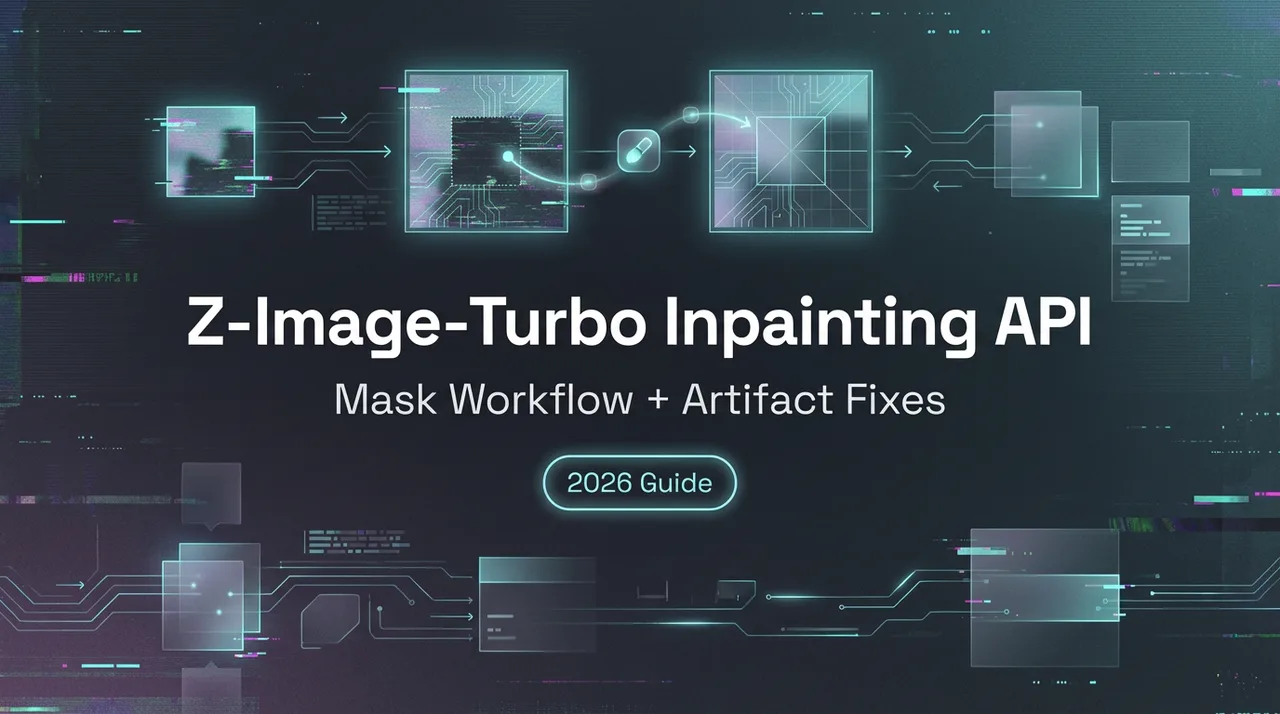
Hola, soy Dora. La semana pasada me topé con un pequeño problema: un destello en una foto de producto que necesitaba reutilizar. No quería una sesión completa de retoque, solo una edición suave. Abrí mis herramientas habituales y me detuve. Había visto menciones de la API de Inpainting Z-Image-Turbo y me pregunté si podría encajar en mi flujo de trabajo sin convertir un arreglo de cinco minutos en un proyecto. Así que lo probé, poco a poco, en algunas tareas reales, y tomé notas en el camino.
¿Qué es el Inpainting con IA?
El inpainting es el equipo de limpieza de la edición de imágenes. Ocultas una región con una máscara, describes qué quieres en su lugar (o que no quieres nada), y el modelo la rellena para que coincida con el resto de la imagen.
Lo que me gusta del inpainting es que se siente quirúrgico. No le pides al modelo que invente toda una escena, sino que respete la que ya tienes. Cuando sale bien, la edición desaparece. Cuando no, ves costuras, texturas extrañas, o una pequeña “niebla de IA” donde vive el parche, y sabes que te pasaste de la raya.
Cómo funciona Z-Image-Turbo Inpaint
Probé el inpainting de Z-Image-Turbo entre enero y febrero de 2026, en una serie de tareas: eliminación de destellos, limpieza de fondos y un par de intercambios de objetos. El flujo es estándar: envías una imagen, una máscara binaria y un prompt a la API de Inpainting Z-Image-Turbo. El modelo solo edita el área enmascarada e intenta fusionarla con el contexto que la rodea.
Dos detalles importaron en la práctica:
- Los bordes de la máscara: los bordes suaves se fusionaban mejor. Los bordes duros creaban costuras.
- El prompt: los prompts cortos y literales funcionaron mejor. Describir demasiado hacía que el modelo especulara.
En cuanto a la velocidad, los resultados llegaban en segundos, más que suficiente para una tarea asíncrona en mi flujo de trabajo. Según la documentación de WaveSpeed, Z-Image-Turbo Inpaint está optimizado para baja latencia y resultados limpios, lo que lo hace apto para producción en procesamiento por lotes e iteración rápida. La calidad se mantuvo para ediciones pequeñas y medianas. Los reemplazos más grandes y complejos necesitaron un par de intentos o máscaras más pequeñas.
Flujo de trabajo con la API
Mantuve el flujo de trabajo simple: conservar la imagen fuente tal como está, enmascarar solo lo que quiero cambiar y escribir el prompt en lenguaje sencillo.
Entradas requeridas: Imagen + Máscara + Prompt
Este es el conjunto mínimo que usé una y otra vez:
- Imagen: PNG o JPEG. Mantuve la resolución original para evitar artefactos de escala.
- Máscara: mismo ancho y alto que la imagen. Blanco = editable. Negro = protegido. Si tu versión de la API invierte eso, generalmente hay un indicador para invertir.
- Prompt: una oración es suficiente. “Eliminar el destello en la encimera.” O “Reemplazar la taza con una taza de cerámica blanca lisa.”
Parámetros opcionales que ayudaron:
- Guía/intensidad: menor para limpieza sutil, mayor para reemplazos completos.
- Semilla: establece una semilla para reproducir un buen resultado.
- Pasos: lo mantuve moderado: más pasos no siempre significaban mejor resultado.
Requisitos del formato de máscara
Esta parte marcó la mayor diferencia en calidad:
- Usa una máscara binaria (blanco puro y negro puro). Si necesitas suavidad, difumina el borde un poco, pero evita el gris difuso en toda la región.
- Haz coincidir las dimensiones exactamente. Si la máscara tiene un píxel de diferencia, la API se quejará o desalineará.
- Mantén la región enmascarada ajustada. Las máscaras más pequeñas le dan al modelo menos posibilidades de alucinar.
- Cuida los detalles delgados. Para mechones de cabello o cables, una máscara suave ligeramente más grande se fusionó mejor que una máscara dura extremadamente fina.
Si estás editando cerca de los bordes, extiende la máscara justo más allá del límite. Le da al modelo espacio para pintar bajo la costura y evita ese aspecto de “pegatina”.
Implementación en Python
No convertí esto en una biblioteca completa. Usé una solicitud corta en un pequeño script utilitario. En resumen:
- Envía una solicitud POST al endpoint de Inpainting Z-Image-Turbo con datos de formulario multiparte.
- Adjunta: el archivo de imagen, el archivo de máscara, la cadena del prompt y cualquier parámetro opcional (guía, pasos, semilla, tamaño de salida si es necesario).
- Maneja la respuesta: una imagen en base64 o una URL para obtener. Guárdala y luego previsualízala antes de incorporarla a tu pipeline.
Un par de notas prácticas de la configuración:
- Vigila los límites de velocidad. Agrupé las ediciones y añadí retroceso exponencial para evitar reintentos.
- Registra el prompt exacto, la semilla y los parámetros con cada imagen guardada. Cuando obtuve un resultado limpio, esto hizo trivial reproducirlo.
- Si estás construyendo una interfaz de usuario, previsualiza la superposición de la máscara en la imagen fuente. Detecté dos desalineaciones de máscara de esta manera antes de enviar solicitudes.
Cómo escribir prompts de inpainting efectivos
La mayor parte de mi éxito vino de prompts más cortos y literales. La máscara hace la mayor parte del trabajo: el prompt debe orientar, no narrar.
Prompts de eliminación (“superficie limpia”)
Cuando solo necesitaba eliminar algo, escribía prompts que describían la ausencia y el acabado que quería: “Eliminar el reflejo: mantener una superficie mate y uniforme,” o “Eliminar las motas de polvo: preservar la veta de la madera.” El modelo respetó más la textura circundante cuando la mencioné.
Un pequeño consejo: menciona la iluminación cuando importa. “Mantener la suave luz de la tarde” evitó parches brillantes.
Prompts de reemplazo (describir el nuevo contenido)
Para los intercambios, fui específica pero concisa:
- “Reemplazar la taza roja con una taza de cerámica blanca lisa, tamaño similar, iluminación neutra.”
- “Rellenar el hueco con textura de concreto coincidente: sin patrón.”
Evité adjetivos que invitan al estilo (p. ej., “hermoso,” “cinematográfico”). Animaban al modelo a inventar. Las medidas también ayudaron. “Tamaño similar” o “mismo ángulo” redujo los cambios de perspectiva incómodos.
Prompts conscientes del contexto
Cuando la escena tenía un aspecto fuerte —luz cálida, sombras suaves, poca profundidad— se lo indicaba al prompt. Según las pruebas de la comunidad en RunComfy, Z-Image-Turbo Inpainting muestra una fuerte continuidad de textura, iluminación realista y manejo preciso de la perspectiva cuando los prompts hacen referencia explícita al contexto de la escena existente. La API de Inpainting Z-Image-Turbo parecía captar esas señales. “Hacer coincidir la luz cálida existente, sombra suave a la izquierda” hizo más que un abstracto “realista.”
Si el contexto circundante era débil (patrones abigarrados, poco detalle), reducía la máscara y hacía dos pasadas: primero estructural (forma), luego superficial (textura/luz). Tomaba un minuto extra, pero el resultado final parecía menos artificial.
Aplicaciones prácticas
Estos son los casos donde la API de Inpainting Z-Image-Turbo se ganó un lugar en mi semana.
Limpieza de fotos de producto
Procesé un pequeño lote de fotos de mesa: rasguños sueltos, una arruga en un fondo y un punto caliente extraño de una lámpara. Los prompts de eliminación fueron suficientes. En términos de tiempo, ahorré unos 3-4 minutos por imagen en comparación con la recuperación manual. El verdadero beneficio fue el esfuerzo mental: menos microdecisiones.
Eliminar objetos no deseados
Lo probé con fotos de calle: un contenedor de basura cerca de una tienda y un transeúnte parcial en el borde del encuadre. Con máscaras ajustadas y una nota sobre “continuar el patrón de ladrillos” o “extender la textura de la acera,” los rellenos se fusionaron bien. Las eliminaciones grandes en texturas complejas aún necesitaron un par de intentos.
Reemplazo de fondo
Los intercambios completos de fondo son más delicados. Para escenas simples —objetos de escritorio sobre papel— podía reemplazar el fondo con un degradado liso y conservar las sombras naturales enmascarando bajo los objetos, no alrededor de ellos. El cabello complejo contra un fondo desordenado era más difícil. Solo recurriría al inpainting aquí si la máscara es limpia y el nuevo fondo es simple.
Corregir artefactos comunes
Cuando algo parecía “raro,” generalmente era uno de estos casos.
Costuras visibles en los bordes de la máscara
Síntoma: un contorno tenue donde el parche se une al original.
Lo que ayudó:
- Difuminar ligeramente el borde de la máscara y volver a ejecutar.
- Aumentar el área enmascarada unos pocos píxeles para que el modelo pinte bajo la costura.
- Reducir la guía un poco si el relleno está sobre-estilizado contra una escena simple.
Desajuste de color/iluminación
Síntoma: el parche tiene la forma correcta, pero la luz incorrecta.
Lo que ayudó:
- Mencionar la dirección y la calidez de la luz en el prompt: “hacer coincidir la luz cálida desde la derecha, sombras suaves.”
- Reducir los pasos ligeramente. Encontré que el muestreo más intenso a veces desvía el color.
- Si toda la foto tiene gradación de color, haz el inpainting antes de la gradación y luego vuelve a aplicarla al resultado final.
Inconsistencia de textura
Síntoma: las superficies parecen borrosas o demasiado uniformes.
Lo que ayudó:
- Describir la textura explícitamente (“textura de lienzo fino,” “veta de madera sutil”).
- Reducir la máscara y rellenar por etapas: estructura primero, textura después.
- Añadir un poco de ruido o grano después del hecho para fusionar. No es purista, pero es efectivo.
Por qué esto me importa: el inpainting no es llamativo, pero reduce la fricción en ediciones pequeñas y poco glamorosas. La API de Inpainting Z-Image-Turbo no cambió mi proceso: se deslizó dentro de él. Si haces mucha limpieza ligera o intercambios ocasionales de objetos y te sientes cómodo dibujando máscaras, es una buena opción. Si quieres reescrituras pesadas de escenas, seguirás dedicando tiempo a ajustar máscaras y prompts.
Una última nota de las pruebas: los mejores resultados llegaron cuando traté los prompts como indicaciones de dirección escénica y las máscaras como límites. Roles claros. El modelo funcionó bien con eso. Y sigo curiosa sobre hasta dónde puedo llevar máscaras diminutas en texturas complicadas sin la niebla característica, eso es lo próximo en mi lista. ¿Y tú?
Artículos relacionados
Presentamos ByteDance Seedance 2.0 Mini en WaveSpeedAI
Claude Fable 5 con Fallback a Opus 4.8 Explicado
API de GLM-5.2: Precios, Contexto de 1M y Enrutamiento en Producción
Precios de GPT-5.4 Mini: Costos de entrada, caché y salida
API de MAI-Image-2.5: Lo que los desarrolladores deben saber