
Google Flow 텍스트 동영상과 WaveSpeed 클립 비교
Google Flow의 장면 구성과 WaveSpeed 모델 클립을 비교합니다. 이야기 조립, 샷 연속성, 이용 조건, 내보내기 요구에 따라 선택하세요.
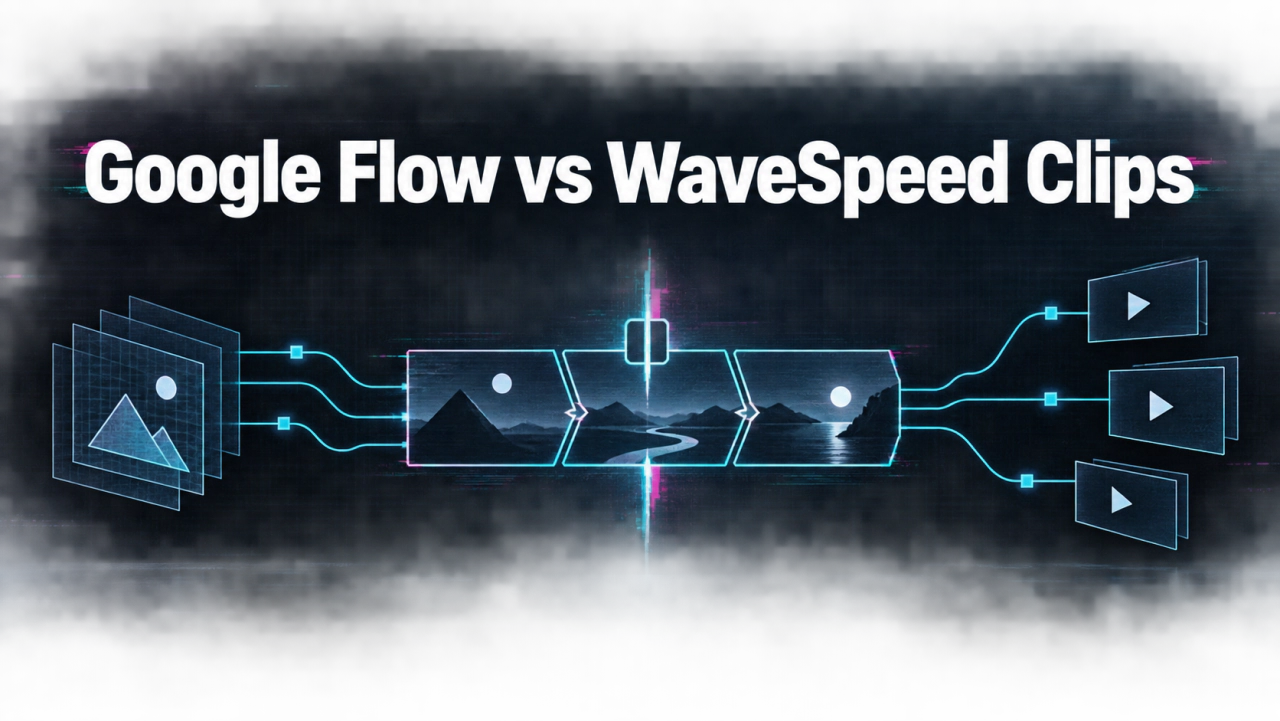
3단계로 텍스트에서 영상 샷 만들기
명확한 샷 지시를 조건을 통제한 모델 테스트로 옮기고, 매력적인 한 프레임뿐 아니라 전체 클립을 확인해 승인하세요.
샷 지시 작성하기
피사체, 동작, 구도, 길이, 일관성을 유지해야 할 세부 사항을 정의하세요.
모델 선택 및 실행하기
일반 순위에 의존하지 말고 샷에 맞는 입력 및 출력 제어를 선택하세요.
전체 클립 확인하기
사용하거나 자동화하기 전에 움직임, 연속성, 텍스트, 오디오와 출력 대상 적합성을 검토하세요.
모델을 평가하기 전에 시퀀스를 계획하기
카페에 도착하는 장면을 전경, 인물의 행동, 세부 클로즈업의 세 샷으로 구성합니다. 컷 사이에 유지할 외투, 가방, 조명 방향, 출입구를 정하세요. Flow 작업 공간은 창의적인 장면 개발을 위한 환경이며, WaveSpeed 경로는 다른 곳에서 조립할 영상 소재를 제공할 수 있습니다. Flow의 완성된 시퀀스와 WaveSpeed 출력 하나를 비교하지 마세요. 샷끼리 비교하고 조립 및 수정 시간은 따로 계산하세요.
현재 제품 페이지에서 이용 조건과 제어 항목 확인하기
Google은 Flow의 이용 자격과 구독 조건을 문서화합니다. 제작 계획을 작성하기 전에 현재 지역 및 계정 요건을 확인하세요. WaveSpeed에서는 해당 모델의 프롬프트, 참조, 길이, 오디오 제어를 확인합니다. 모든 모델에 통용되는 WaveSpeed 동영상 스키마는 없습니다. AI Studio 비교는 API 프로토타입을 다루며 Flow의 장면 작업 공간을 다루지 않습니다. 같은 제작의 서로 다른 단계에서 창작 작업 공간과 API를 함께 사용할 수 있으며, 둘이 항상 서로를 대체하는 것은 아닙니다.
전체 편집본에서 연속성 검토하기
첫 프레임부터 마지막까지 전환, 인물의 동일성, 카메라 방향, 오디오를 확인하세요. 별개의 두 클립에서 일관돼 보이는 인물도 함께 편집하면 다른 사람처럼 보일 수 있습니다. 선택한 도구가 지원하면 참조 이미지나 샷 기록을 사용하고, 사실에 관한 제품 주장은 검토하지 않은 생성 이미지에 넣지 마세요. 편집기에 넣을 독창적인 B롤이 목적이라면 WaveSpeed 모델 목록으로 충분할 수 있습니다. 한 인터페이스에서 장면을 계속 구성하려면 Flow 작업 공간이 더 적합할 수 있습니다.
이야기에 대한 책임을 생성과 분리하기
샷 목록, 승인된 참조, 모델 설정, 생성 파일, 최종 편집 버전을 보관하세요. 이야기 전체의 연속성과 권리를 책임지는 사람이 필요합니다. 조립된 작품이 검토를 통과하기 전에는 성공한 요청 묶음을 완성된 영화라고 부르지 마세요.
다음 작업으로 이어가기
자주 묻는 질문
Flow는 또 다른 단일 샷 API인가요?+
아니요. Flow는 단일 샷 API만이 아니라 클립, 장면, 이야기를 만드는 창작 작업 공간입니다.
WaveSpeed가 내 이야기를 자동으로 조립할 수 있나요?+
개별 모델 클립 경로가 장면 계획과 최종 편집을 대체한다고 가정하면 안 됩니다.
공정한 비교 단위는 무엇인가요?+
먼저 동등한 샷을 비교한 뒤 시퀀스를 만드는 데 필요한 전체 작업 흐름을 비교하세요.
Flow에 이용 조건이 있나요?+
예. 거주 지역에 적용되는 Google의 현재 계정, 연령, 지역, 구독 조건을 확인하세요.