
Google Flow : création de scènes et clips WaveSpeed à partir de texte
Comparez la construction de scènes dans Google Flow aux clips des modèles WaveSpeed. Choisissez selon le montage du récit, la continuité, les conditions d’accès et l’export.
Créer un plan vidéo à partir de texte en 3 étapes
Transformez un brief clair en test de modèle contrôlé, puis validez le clip entier plutôt qu’une seule image séduisante.
Rédiger le brief du plan
Définissez le sujet, l’action, le cadrage, la durée et les détails qui doivent rester cohérents.
Choisir et exécuter un modèle
Adaptez les réglages d’entrée et de sortie au plan au lieu de vous fier à un classement général.
Examiner le clip entier
Vérifiez le mouvement, la continuité, le texte, le son et l’adéquation de l’export avant utilisation ou automatisation.
Planifier la séquence avant d’évaluer un modèle
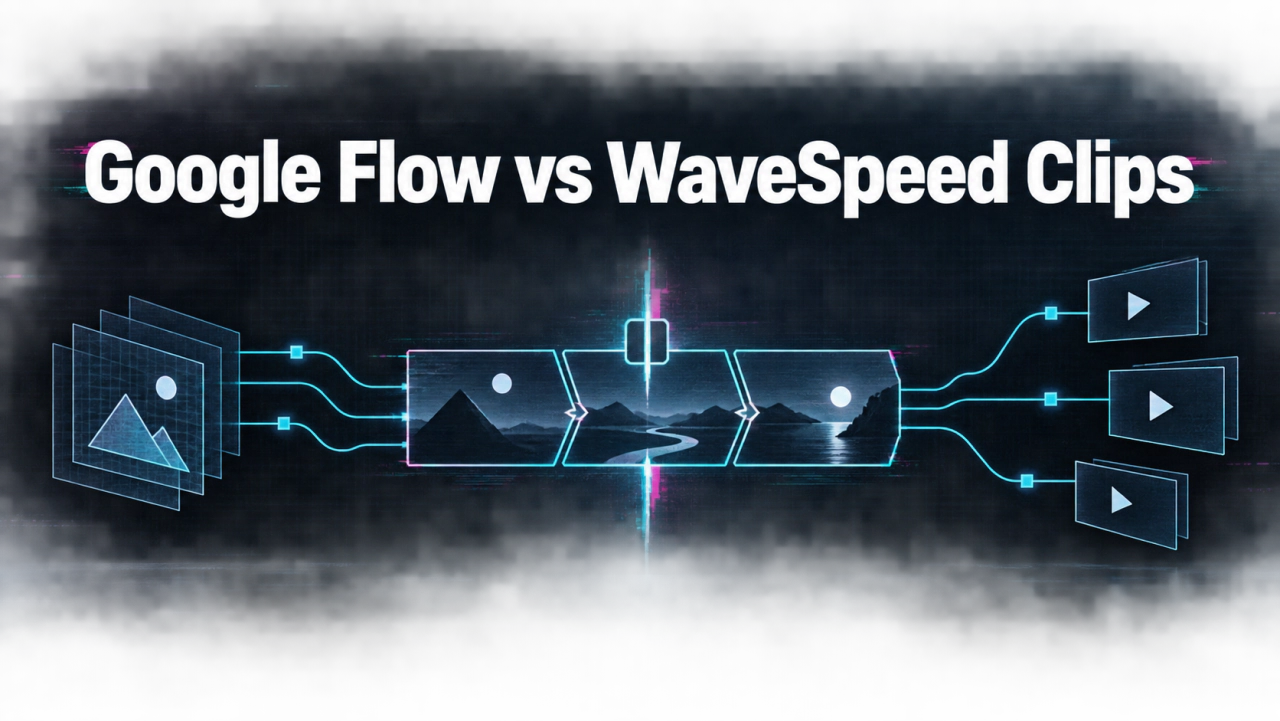
Décrivez trois plans pour une arrivée dans un café : un plan d’ensemble, l’action du personnage et un détail en gros plan. Précisez ce qui doit rester identique entre les coupes : manteau, sac, direction de la lumière et entrée. L’espace Flow sert au développement créatif de scènes ; un point d’accès WaveSpeed peut fournir des images à assembler ailleurs. Ne comparez pas une séquence Flow terminée à une seule sortie WaveSpeed. Comparez les plans équivalents, puis comptabilisez séparément le temps de montage et de révision.
Vérifier l’accès et les réglages sur la page produit actuelle
Google documente les conditions d’éligibilité et d’abonnement de Flow. Vérifiez les exigences actuelles de région et de compte avant de planifier la production. Sur WaveSpeed, examinez les réglages de prompt, référence, durée et audio du modèle précis. Il n’existe pas de schéma vidéo WaveSpeed universel pour tous les modèles. La comparaison avec AI Studio concerne le prototypage d’API, et non l’espace de scènes de Flow. Une équipe peut utiliser un espace créatif et une API à différentes étapes d’une même production ; ils ne se remplacent pas nécessairement.
Contrôler la continuité dans le montage complet
Examinez les transitions, l’identité du personnage, la direction de la caméra et l’audio de la première à la dernière image. Un personnage cohérent dans deux clips isolés peut sembler différent une fois les plans raccordés. Utilisez une image de référence ou un journal des plans si l’outil le permet, et gardez toute affirmation factuelle sur un produit hors des images générées non vérifiées. Pour un insert de B-roll original destiné à un logiciel de montage, le catalogue WaveSpeed peut suffire. Pour construire progressivement des scènes dans une seule interface, Flow peut mieux convenir.
Séparer la responsabilité du récit de la génération
Conservez la liste des plans, les références approuvées, les réglages du modèle, les fichiers générés et la version finale du montage. Une personne doit être responsable de la continuité et des droits pour l’ensemble du récit. Ne présentez pas plusieurs requêtes réussies comme un film terminé avant validation de la pièce assemblée.
Poursuivre le processus
Questions fréquentes
Flow est-il simplement une autre API de plans individuels ?+
Non. Flow est un espace créatif pour les clips, les scènes et les récits, pas uniquement une API de plans individuels.
WaveSpeed peut-il assembler automatiquement mon récit ?+
Un point d’accès de clips individuels ne doit pas être considéré comme un remplacement de la planification des scènes et du montage final.
Quelle unité permet une comparaison équitable ?+
Comparez d’abord des plans équivalents, puis l’ensemble du processus nécessaire pour réaliser une séquence.
Flow impose-t-il des conditions d’accès ?+
Oui. Vérifiez les conditions actuelles de Google concernant le compte, l’âge, la région et l’abonnement dans votre pays.