線上 Sora 浮水印移除工具:無需下載
線上 Sora 浮水印移除工具——3 種基於瀏覽器的方法,無需安裝。逐步操作流程與實際輸出預期說明。
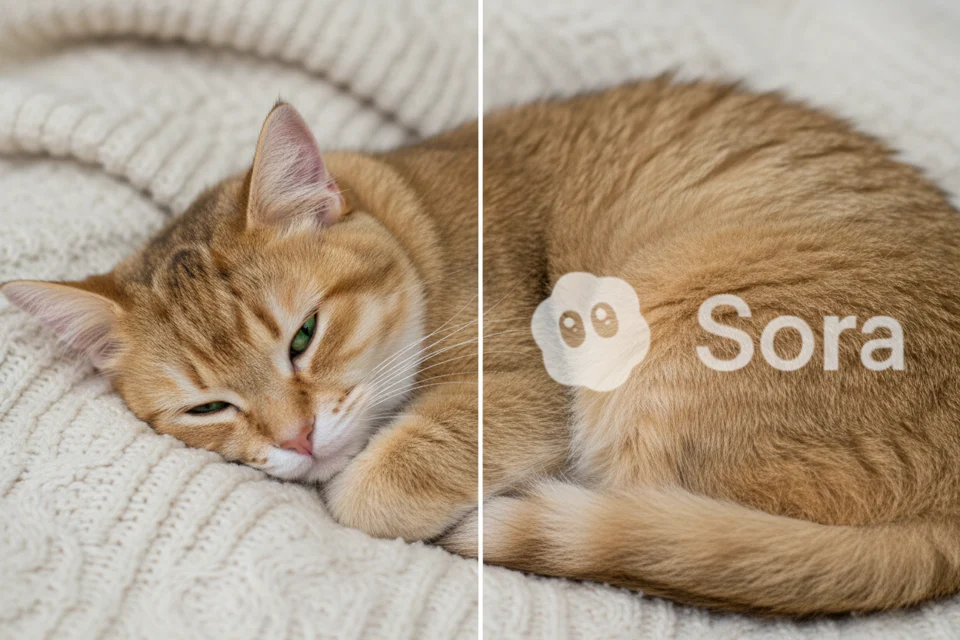
嘿,Dora 來了。有一種特定的挫敗感,來自於完成一個你真心滿意的 Sora 生成影片——然後注意到浮水印。它並不隱蔽,會稍微移動,固定在角落,顯然是刻意設計的。如果你使用免費或 Plus 方案,這就是預設的匯出結果。
如果你沒有 Pro 方案,有三個實際可行的選項:瀏覽器端 AI 修復工具、具備物件移除功能的線上影片編輯器,或是基於 API 的移除工作流程。如果你想要更廣泛地比較目前有哪些選項,這份關於**實際可用的免費 Sora 浮水印移除工具**的完整分析是個不錯的起點。
開始前你需要準備的事項
瀏覽器與裝置需求
以下三種方法都在瀏覽器中執行,無需安裝任何軟體。配備現代瀏覽器(Chrome 或 Firefox,均為最新版本)的桌上型電腦或筆記型電腦可以穩定處理所有操作。行動裝置在技術上對某些工具是可行的,但審查和匯出介面在小螢幕上通常很不方便——如果可以的話,建議使用桌面設備。
穩定的網路連線比你預期的更重要——50MB 以上影片的上傳時間可能慢到中斷時需要重新開始整個流程。
事先確認檔案格式與大小限制
大多數瀏覽器工具接受 MP4 和 MOV 格式。Sora 預設匯出為 MP4,所以格式通常不是問題。真正的限制在於檔案大小:免費版通常將上傳限制在 50–100MB。 Sora 影片雖短,但以高位元率生成——一個 10 秒的 1080p 影片可能達到 60–80MB。上傳前請先確認工具的限制。
方法一:瀏覽器端 AI 修復工具
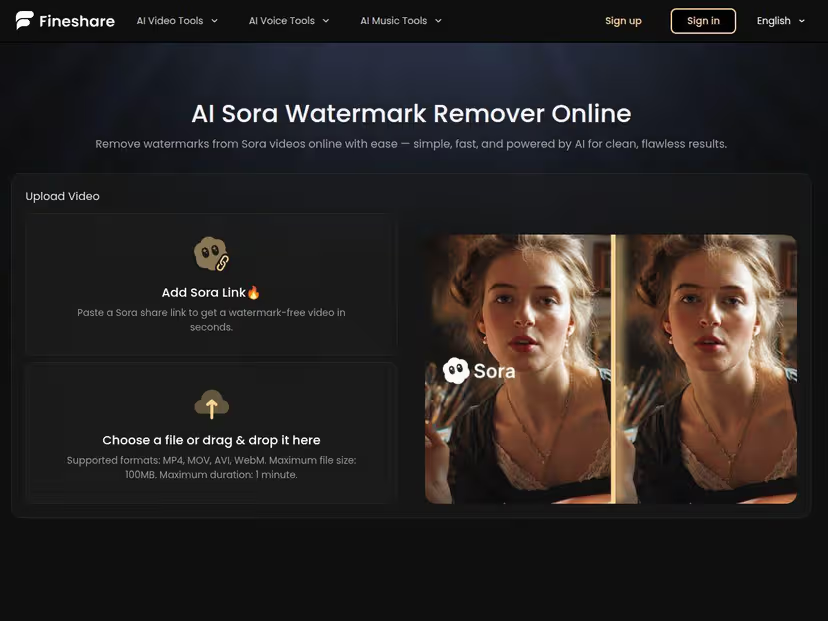
這類工具背後的核心技術是影片修復(video inpainting)——一種最初為電影修復而開發的技術。如果你想更完整地了解不同方法的比較,這份關於**Sora 浮水印移除在不同工具和方法上實際運作方式**的指南深入探討了各種取捨。
逐步操作流程
- 將你的 Sora MP4 上傳至工具(先確認檔案大小限制)
- AI 自動偵測浮水印位置——大多數工具無需你手動標記即可自動完成
- 模型逐幀處理時顯示進度條
- 下載前先預覽輸出結果——務必觀看完整影片,而不僅僅是前幾秒
- 以你偏好的格式匯出
已測試的工具:BasedLabs、Media.io 的 Sora Watermark Remover,以及 reel.money,都遵循相同的基本流程。處理時間從短影片不到一分鐘到尖峰負載時較長影片約十分鐘不等。reel.money 免費帳戶每天最多允許處理 20 支影片。
最適合此方法的影片類型
當浮水印下方的區域相對均勻時,修復效果最佳——例如天空、牆面或中性背景。當浮水印與快速移動的前景元素(如手部或臉部)重疊時,效果最差,因為模型必須重建它從未實際看到的動作。浮水印區域有一些背景可見、時間在 15 秒以內的影片處理效果較好。任何浮水印直接覆蓋在快速動作上的影片,匯出時通常會產生可見的模糊區塊或輕微的閃爍。
方法二:具備浮水印工具的線上影片編輯器
一些成熟的線上影片編輯器——CapCut Web、Clideo 及類似平台——將物件或標誌移除作為專用功能提供。這些工具不如上述修復工具專業,但提供更多控制:你可以手動在浮水印區域繪製遮罩、調整時間,並在匯出前逐幀審查。
逐步操作流程
- 將影片上傳至影片編輯器的時間軸
- 找到物件移除或浮水印消除工具——通常在「效果」或「工具」下
- 在浮水印區域刷塗以建立遮罩;如果遮罩在各幀之間偏移,則加以調整
- 預覽,必要時進行精修,然後匯出
- 確認音訊是否保留——某些工具在處理過程中會移除音訊;Runway 的修復文件指出這是一個值得在匯出前驗證的已知邊緣案例
一個實際注意事項:某些影片編輯器的匯出流程會在未警告的情況下移除嵌入的 C2PA 元數據,如果你在會檢查內容憑證的平台上發布,這一點很重要。
品質通常下降的地方
弱點在於遮罩追蹤:Sora 浮水印在各幀之間的亮度和不透明度略有變化,靜態遮罩無法完美跟隨。最終會有幾幀的移除效果稍微偏差——在正常播放速度下很細微,但在快速拖拉時很明顯。對於簡單背景下 30 秒以內的影片,這是可以接受的。更長或更複雜的影片需要花費實際時間進行精修。
方法三:無需本機安裝的 API 移除方式
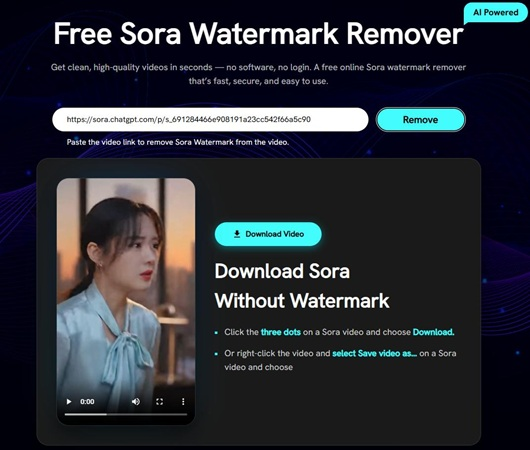
這個方法適合開發者或任何需要定期處理多個影片的工作流程。Kie.ai 等工具提供 Sora 浮水印移除 API:你傳入一個可公開存取的 Sora 影片 URL,端點返回已處理的檔案。無需瀏覽器拖放,無需手動審查步驟——它被設計為融入工作流程。
適合的使用者
如果你大量生成 Sora 影片——社群媒體排程的批次內容、產品演示或客戶交付物——逐一手動處理很快就會變得繁瑣。API 呼叫在背景處理,並將乾淨的檔案返回到你已有的任何儲存或發布工作流程。
入門基本步驟
- 申請 API 存取權限(大多數提供免費試用點數)
- 生成你的 Sora 影片,並從 Sora 介面取得公開分享 URL
- 以影片 URL 和你偏好的輸出儲存(S3 或類似服務)呼叫移除端點
- 輪詢完成狀態,然後取回已處理的檔案
- 在下游使用前驗證輸出結果
技術基礎有完整文件記錄——CVPR 2019 關於流程引導影片修復的研究奠定了大多數現代工具的基礎:模型不是獨立填充每一幀,而是追蹤光流以保持幀間的一致性。實作良好的工具對緩慢的攝影機移動處理得相當好;快速移動的前景物件仍然是最困難的情況。
比較表
| 方法 | 速度 | 輸出品質 | 檔案大小限制 | 輸出浮水印 | 最適用於 |
|---|---|---|---|---|---|
| AI 修復工具 | 快速(1–10 分鐘) | 靜態背景效果好 | 50–100MB | 無(免費版) | 快速社群影片 |
| 線上影片編輯器 | 中等(不定) | 可調整 | 部分支援 500MB+ | 無 | 需要更多控制 |
| API 方式 | 快速(自動化) | 一致 | 視方案而定 | 無 | 批次工作流程 |
常見問題
如果工具留下模糊區塊怎麼辦?
這是最常見的輸出問題。通常意味著浮水印覆蓋在高動態內容上——模型沒有足夠的背景參考來準確重建畫面。解決方法是嘗試不同的工具(有些工具對動態的處理更好),或者接受稍微裁切構圖以完全移除問題區域。裁切作為解決方案往往被低估:如果你的目標平台使用與 Sora 預設 16:9 不同的比例,重新構圖使浮水印落在畫面外,可以完全避免 AI 處理——沒有品質損失,沒有人工痕跡。
免費線上工具意味著輸出有浮水印嗎?
不一定,但開始前請先確認。較好的免費工具——免費點數版的 reel.money、BasedLabs——產生乾淨的輸出,不添加自己的品牌標識。部分中等工具在免費方案下確實會添加細微的輸出浮水印。通常在定價頁面而非功能列表中說明。
哪種方法最快?
對於 15 秒以下的單一影片:AI 修復工具,通常一到三分鐘。對於定期的批次處理:API 方式,一旦整合設定完成。對於想要手動控制遮罩的人:線上影片編輯器較慢,但在你確定匯出前,提供最大的能力來修正問題幀。
有一點值得注意:OpenAI 的負責任發布指南明確指出,所有 Sora 影片都帶有可見浮水印和嵌入的 C2PA 來源元數據。移除視覺標記不會影響元數據層,而元數據層在大多數重新編碼後仍然存在。C2PA 規範被設計為使該層防篡改——因此,如果你在檢查內容憑證的平台上發布,即使可見標記消失,不可見的訊號通常仍然存在。
我在使用這些工具後的結論是,它們對於設計用途的案例確實很有用。如果你也在探索這些工作流程如何與更廣泛的 AI 影片編輯工作流程連結,這份關於**AI 影片換臉工具及其如何融入實際工作流程**的概述值得接下來閱讀。技術品質已經相當出色。是否有意義使用它們,是一個與它們是否有效不同的問題,在你開始上傳之前,值得花一點時間思考。