如何設置MaxClaw:初學者逐步指南(2026)
在不到60秒內部署您自己的MaxClaw AI代理——無需伺服器、無需程式碼、無需API金鑰。按照此逐步指南,從零開始建立一個可運行的代理。

大家好,我是 Dora。最近怎麼樣?我一直在幾個開發者社群裡看到 MaxClaw 被提及,通常和「智能體工作流程」與「MiniMax」並列出現。我並不是在刻意尋找另一款 AI 工具來測試——但我很好奇,是什麼讓它一再出現在討論中。
於是我設置了它。說實話,設置了兩次。第一次是為了確認它能不能用,第二次是為了確認自己第一次有沒有漏掉什麼。
以下是我的發現。
開始之前你需要準備什麼(提示:幾乎什麼都不用)
入門門檻低得出乎意料。 我原本以為會有更多前置條件。
MiniMax Agent 帳號
你需要能夠存取 MiniMax 的智能體平台。我在 agent.minimax.io 完成了註冊 ——整個流程大約只花了兩分鐘。他們只需要基本資料,沒有什麼特別的要求。
讓我意外的是:在測試 MaxClaw 之前,你不需要設定 API 金鑰或設置付款方式。那些步驟是後來的事,只有在我想要超出初始免費額度來擴大使用時才需要。
你想連接哪個訊息平台
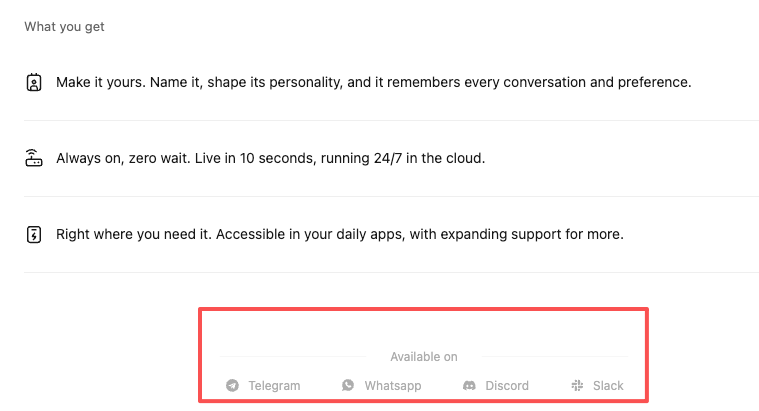
MaxClaw 是設計來整合進你現有溝通工具裡的。開始之前,先決定你希望它在哪裡回覆訊息:
- Telegram(我先測試這個——速度最快)
- Slack(步驟多一些,但更適合團隊使用)
- Discord(在開發者社群中很受歡迎)
- WhatsApp(根據 GitHub 儲存庫,截至 2026 年 2 月仍處於測試階段)
我最初選擇了 Telegram,因為我想以最快的方式進行測試。之後你可以隨時新增更多平台。
第一步 — 建立你的 MaxClaw 實例
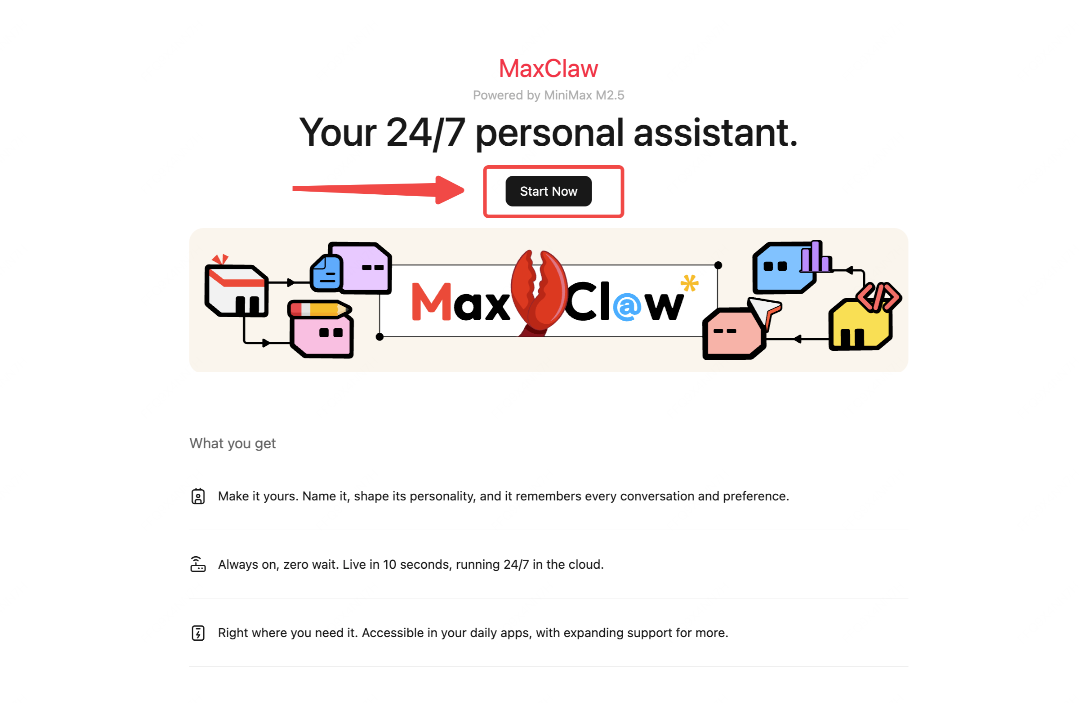
儀表板沒有讓我被一堆選項淹沒。這感覺是刻意為之的設計。
在儀表板中找到「建立 MaxClaw」
登入 agent.minimax.io 後,我尋找明顯的入口。果然在那裡:Agents 頁面右上角有一個藍色按鈕,標示著「Create MaxClaw」。
點一下,就這樣。
那 20 秒的設置過程發生了什麼
我計了時。從點擊「建立」到看到確認畫面,大約過了 20 秒。
在這背後,系統正在進行:
- 生成唯一的智能體實例
- 在 MiniMax 的基礎架構上分配資源
- 建立預設設定檔
這些過程我都沒看到。只有一個載入動畫,然後儀表板上就出現了我新建的 MaxClaw 實例。
預設名稱是類似「MaxClaw-7a4d」這樣的通用名稱。我立刻重新命名了——稍後詳述。
第二步 — 連接你的訊息應用程式
這是大多數設置教學讓我迷失的地方。太多分頁、太多「把這個 token 複製到這裡」的說明。
MaxClaw 的引導方式比我預期的更有條理。
Telegram(最快、最受歡迎)
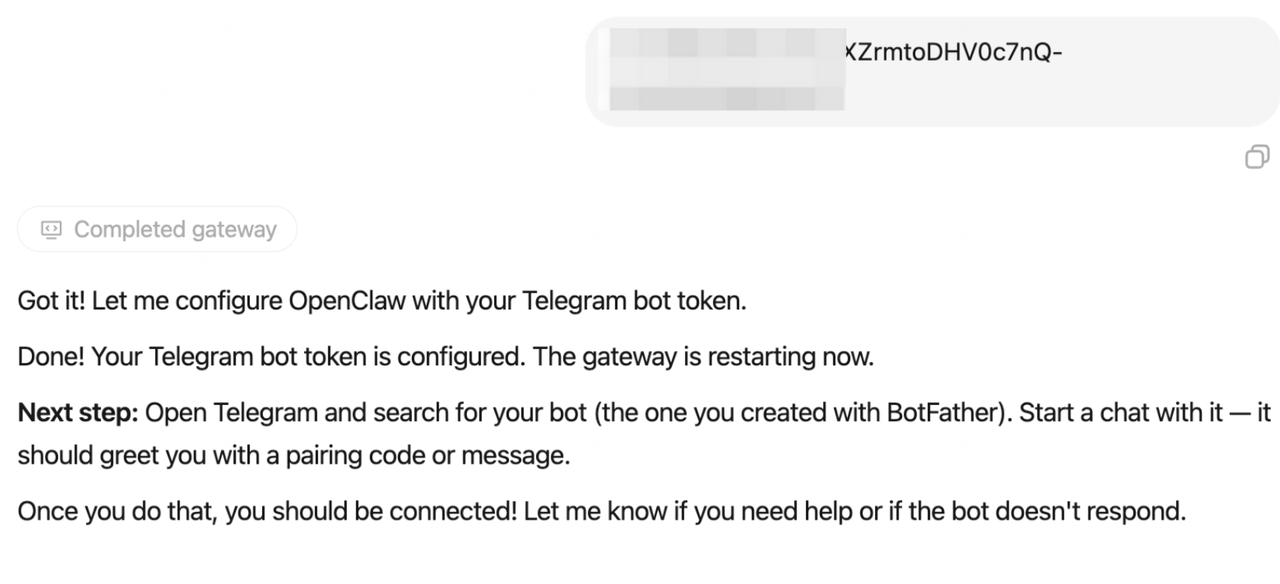
我在 MaxClaw 儀表板上點擊了 「Connect Telegram」。彈出視窗出現,顯示三個步驟:
- 開啟 Telegram 並傳訊息給 @BotFather
- 建立一個新的機器人(我命名為「MyMaxClaw」)
- 複製 BotFather 給你的 API token,貼回 MaxClaw 儀表板
第一次就成功了。在 30 秒內,我的 MaxClaw 實例就開始在 Telegram 中回覆訊息。
障礙點在於:如果你從未建立過 Telegram 機器人,與 @BotFather 的對話可能會感覺陌生。MiniMax 的 OpenClaw OAuth + Telegram 設置指南 提供了這個流程的完整文件說明。但一旦你意識到這只是一個用來建立其他聊天機器人的聊天機器人,過程就很直覺了。
Slack 設置流程
Slack 需要多幾個步驟,主要是因為 Slack 的權限模型。
在 MaxClaw 儀表板中:
- 點擊 「Connect Slack」
- 選擇「建立新的 Slack 應用程式」(這會開啟 Slack 的開發者入口網站)
- 授予 MaxClaw 所要求的權限(讀取訊息、發送訊息、上傳檔案)
- 複製 Bot User OAuth Token
- 貼到 MaxClaw 的設置欄位中
我遇到了一個問題:安裝後忘記將機器人加入特定頻道。MaxClaw 已上線,但它看不到我的訊息。一旦我邀請它加入 #general,它就開始回應了。
完成所需時間:大約 4 分鐘。
Discord 和 WhatsApp 選項
我沒有親自測試 Discord,但設置流程看起來與 Telegram 類似——通過 Discord 的開發者入口網站建立機器人,複製 token,貼到 MaxClaw 中。
在我的儀表板中,WhatsApp 是灰色的,並附有提示:「即將推出。」GitHub 儲存庫中提到 WhatsApp 整合截至 2026 年初仍處於測試階段,僅限部分用戶測試。
第三步 — 自訂你的智能體
這一步讓 MaxClaw 不再只是一個聊天機器人,而開始感覺更像一個工作流程助理。
用日常語言設置指令
在我的 MaxClaw 儀表板「Instructions(指令)」分頁下,有一個文字輸入框。不需要複雜的語法,也不需要編輯 JSON 檔案。
我寫道:「你幫我追蹤我遇到的有趣文章。當我傳送連結給你時,讀取它,用 2-3 句話總結,並儲存到我的閱讀記錄中。」
就這樣就夠了。下次我通過 Telegram 傳送連結時,MaxClaw 完全按照要求執行了。
我很欣賞這裡沒有繁文縟節。不需要「提示工程」——只需用簡單的語言描述你想要的結果。
新增技能或專家角色
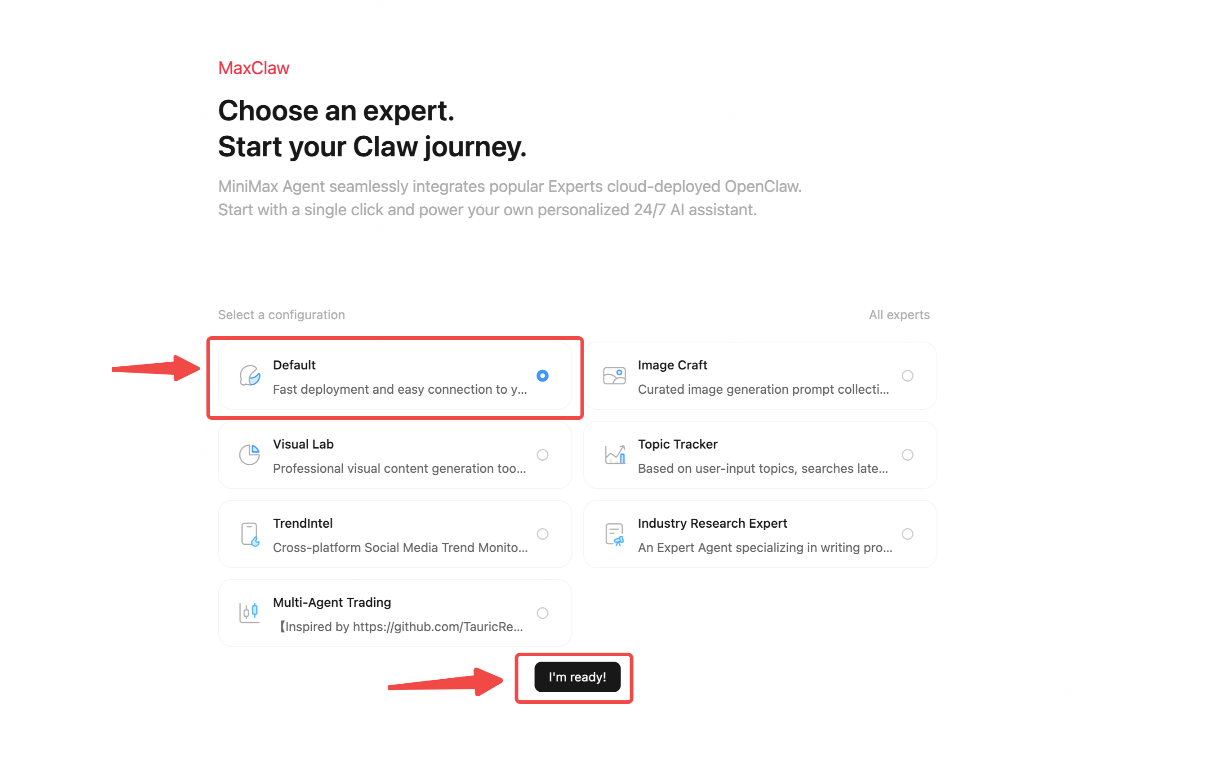
MaxClaw 支援預建的「技能」——本質上是針對常見任務的模板,例如研究、內容生成或資料分析。
我從市集中新增了 「研究助理」 技能。只需點擊一下。之後,我的智能體可以:
- 在網路上搜尋最新資訊
- 交叉參考多個來源
- 將發現整理成結構化報告
我沒想到這個功能會如此順暢。技能的整合完全不需要我自行設定任何東西。
啟用長期記憶
這個功能藏得稍微深一些,在設置的「進階選項」中。
當我開啟「長期記憶」時,MaxClaw 開始記住之前對話的上下文。我在上次互動三天後,請它「總結我這週一直在研究的內容」,以此測試這個功能。
它確實參考了我之前傳送的文章。不是完全準確——它偶爾會搞混日期——但準確度已足夠實用。
有一點需要注意:免費方案的記憶儲存空間有限。大約 50 次互動後,較舊的對話開始被壓縮或遺忘。
執行你的第一個真實任務
我想測試一些實際的用例,而不是一個示範性的例子。
多步驟範例:研究 + 總結 + 儲存
我在 Telegram 中向我的 MaxClaw 智能體傳送了這條訊息:
「找 3 篇 2026 年發布的關於 AI 智能體框架的近期文章。分別總結每篇。將摘要儲存到標題為『Agent Framework Research』的 Google 文件中。」
大約花了 90 秒。
MaxClaw 執行了以下步驟:
- 搜尋網路(我看到它引用了 TechCrunch、VentureBeat 和一個 GitHub 討論的來源)
- 生成了三份簡潔的摘要,每份大約 100 字
- 建立了一個新的 Google 文件並貼入內容
我事先不需要連接 Google 文件——它在任務進行中提示我進行身份驗證。這感覺很流暢,雖然我能理解有些人可能更希望提前設置好整合。
這些摘要品質尚可。稱不上出色,但準確度足夠讓我不需要重新改寫。
常見設置問題與解決方法
以下是我踩過的幾個坑,希望你不必再重蹈覆轍:
「我的 MaxClaw 在 Telegram 中沒有回應」
檢查機器人是否在線。在 MaxClaw 儀表板中,已連接平台旁邊有一個小綠點。如果是灰色的,表示連線中斷。重新貼上你的 token。
「我可以在多個平台上使用同一個 MaxClaw 實例嗎?」
可以。我將同一個智能體連接到了 Telegram 和 Slack。它在兩個地方都能一致地回應,且記憶在兩者之間是共享的。
「設置完成後,我要如何更新指令?」
進入你的 MaxClaw 儀表板,點擊實例名稱,然後編輯「Instructions(指令)」欄位。更改會立即生效——不需要重新啟動。
「如果我達到免費方案的限制會怎樣?」
你會在聊天中看到一條訊息:「已達到使用限制。」你可以升級到付費方案,或等待限制重置。
我仍然在使用 MaxClaw,主要用於一些不值得特意開啟瀏覽器的小型研究任務。它並不完美——有時候會誤解模糊的指令——但它足夠輕量,讓我毫不猶豫地向它發出請求。
如果你正在同時應付太多分頁,並且想知道 AI 智能體是否能悄悄處理一些週期性的任務,這個工具或許值得花 20 分鐘來設置。