如何设置 MaxClaw:2026年初学者分步指南
在60秒内部署您自己的 MaxClaw AI 智能体——无需服务器、无需代码、无需 API 密钥。按照本分步指南,从零开始快速运行您的智能体。

大家好,我是 Dora。最近怎么样?我一直在一些开发者社区里看到 MaxClaw 被提及,通常和”智能工作流”与”MiniMax”这两个词一起出现。我并不是在刻意寻找另一款 AI 工具来测试——但我很好奇,是什么让它值得被反复提起。
于是我配置了它。说实话,配置了两次。第一次是为了看它能不能用,第二次是为了确认自己第一次有没有遗漏什么。
以下是我的发现。
开始之前你需要什么(提示:几乎什么都不用)
上手门槛出乎意料地低。 我原以为需要更多前置条件。
一个 MiniMax Agent 账号
你需要访问 MiniMax 的智能体平台。我在 agent.minimax.io 完成了注册 ——整个过程大约两分钟。只需要填写基本信息,没什么特别的。
让我感到意外的是:在测试 MaxClaw 之前,你不需要配置 API 密钥或设置付款方式。这些只在我想突破初始免费额度、扩大使用量时才需要。
选择你想连接的即时通讯平台
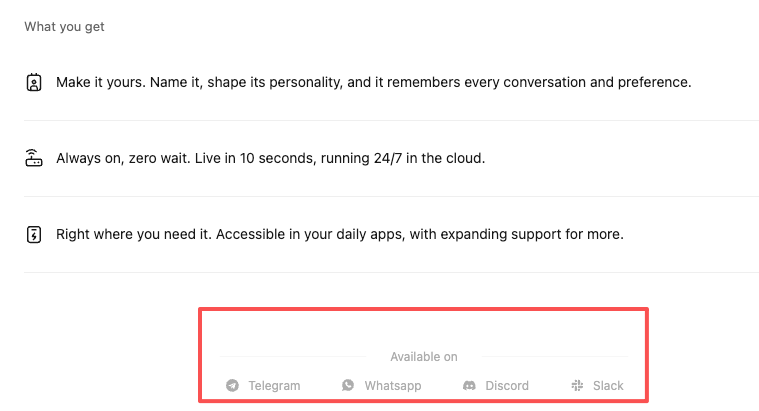
MaxClaw 的设计初衷是融入你现有的通讯工具中。开始之前,先想好你希望它在哪里响应:
- Telegram(我最先测试了这个——速度最快)
- Slack(步骤多一些,但更适合团队使用)
- Discord(在开发者社区中很受欢迎)
- WhatsApp(截至 2026 年 2 月,根据 GitHub 仓库的说明,仍处于测试阶段)
我最初选择了 Telegram,因为它是测试最快的途径。之后随时可以添加更多平台。
第一步——创建你的 MaxClaw 实例
控制台没有用过多选项把我搞得不知所措。这感觉是刻意为之的。
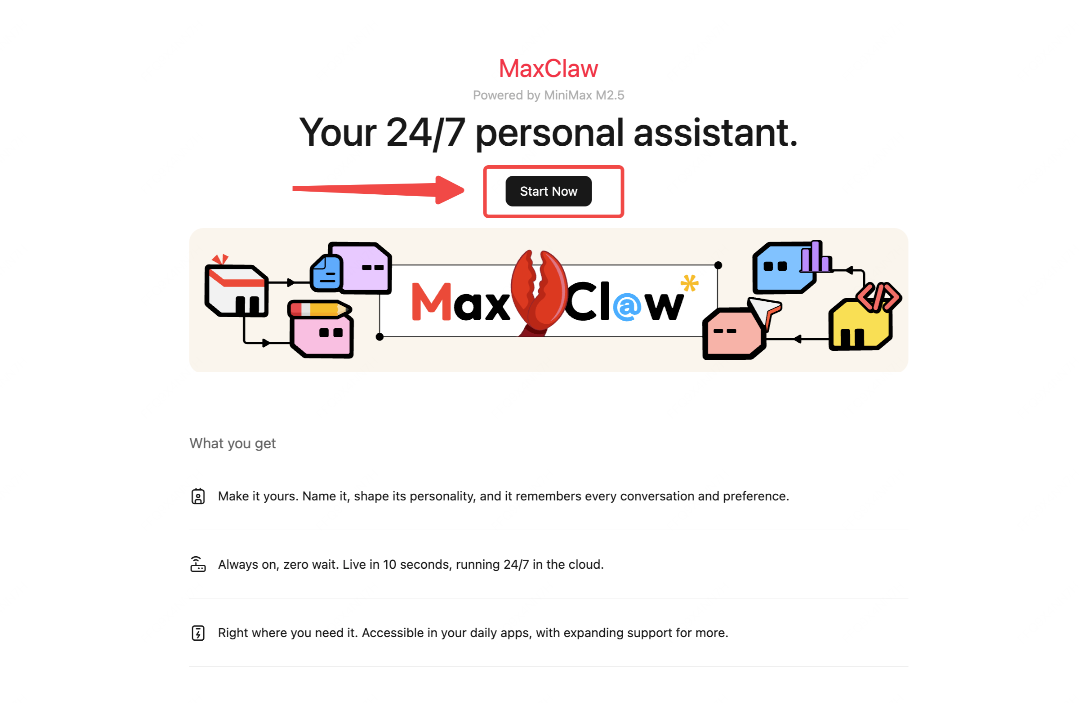
在控制台中找到”创建 MaxClaw”
登录 agent.minimax.io 后,我在寻找一个显眼的入口。果然找到了:在 Agents 页面右上角有一个蓝色按钮,标注”Create MaxClaw”。
点击一次,仅此而已。
那 20 秒的配置过程中发生了什么
我计了时。从点击”Create”到看到确认页面,大约经过了 20 秒。
在这段时间里,系统正在:
- 生成一个唯一的智能体实例
- 在 MiniMax 的基础设施上分配资源
- 创建默认配置文件
这些我都没有直接看到,只有一个加载动画,随后控制台里出现了我新创建的 MaxClaw 实例。
默认名称是类似”MaxClaw-7a4d”这样的通用名称。我立刻把它改掉了——稍后会说到这一点。
第二步——连接你的即时通讯应用
这个环节是大多数配置教程让我头疼的地方。太多标签页,太多”把这个 token 复制到那里”的操作。
MaxClaw 的引导流程比我预期的要更加清晰。
Telegram(最快、最流行)
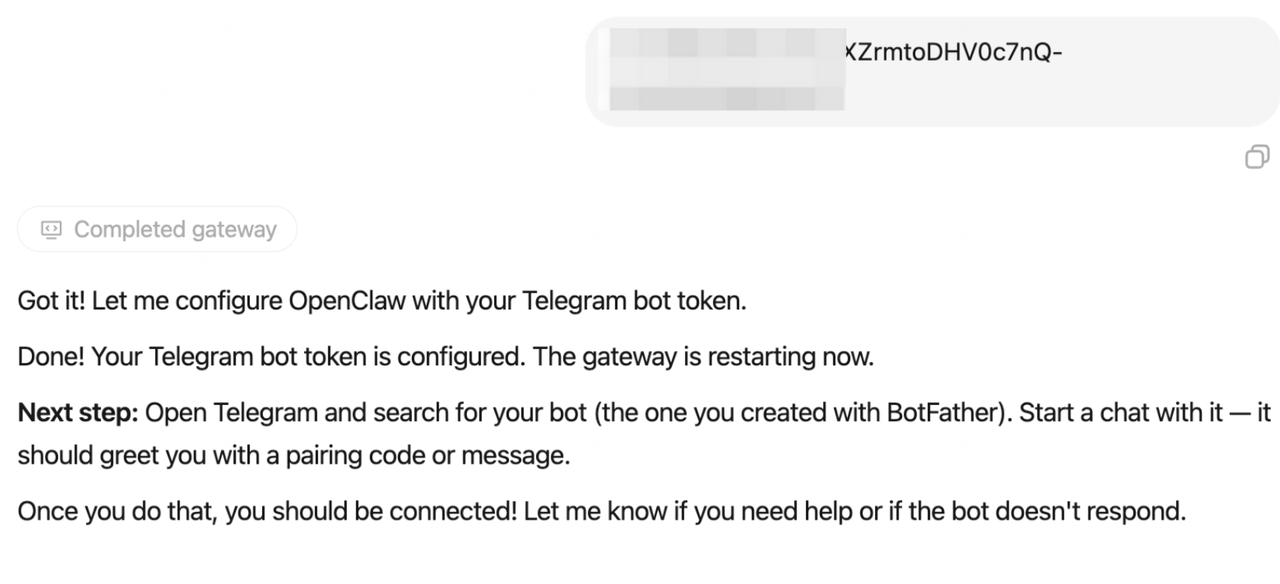
我在 MaxClaw 控制台中点击了 “Connect Telegram”,弹出了一个包含三个步骤的窗口:
- 打开 Telegram,向 @BotFather 发送消息
- 创建一个新的机器人(我给它命名为”MyMaxClaw”)
- 复制 BotFather 给你的 API token,将其粘贴回 MaxClaw 控制台
一次成功。在 30 秒内,我的 MaxClaw 实例就开始响应 Telegram 中的消息了。
唯一的阻力在于:如果你之前从未创建过 Telegram 机器人,与 @BotFather 的对话可能会让你感到陌生。MiniMax 的 OpenClaw OAuth + Telegram 配置指南提供了完整的文档说明。但一旦你意识到这只是一个用来创建其他机器人的聊天机器人,整个过程就简单明了了。
Slack 配置步骤说明
Slack 需要更多步骤,主要是因为 Slack 的权限模型较为复杂。
在 MaxClaw 控制台中:
- 点击 “Connect Slack”
- 选择”Create New Slack App”(这将打开 Slack 的开发者门户)
- 授予 MaxClaw 所请求的权限(读取消息、发送消息、上传文件)
- 复制 Bot User OAuth Token
- 将其粘贴到 MaxClaw 的配置字段中
我遇到了一个问题:安装完成后,我忘记将机器人添加到特定频道。MaxClaw 已上线但无法看到我的消息。当我将它邀请到 #general 频道后,它就开始响应了。
完成整个过程大约需要 4 分钟。
Discord 和 WhatsApp 选项
Discord 我没有亲自测试,但配置流程看起来和 Telegram 类似——在 Discord 开发者门户创建机器人,复制 token,粘贴到 MaxClaw。
WhatsApp 在我的控制台中显示为灰色,并附有说明:“即将推出。” GitHub 仓库中提到,WhatsApp 集成截至 2026 年初仍处于测试阶段,可供测试的名额有限。
第三步——自定义你的智能体
从这一步开始,MaxClaw 不再只是一个聊天机器人,而是开始更像一个工作流助手了。
用自然语言设置指令
在 MaxClaw 控制台的”Instructions”标签下,我找到了一个文本输入框。没有复杂的语法,没有需要编辑的 JSON 文件。
我写道:“你帮我追踪我遇到的有趣文章。当我发给你一个链接时,阅读它,用 2-3 句话总结,然后将其保存到我的阅读日志中。”
就这些,已经足够了。下一次我通过 Telegram 发送链接时,MaxClaw 就按照指令执行了。
我很欣赏这里没有繁文缛节。不需要”提示词工程”——只需用简单的语言描述你想要什么即可。
添加技能或专家角色
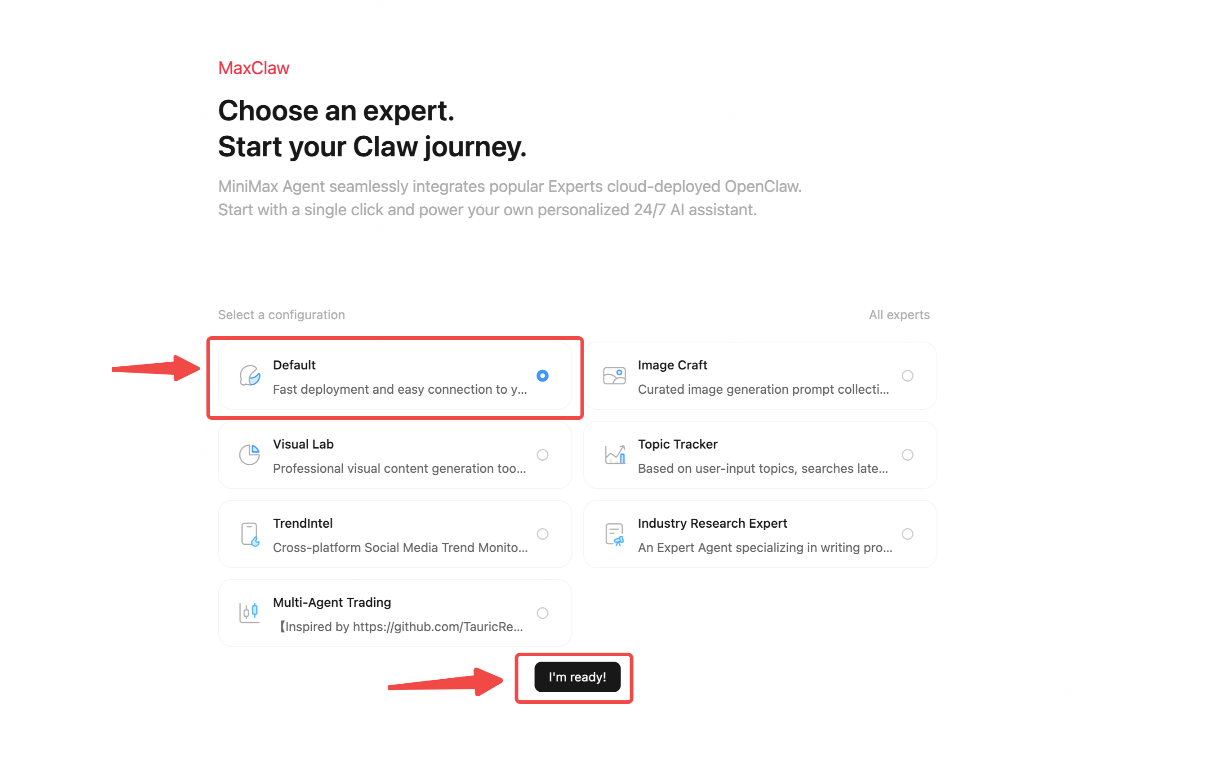
MaxClaw 支持预置”技能”——本质上是针对研究、内容生成或数据分析等常见任务的模板。
我从市场中添加了 “Research Assistant” 技能,只需点击一次。此后,我的智能体能够:
- 在网络上搜索最新信息
- 交叉参考多个来源
- 将研究结果格式化为结构化报告
我没想到这会如此顺畅。这个技能在我这边不需要任何配置就直接集成了。
启用长期记忆
这项功能藏得稍微深一点,在设置的”Advanced Options”下。
当我开启”Long-term memory”后,MaxClaw 开始记住之前对话中的上下文。我做了一个测试:在上次交互三天后,让它”总结我这周在研究什么”。
它引用了我之前发送过的文章。虽然不完美——有时会混淆日期——但已经足够有用了。
需要注意的是:免费版的记忆存储容量有限。大约经过 50 次交互后,早期的对话开始被压缩或遗忘。
执行你的第一个真实任务
我想测试一些实际的场景,而不是玩具级别的示例。
一个多步骤示例:研究 + 总结 + 保存
我在 Telegram 中向我的 MaxClaw 智能体发送了这条消息:
“找 3 篇 2026 年发布的关于 AI 智能体框架的近期文章。分别总结。将摘要保存到一个名为’Agent Framework Research’的 Google 文档中。”
大约用了 90 秒。
MaxClaw:
- 搜索了网络(我看到它引用了来自 TechCrunch、VentureBeat 和一个 GitHub 讨论的来源)
- 生成了三份简洁的摘要,每份约 100 字
- 创建了一个新的 Google 文档并粘贴了内容
我事先没有连接 Google Docs——它在任务执行中途提示我进行身份验证。这个体验感觉很流畅,尽管我能理解有些人可能更希望提前设置好集成。
这些摘要质量尚可,称不上出色,但准确度足够高,我不需要重新改写。
常见配置问题与解决方法
以下是我踩过的一些坑,希望你不必再踩:
“我的 MaxClaw 在 Telegram 中没有响应”
检查机器人是否在线。在 MaxClaw 控制台中,已连接平台旁边有一个小绿点。如果是灰色,说明连接已断开。重新粘贴你的 token。
“我可以在多个平台上使用同一个 MaxClaw 实例吗?”
可以。我将同一个智能体连接到了 Telegram 和 Slack。它在两个平台上的响应一致,记忆也是共享的。
“配置完成后如何更新我的指令?”
进入 MaxClaw 控制台,点击实例名称,然后编辑 Instructions 字段。更改立即生效——无需重启。
“如果我达到免费版限额会怎样?”
你会在聊天中看到这条消息:“Usage limit reached。“你可以升级到付费计划,或者等待限额重置。
我仍在使用 MaxClaw,主要用于一些不值得专门打开浏览器的小型研究任务。它并不完美——有时会误解含糊的指令——但足够轻量,让我不假思索地就能向它发出请求。
如果你正被过多的标签页搞得焦头烂额,想知道 AI 智能体能否悄悄处理一些重复性任务,那么花 20 分钟配置一下这个工具,或许是值得的。