
AI Cinema Studio現已登陸WaveSpeedAI:以電影化運鏡指導AI影片
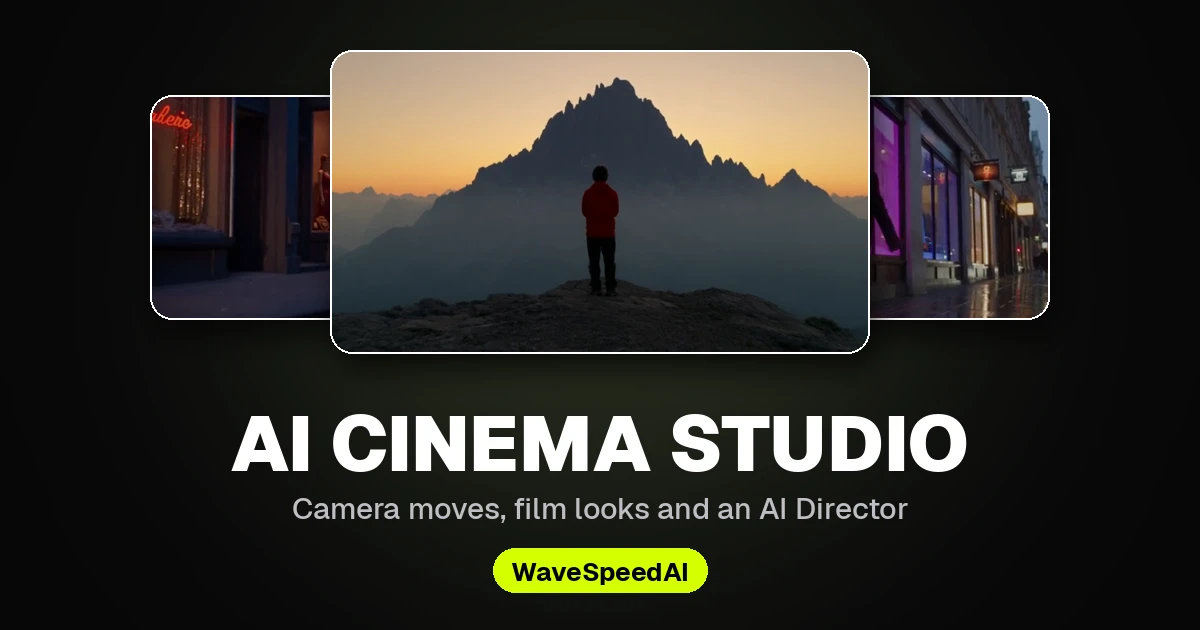
AI Cinema Studio 讓你像電影人一樣執導 AI 影片:選擇類型、年代、攝影機、鏡頭、調色盤與燈光,從 18 種運鏡中挑選,並加入參考素材。每個鏡頭都像攝影指導一樣精心設計。支援 Seedance 2.5、Seedance 2.0、Wan 3.0 和 MiniMax H3。
在WaveSpeedAI推出AI Cinema Studio
大多數AI影片工具只給你一個文字框,然後祈求結果順利。AI Cinema Studio 則給你一張導演座椅。你可以像電影人一樣選擇片種風格、鏡頭與光線,工作室會將這些選擇轉化為精確的鏡頭描述,交給影片模型執行。
它現已在WaveSpeedAI生成器側邊欄中開放使用,就在AI Chat之後。
「一名燈塔守護者在風暴中提著燈籠爬上旋轉樓梯」——黑色電影風格、實景燈光、鏡頭上升,使用AI Cinema Studio製作。
導演面板
提示框上方有五張卡片:參考素材、片種設定、鏡頭、色彩調色盤 與 燈光。每張卡片都會展開一個視覺預設面板,每個預設都有可以滑鼠懸停觀看的預覽。
- 片種設定 —— 類型(史詩、劇情、黑色電影、喜劇、恐怖、動作)、年代(1960年代至今)與節奏,從單一連續鏡頭到快速、混亂的剪接。
- 鏡頭 —— 相機機身(現代數位、35毫米膠片、8毫米膠片、DV攝錄機)、鏡頭(乾淨、變形寬銀幕、復古變形寬銀幕、暖色復古、光暈)與光圈(f/1.4、f/4、f/11)。
- 色彩調色盤 —— 17 套命名調色盤,從 Neon Monsoon 到 Silver Gelatin,每套都有專屬場景和色卡。也可以從圖片或取色器建立自己的調色盤。
- 燈光 —— 剪影、實景光源(practicals)、窗光、頂光、逆光或柔和側光。也可以自己布置最多四盞燈,分別設定顏色、亮度、柔和度和方向。
任何保留為 自動 的選項,都交由模型決定。你隨時可以打開 傳送給模型的提示詞,查看你的選擇究竟新增了什麼內容。
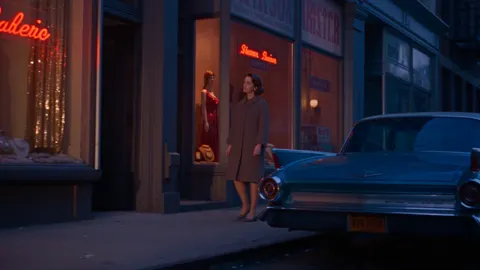
同一場景,年代:1960年代。
18種鏡頭運動
打開鏡頭卡片並切換到 運動,即可親自指揮攝影機:靜止、推近、拉遠、搖攝、俯仰、橫移、升降鏡頭、環繞、完整360°環繞、急速變焦、手持、空中後拉,以及希區考克式的 推軌變焦。選擇一種運動方式,模型便會在整個鏡頭中遵循執行,因此你不需要在提示詞中使用攝影術語。
推軌變焦:主體大小保持不變,背景則向後延展。
強化功能:每個鏡頭的專屬攝影指導
生成前,工作室會像攝影指導規劃鏡頭那樣重寫你的場景。你的選擇依然主導一切,而鏡頭會獲得:
- 刻意設計的燈光方案,例如暖色實景燈與冷色環境光的對比
- 氛圍:雨、薄霧與灰塵
- 場景與服裝細節、鏡頭與景深
- 攝影機運動及其起始與結束取景
- 聲景設計
重寫會保留你所寫的主體和動作,遵循每個面板中的選擇,並使用你所用的語言撰寫。
參考素材與元素
新增圖片、影片和音訊片段作為參考素材,並在提示詞中以 @ 提及它們,例如 @image1。將一張圖片標記為 首個畫面,以此作為鏡頭的開始。將上傳的圖片(例如角色或地點)儲存為命名 元素,以便在之後的鏡頭中重複使用,並可透過 用作參考 將任何先前的結果重新帶入。
選擇你的模型
| 模型 | 鏡頭長度 | 解析度 | 備註 |
|---|---|---|---|
| Seedance 2.5(及Turbo版) | 4–30秒 | 最高4K(Turbo:720p–1080p) | 原生音訊;支援生成、編輯與延伸 |
| Seedance 2.0(Fast、Mini、Turbo) | 4–15秒 | 最高4K | 原生音訊;支援生成、編輯與延伸 |
| Wan 3.0 / Wan 3.0 Prime | 2–30秒 | 最高1080p | 原生音訊,豐富的參考輸入 |
| MiniMax H3 | 3–15秒 | 最高1080p | 超寬21:9與直式9:21畫面 |
在同一個選單中切換 生成、編輯 與 延伸:編輯可重新設計風格或變更現有片段,延伸則可接續該片段。一次最多可生成四個版本,並可對任何結果使用 重新建立,將其設定帶回面板中。
如何指導你的第一個鏡頭
- 打開 AI Cinema Studio,用你自己的話描述場景。
- 選擇片種設定、鏡頭、色彩調色盤、燈光與攝影機運動。
- 選擇模型、解析度、長寬比與長度,然後按下 生成。在開始之前,按鈕上就會顯示價格。
你只需支付所選模型每段影片的價格,無需訂閱。偏好以對話方式工作?AI Chat 同樣能根據平實語言的請求建立與編輯圖片及影片。
/filters:quality(82)/media/images/1790903936921698253_6vhqAJT2.webp)
/filters:quality(82)/media/images/1790881558547248482_yDNV6fox.webp)
/filters:quality(82)/media/images/1773962750383987480_n3hqzHRZ.webp)