
Как настроить MaxClaw: пошаговое руководство для начинающих (2026)
Разверните собственного AI-агента MaxClaw менее чем за 60 секунд — без серверов, без кода, без API-ключей. Следуйте этому пошаговому руководству, чтобы перейти от нуля к работающему агенту.
Привет всем. Меня зовут Дора. Как дела? Я постоянно видела упоминания MaxClaw в нескольких сообществах разработчиков — как правило, в одном контексте с «агентными рабочими процессами» и «MiniMax». Я не искала очередной инструмент для тестирования, но мне было интересно, чем же он так выделяется, что продолжает всплывать снова и снова.
Я его настроила. Дважды, если честно. Сначала — чтобы проверить, работает ли он, а потом — чтобы убедиться, что я ничего не упустила в первый раз.
Вот что я обнаружила.
Что нужно перед началом работы (спойлер: почти ничего)
Порог входа удивительно низкий. Я ожидала значительно больше предварительных требований.
Аккаунт MiniMax Agent
Вам понадобится доступ к агентной платформе MiniMax. Я зарегистрировалась на agent.minimax.io — процесс занял около двух минут. Нужно ввести базовую информацию, ничего необычного.
Что меня удивило: для тестирования MaxClaw не нужно настраивать API-ключи или вводить платёжные данные. Это потребовалось позже — только когда я захотела выйти за рамки бесплатного тарифа.
Платформа для обмена сообщениями
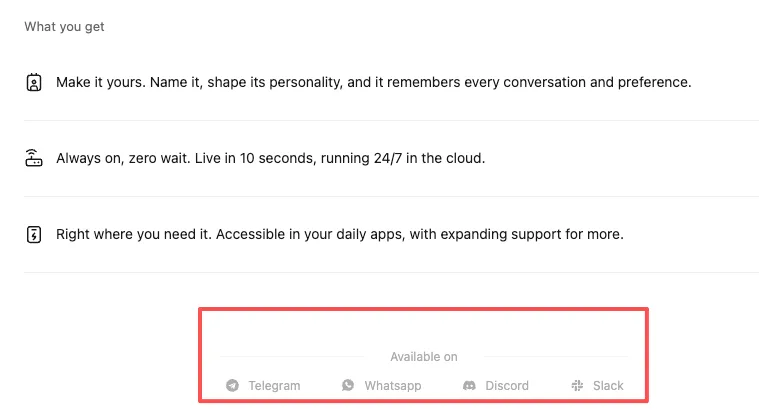
MaxClaw создан для работы внутри ваших существующих инструментов коммуникации. Перед началом решите, где вы хотите получать ответы:
- Telegram (я тестировала его первым — быстрее всего)
- Slack (больше шагов, но удобнее для командного использования)
- Discord (популярен в сообществах разработчиков)
- WhatsApp (по состоянию на февраль 2026 года находится в бета-версии согласно репозиторию GitHub)
Я выбрала Telegram — хотелось добраться до тестирования максимально быстро. Добавить другие платформы можно в любой момент.
Шаг 1 — Создайте экземпляр MaxClaw
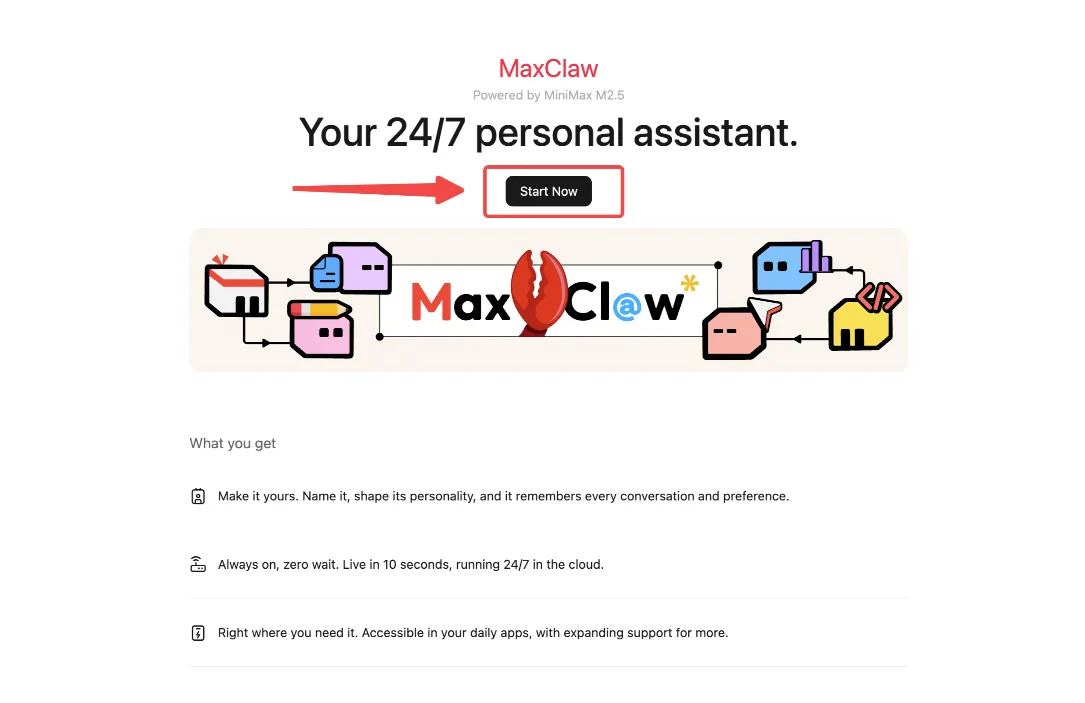
Панель управления не завалила меня лишними параметрами. Похоже, это было сделано намеренно.
Кнопка «Create MaxClaw» на панели управления
После входа в agent.minimax.io я искала что-нибудь очевидное. И нашла: синяя кнопка «Create MaxClaw» в правом верхнем углу страницы Agents.
Один клик. Всё.
Что происходит за эти 20 секунд настройки
Я засекла время. Между нажатием «Create» и появлением экрана подтверждения прошло около 20 секунд.
В это время система выполняла следующее:
- Генерировала уникальный экземпляр агента
- Выделяла ресурсы на инфраструктуре MiniMax
- Создавала файлы конфигурации по умолчанию
Я не видела ничего из этого. Просто анимация загрузки — и затем панель управления с новым экземпляром MaxClaw в списке.
По умолчанию было присвоено что-то вроде «MaxClaw-7a4d». Я переименовала его сразу — подробнее об этом чуть позже.
Шаг 2 — Подключите приложение для обмена сообщениями
Именно здесь большинство руководств по настройке меня теряют. Слишком много вкладок, слишком много инструкций в духе «скопируйте этот токен сюда».
Подход MaxClaw оказался более пошаговым, чем я ожидала.
Telegram (быстрее всего, самый популярный)
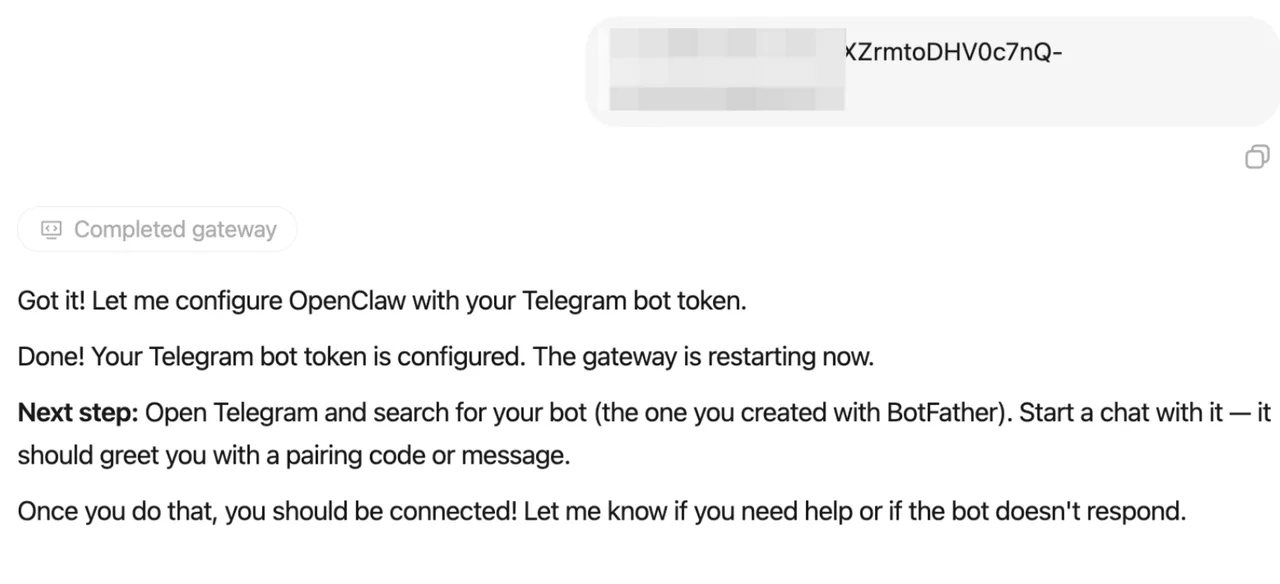
Я нажала «Connect Telegram» на своей панели управления MaxClaw. Появилось всплывающее окно с тремя шагами:
- Откройте Telegram и напишите @BotFather
- Создайте нового бота (я назвала своего «MyMaxClaw»)
- Скопируйте API-токен, который выдаёт BotFather, и вставьте его обратно в панель управления MaxClaw
С первой попытки всё сработало. Спустя 30 секунд мой экземпляр MaxClaw уже отвечал на сообщения в Telegram.
Потенциальная сложность: если вы никогда раньше не создавали Telegram-бота, общение с @BotFather может показаться непривычным. Руководство MiniMax по настройке OpenClaw OAuth + Telegram содержит полную документацию по этому процессу. Но разобраться несложно, как только понимаешь, что это просто чат-бот, который создаёт других чат-ботов.
Пошаговая настройка Slack
Для Slack потребовалось немного больше шагов — в основном из-за модели разрешений Slack.
На панели управления MaxClaw:
- Нажмите «Connect Slack»
- Выберите «Create New Slack App» (откроется портал разработчиков Slack)
- Предоставьте разрешения, которые запрашивает MaxClaw (читать сообщения, отправлять сообщения, загружать файлы)
- Скопируйте Bot User OAuth Token
- Вставьте его в поле настройки MaxClaw
Я столкнулась с одной проблемой: после установки я забыла добавить бота в конкретный канал. MaxClaw работал, но не видел моих сообщений. Как только я пригласила его в #general, он начал отвечать.
Время выполнения: около 4 минут.
Варианты Discord и WhatsApp
Discord я сама не тестировала, но процесс настройки выглядит аналогично Telegram — создать бота через портал разработчиков Discord, скопировать токен, вставить его в MaxClaw.
WhatsApp в моей панели управления был неактивен с пометкой «Скоро». В репозитории GitHub упоминалось, что интеграция с WhatsApp находится в бета-версии по состоянию на начало 2026 года с ограниченным доступом для тестирования.
Шаг 3 — Настройте вашего агента
Именно здесь MaxClaw перестал ощущаться как чат-бот и начал больше напоминать помощника для автоматизации рабочих процессов.
Инструкции на простом языке
На вкладке «Instructions» в панели управления MaxClaw я нашла текстовое поле. Никакого сложного синтаксиса, никаких JSON-файлов для редактирования.
Я написала: «Ты помогаешь мне отслеживать интересные статьи, которые я нахожу. Когда я отправляю тебе ссылку, прочитай её, сделай краткое изложение в 2-3 предложениях и сохрани в мой журнал чтения».
Этого оказалось достаточно. В следующий раз, когда я отправила ссылку через Telegram, MaxClaw сделал именно это.
Я оценила отсутствие лишних условностей. Никакого «prompt engineering» — просто опишите, что вы хотите, обычными словами.
Добавление навыка или персоны эксперта
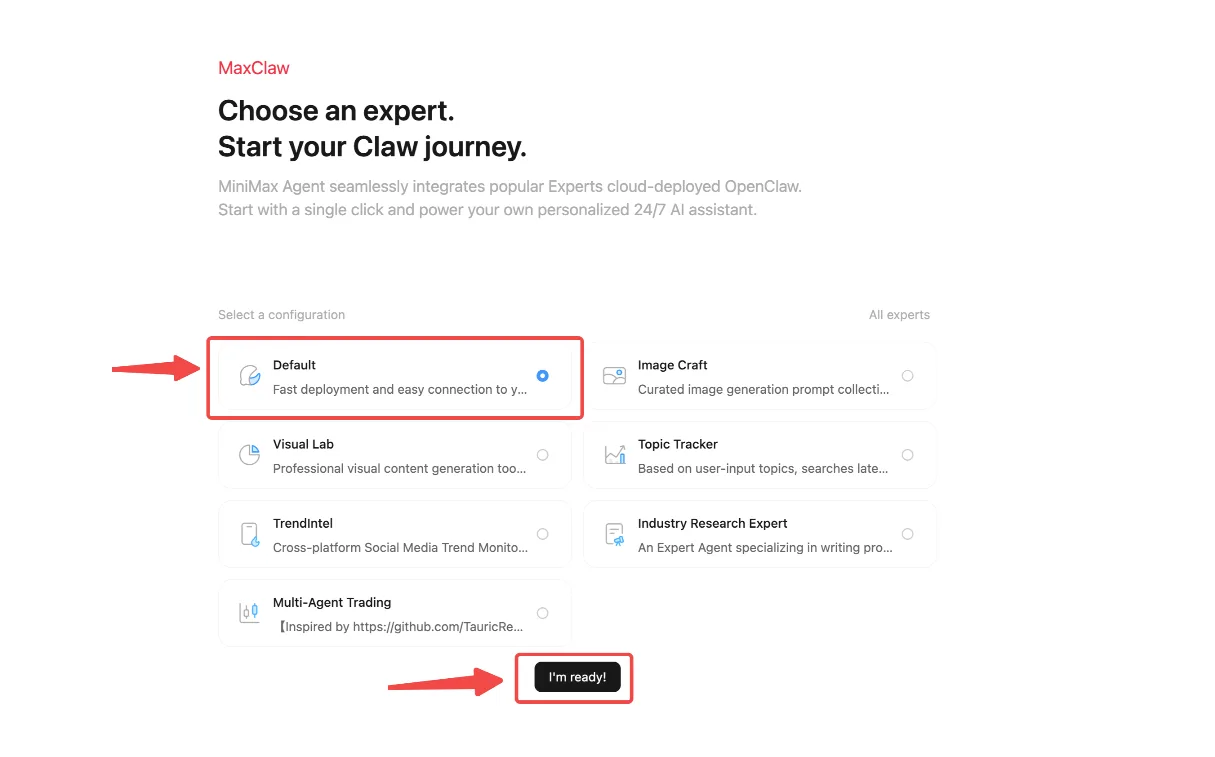
MaxClaw поддерживает готовые «навыки» — по сути, шаблоны для типичных задач, таких как исследование, создание контента или анализ данных.
Я добавила навык «Research Assistant» из маркетплейса. Один клик — и всё. После этого мой агент мог:
- Искать в интернете актуальную информацию
- Сопоставлять несколько источников
- Форматировать результаты в структурированный отчёт
Я не ожидала, что это будет работать так гладко. Навык интегрировался без какой-либо настройки с моей стороны.
Включение долгосрочной памяти
Эта функция была спрятана чуть глубже в настройках, в разделе «Advanced Options».
Когда я включила «Long-term memory», MaxClaw начал запоминать контекст из предыдущих разговоров. Я проверила это, попросив его «подвести итог того, что я исследовала на этой неделе» — через три дня после нашего последнего взаимодействия.
Он упомянул статьи, которые я отправляла ранее. Не идеально — иногда путал даты — но достаточно точно, чтобы это было полезно.
Одна оговорка: хранилище памяти ограничено на бесплатном тарифе. Примерно после 50 взаимодействий старые разговоры начали сжиматься или забываться.
Первое реальное задание
Я хотела протестировать что-то практичное, а не учебный пример.
Многошаговый пример: исследование + резюме + сохранение
Я отправила своему агенту MaxClaw в Telegram следующее сообщение:
«Найди 3 недавние статьи о фреймворках для AI-агентов, вышедших в 2026 году. Составь краткое изложение каждой. Сохрани резюме в Google Doc с названием “Agent Framework Research”.»
Это заняло около 90 секунд.
MaxClaw:
- Выполнил поиск в интернете (я видел, что он ссылался на источники из TechCrunch, VentureBeat и обсуждений на GitHub)
- Создал три чистых резюме, каждое примерно по 100 слов
- Создал новый Google Doc и вставил туда содержимое
Google Docs мне не нужно было подключать заранее — он предложил пройти аутентификацию прямо в процессе выполнения задачи. Это ощущалось бесшовно, хотя могу представить, что некоторые предпочли бы настраивать интеграции заранее.
Резюме получились приемлемыми. Не блестящими, но достаточно точными, чтобы не переписывать их заново.
Распространённые вопросы и решения проблем
Несколько моментов, на которых я споткнулась, — чтобы вы этого избежали:
«MaxClaw не отвечает в Telegram»
Проверьте, онлайн ли бот. На панели управления MaxClaw рядом с подключёнными платформами есть маленькая зелёная точка. Если она серая — соединение прервалось. Вставьте токен заново.
«Могу ли я использовать один экземпляр MaxClaw на нескольких платформах?»
Да. Я подключила одного агента к Telegram и Slack одновременно. Он отвечал последовательно в обоих местах, а память была общей.
«Как обновить инструкции после настройки?»
Перейдите на панель управления MaxClaw, нажмите на название экземпляра и отредактируйте поле Instructions. Изменения вступают в силу немедленно — перезапуск не нужен.
«Что происходит, когда я достигаю лимита бесплатного тарифа?»
В чате появится сообщение: «Usage limit reached». Можно перейти на платный план или подождать сброса лимита.
Я продолжаю использовать MaxClaw — в основном для небольших исследовательских задач, ради которых не хочется открывать браузер. Он не идеален — иногда неверно интерпретирует расплывчатые инструкции — но достаточно лёгкий, чтобы отправлять ему запросы не задумываясь.
Если у вас слишком много открытых вкладок и вы задаётесь вопросом, может ли AI-агент тихонько взять на себя несколько повторяющихся задач — возможно, оно того стоит. Настройка займёт 20 минут.
Похожие статьи
/filters:quality(82)/media/images/1790879706333726948_TmjHVhrF.webp)
Представляем AI Cinema Studio на WaveSpeedAI: кинематографичная AI-съёмка под вашим управлением
/filters:quality(82)/media/images/1790903936921698253_6vhqAJT2.webp)
Быстрая генерация, доставка в 4K: апскейл AI-видео с помощью Ultimate Video Upscaler
/filters:quality(82)/media/images/1790881558547248482_yDNV6fox.webp)
WaveSpeedAI AI Chat: создавайте и редактируйте изображения и видео в чате
Представляем ByteDance Seedance 2.0 Mini на WaveSpeedAI
/filters:quality(82)/media/images/1773962750383987480_n3hqzHRZ.webp)
Claude Fable 5: резервный переход на Opus 4.8 — объяснение