
Guia da API GPT Image 2.5: Flare e Sunburst no WaveSpeedAI
Use o GPT Image 2.5 Flare e Sunburst no WaveSpeedAI com exemplos de API, cinco níveis de qualidade, saída de até 4K e edições com até 16 imagens de referência.
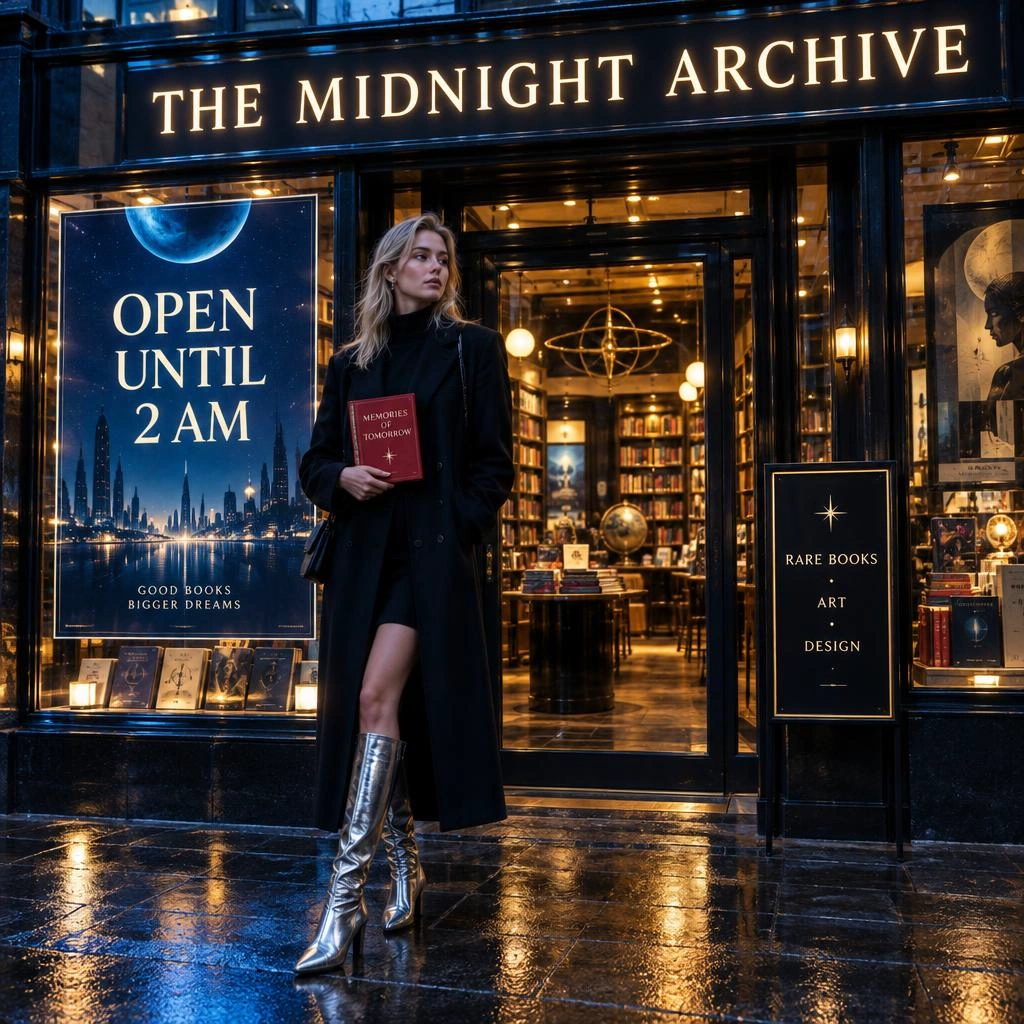
O GPT Image 2.5 da OpenAI já está disponível na WaveSpeedAI hoje, e chega em dois níveis, não em um único modelo:
- GPT Image 2.5 Flare Text-to-Image e Flare Edit — o nível rápido e equilibrado para a geração do dia a dia com baixa latência.
- GPT Image 2.5 Sunburst Text-to-Image e Sunburst Edit — o nível voltado à precisão, que dedica mais tempo a cada imagem para obter fidelidade extra em detalhes intrincados.
Os endpoints correspondentes de Flare e Sunburst compartilham os mesmos controles básicos de geração: cinco níveis de qualidade, tamanhos de saída de 1K / 2K / 4K, proporções de aspecto flexíveis e saída em PNG, JPEG ou WebP.
A arte de capa representa o Flare Text-to-Image. Para testar um fluxo de foto de produto, comece com qualidade medium, resolução 1k, proporção de aspecto 3:2 e um prompt como:
A cinematic product photo of an unbranded amber glass perfume bottle with a plain frosted-glass label and no text or logo, on a marble surface, soft golden-hour lighting, shallow depth of field, elegant reflections, premium editorial photography styleFlare ou Sunburst?
Escolha de acordo com a carga de trabalho: use o Flare quando a velocidade de iteração importa e o Sunburst quando detalhes intrincados e precisão importam mais.
O Flare é um ponto de partida para fotos de produto, criativos para redes sociais, imagens de destaque e tudo o que você itera.
O Sunburst é para as imagens em que você vai dar zoom: fotografia macro, assuntos mecânicos ou arquitetônicos intrincados, tipografia densa, trabalhos de impressão. Descreva textura e material com precisão ao testá-lo.

Por exemplo, experimente este prompt de fotografia macro:
Extreme macro photograph of an open mechanical wristwatch movement, intricate gears and jewels, brushed steel and gold plating, dramatic studio lighting, ultra-detailedComo os endpoints correspondentes expõem os mesmos controles básicos, um fluxo de trabalho prático é criar rascunhos no Flare e testar o prompt já definido no Sunburst para entregas que exigem uma inspeção mais de perto.
Para a escolha por carga de trabalho e o planejamento de upgrade, veja GPT Image 2.5: Flare vs Sunburst e quando fazer o upgrade.
Cinco níveis de qualidade na WaveSpeedAI
O GPT Image 2.5 expõe cinco valores de quality: low, medium, high, xhigh e max. medium é o padrão na WaveSpeedAI. Trate os rótulos como configurações de qualidade de saída, e não como garantias de uma latência fixa ou de um resultado visual específico.
| Nível | Ideal para |
|---|---|
low | Rascunhos rápidos, miniaturas, exploração de layout |
medium | O padrão equilibrado para a maioria das imagens de produção |
high | Visuais de marketing detalhados, designs com muito texto, fotos de produto |
xhigh | Texturas finas, cenas intrincadas, materiais prontos para impressão |
max | A saída de maior fidelidade que o modelo oferece |
Uma coisa a saber antes de copiar configurações do GPT Image 2: o GPT Image 2.5 usa uma escala de cinco etapas. Não presuma que níveis com nomes parecidos sejam equivalentes em fidelidade entre gerações de modelos. Trate medium como ponto de partida, execute seus próprios prompts e suba ou desça um nível até que a saída corresponda ao que você precisa.
Parâmetros
Text-to-image e edit expõem os mesmos controles básicos de geração; edit também exige images.
| Parâmetro | Obrigatório | Observações |
|---|---|---|
prompt | Sim | Descrição em linguagem natural da imagem ou da edição. |
images | Somente em edit | Até 16 imagens de referência. A saída segue a proporção de aspecto da primeira imagem, a menos que aspect_ratio seja definido. |
aspect_ratio | Não | 1:1, 1:2, 2:1, 1:3, 3:1, 2:3, 3:2, 3:4, 4:3, 4:5, 5:4, 9:16, 16:9, 9:21, 21:9. Defina-o explicitamente quando a saída precisar se encaixar em um layout específico. |
resolution | Não | 1k (padrão), 2k, 4k. |
quality | Não | low, medium (padrão), high, xhigh, max. |
output_format | Não | png (padrão), jpeg, webp. |
Edição com imagens de referência
O Edit recebe um prompt mais até 16 images de referência. Em um fluxo de troca de fundo de produto com o Flare Edit, envie uma foto de um frasco e peça para colocá-lo em um calçadão de praia na hora dourada, mantendo inalterados o frasco, o rótulo e as proporções. Inspecione o resultado em busca de alterações indesejadas.

Para o Sunburst Edit, experimente transformar uma macro de relógio em um anúncio impresso: peça um fundo azul-marinho, uma vinheta e o título “PRECISION, ENGINEERED” em fonte serifada. Especifique quais engrenagens e rubis devem permanecer inalterados e, em seguida, verifique suas posições na saída.
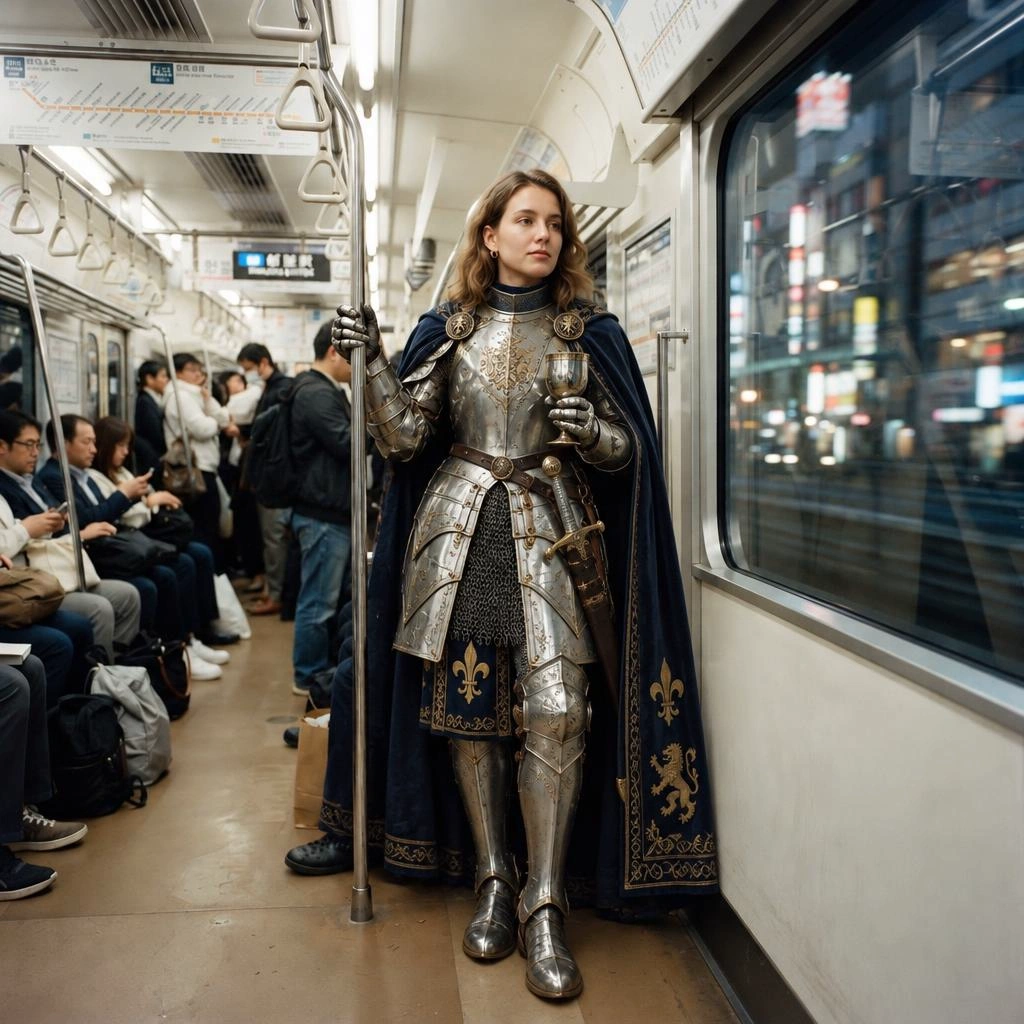
Coloque entre aspas a redação exata de qualquer texto que você queira renderizar e diga explicitamente o que não deve mudar. A arte do modelo acima identifica os endpoints; as sugestões de fluxo de trabalho são prompts para avaliar com as suas próprias referências.
Chamando a API
Envie uma predição e depois consulte o resultado. Troque o ID do modelo para alternar entre Flare, Sunburst, text-to-image e edit.
curl -X POST "https://api.wavespeed.ai/api/v3/openai/gpt-image-2.5-flare/text-to-image" \
  -H "Authorization: Bearer $WAVESPEED_API_KEY" \
  -H "Content-Type: application/json" \
  -d '{
    "prompt": "A cinematic product photo of an unbranded amber glass perfume bottle on a marble surface, soft golden-hour lighting",
    "aspect_ratio": "3:2",
    "resolution": "1k",
    "quality": "medium"
  }'
A resposta traz o id da predição. Consulte https://api.wavespeed.ai/api/v3/predictions/{id}/result até que status seja completed; outputs[0] é a URL da imagem.
import os
import time

import requests

API_KEY = os.environ["WAVESPEED_API_KEY"]
BASE = "https://api.wavespeed.ai/api/v3"
HEADERS = {"Authorization": f"Bearer {API_KEY}", "Content-Type": "application/json"}


TRANSIENT = {429, 500, 502, 503, 504}


def run(model: str, payload: dict) -> str:
    # Envie uma única vez. Não repita este POST automaticamente: uma nova
    # tentativa após uma falha ambígua (timeout, 5xx) poderia criar uma segunda tarefa paga.
    submit = requests.post(f"{BASE}/{model}", headers=HEADERS, json=payload, timeout=60)
    submit.raise_for_status()
    prediction_id = submit.json()["data"]["id"]

    # Consulte até um status terminal.
    failures = 0
    while True:
        time.sleep(3)
        try:
            result = requests.get(f"{BASE}/predictions/{prediction_id}/result", headers=HEADERS, timeout=60)
        except requests.RequestException:  # erro de rede: espere e continue consultando
            result = None
        if result is None or result.status_code in TRANSIENT:
            failures += 1
            retry_after = result.headers.get("Retry-After", "") if result is not None else ""
            time.sleep(int(retry_after) if retry_after.isdigit() else min(2 ** failures, 60))
            continue
        if result.status_code != 200:
            raise RuntimeError(f"task {prediction_id}: unexpected HTTP {result.status_code}")
        failures = 0
        data = result.json()["data"]
        if data["status"] == "completed":
            return data["outputs"][0]
        if data["status"] in {"failed", "cancelled", "timeout", "deleted"}:
            raise RuntimeError(f"task {prediction_id} {data['status']}: {data.get('error')}")


# Text-to-image no Flare
image_url = run(
    "openai/gpt-image-2.5-flare/text-to-image",
    {"prompt": "Extreme macro photograph of an open mechanical wristwatch movement, ultra-detailed", "aspect_ratio": "3:2"},
)

# Edit no Sunburst, usando a imagem gerada como referência
ad_url = run(
    "openai/gpt-image-2.5-sunburst/edit",
    {
        "prompt": "Turn this into a premium print advertisement with a dark navy backdrop and the headline text \"PRECISION, ENGINEERED\" at the top, keep every gear exactly as shown",
        "images": [image_url],
        "quality": "high",
    },
)
print(image_url, ad_url)
Migrando do GPT Image 2
- IDs de modelo. Substitua o ID de modelo do GPT Image 2 pelo ID de modelo text-to-image/edit apropriado de Flare ou Sunburst listado acima.
- Validação da requisição. O GPT Image 2.5 oferece suporte a
prompt,aspect_ratio,resolution,qualityeoutput_format; edit também exigeimages. Valide os valores permitidos e os padrões na página do modelo escolhido, em vez de presumir que uma requisição antiga pode ser copiada sem alterações. - Qualidade. Comece em
medium, compare o resultado com a sua saída atual e ajuste a partir daí. Não deduza fidelidade entre gerações a partir de um nome de nível em comum. - Implantação. Mantenha o endpoint existente como alternativa até que o novo endpoint passe nas suas verificações de qualidade e latência.
Se você é novo na família, os guias anteriores continuam valendo para o fluxo de requisições: Guia da API do GPT Image 2 e Limites de taxa do GPT Image 2.
Comece a gerar
Explore os quatro endpoints na visão geral da API do GPT Image 2.5 ou abra um modelo diretamente:
- GPT Image 2.5 Flare Text-to-Image
- GPT Image 2.5 Flare Edit
- GPT Image 2.5 Sunburst Text-to-Image
- GPT Image 2.5 Sunburst Edit
Uma única chave de API cobre os quatro endpoints e o restante do catálogo da WaveSpeedAI, com o mesmo fluxo de predição que você já usa no GPT Image 2.
Perguntas frequentes
Qual é a diferença entre o GPT Image 2.5 Flare e o Sunburst?
O Flare é o nível rápido e equilibrado, pensado para a geração do dia a dia com baixa latência. O Sunburst é o nível focado em precisão, com fidelidade extra em detalhes complexos. Os endpoints correspondentes de texto para imagem e de edição oferecem os mesmos controles principais de geração; para trocar de nível, basta alterar o ID do modelo.
Como os níveis de qualidade do GPT Image 2.5 se comparam aos do GPT Image 2?
O GPT Image 2.5 tem cinco níveis: low, medium, high, xhigh e max. Os níveis não são definidos como equivalentes diretos dos níveis do GPT Image 2, então compare os resultados com os seus próprios prompts antes de fixar uma configuração.
Quantas imagens de referência posso enviar para a edição do GPT Image 2.5?
Até 16 por requisição. Se você não definir aspect_ratio, a saída segue a proporção da primeira imagem de referência.
O GPT Image 2 ainda está disponível?
Sim. Os endpoints de texto para imagem e de edição do GPT Image 2 continuam disponíveis na WaveSpeedAI. Trate a mudança para o GPT Image 2.5 como uma migração de modelo: altere o ID do modelo e valide os parâmetros e os valores padrão atuais na página do modelo GPT Image 2.5 selecionado.
Artigos relacionados
Atlas Cloud vs WaveSpeedAI (2026): Créditos, Preços, Limites de Taxa e API para Modelos de Imagem e Vídeo
Melhores alternativas ao muapi em 2026: o que verificar antes de trocar
muapi vs WaveSpeedAI (2026): Comparação de preços, API, SDKs, reembolsos e limites
fal.ai content_policy_violation (422): o que o aciona e como corrigir
fal.ai 'User is locked' (Admin lock, Exhausted balance): O que significa e o que fazer