
Stop Training, Start Creating: Use LoRA on WaveSpeedAI

Introducción
¿Qué es LoRA? Piénsalo como un método de ajuste fino ligero: en lugar de reentrenar el modelo completo, simplemente puedes agregar una pequeña capa de “adaptación rápida” a uno existente para consolidar tu propio estilo — más rápido y económico.
En este tutorial, comenzaremos desde cero, te mostraremos cómo encontrar los modelos LoRA que amas en línea y utilizarlos en WaveSpeedAI. Incluso si eres nuevo, estarás funcionando en poco tiempo.
Selección de Modelo
Cuando creamos imágenes y videos con AIGC, normalmente solo podemos controlar el modelo a través de indicaciones, lo que dificulta la gestión de detalles finos. Si dependes de que el modelo “entienda por sí solo” cosas como posturas de manos, pliegues de tela o elementos de ropa, los resultados a menudo son insatisfactorios.
En este punto, puedes explorar plataformas abiertas para encontrar modelos LoRA compartidos por creadores. Desde el estilo artístico general y la textura de cámara hasta poses específicas, atuendos y accesorios diminutos. Los LoRAs dirigidos pueden mejorar los detalles y darte más control — sin reentrenar un modelo.
Sin embargo, recuerda una regla importante al seleccionar un LoRA: debe coincidir exactamente con el modelo base AIGC que utilizas — mismo nombre de modelo, misma versión y mismo tamaño de parámetros.
Por ejemplo, un LoRA diseñado para Wan 2.2 no se puede usar en Wan 2.1 u otro modelo. De igual manera, un LoRA Wan 2.2 14B no se puede usar en Wan 2.2 5B.
Si estos no coinciden, el estilo podría cambiar en el mejor de los casos. En el peor de los casos, podrías encontrar errores. ¡Siempre verifica la información en la página del modelo antes de usarlo!
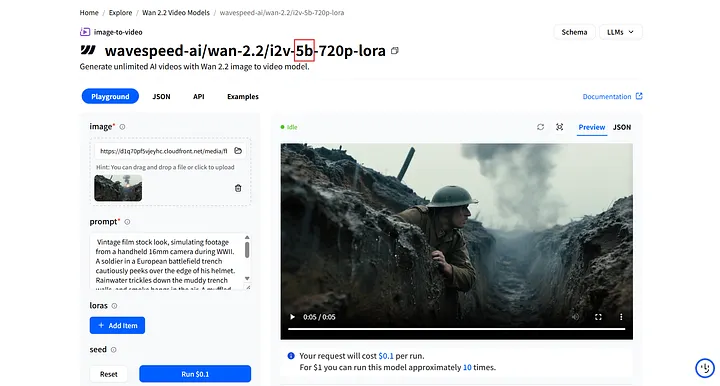 Verifica la Versión y Parámetros
**P.D. **En WaveSpeedAI, los LoRAs se ejecutan desde un único archivo .safetensors. Solo importalo y listo. Evita .PickleTensor, .zip, .GGUF, etc., porque WaveSpeedAI no admite esos formatos.
Vigila el tamaño del archivo. Los LoRAs suelen tener menos de 2 GB (a menudo solo algunos cientos de MB). Si tu carga es significativamente mayor, es posible que hayas seleccionado el archivo incorrecto (como el modelo base completo o un paquete comprimido), y la importación fallará. ¡Verifica el nombre del archivo y la extensión antes de intentar de nuevo!
Aquí hay dos plataformas comúnmente utilizadas: Civitai y Hugging Face.
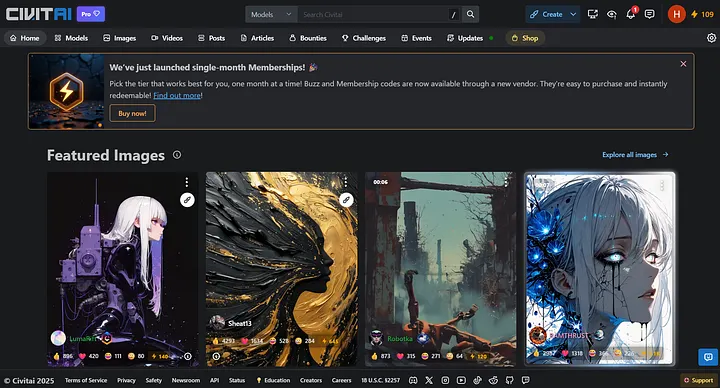 Plataforma Civitai
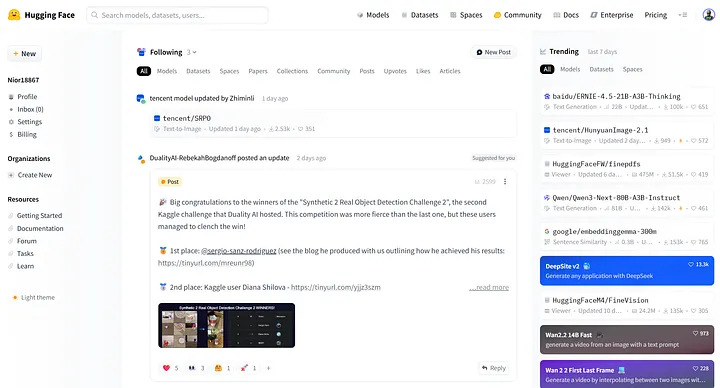 Plataforma Hugging Face
LoRA en Hugging Face
Hugging Face es uno de los mayores centros de modelos de código abierto del mundo, ofreciendo un vasto catálogo de modelos y conjuntos de datos. Puedes buscar LoRAs y encontrar pesos oficiales y guías de inferencia para modelos base populares.
En esta parte, nos enfocaremos en LoRA — cómo localizarlo, seleccionarlo en Hugging Face y utilizarlo en WaveSpeedAI.
Comienza escribiendo LoRA en la barra de búsqueda en la parte superior del sitio para ver repositorios relacionados.
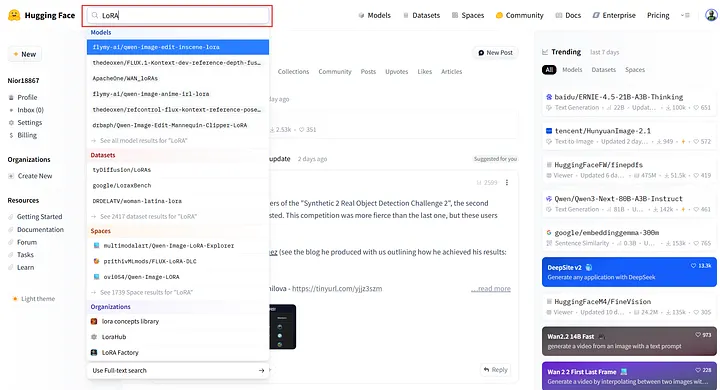 Buscar LoRA
A continuación, haz clic en See all model results for “LoRA” para ver la página completa de resultados de LoRA.
Para tus propias búsquedas, incluye calificadores como el nombre del modelo base, versión y tamaño de parámetros (p. ej., 7B/14B). Esto estrecha la búsqueda y muestra resultados más relevantes.
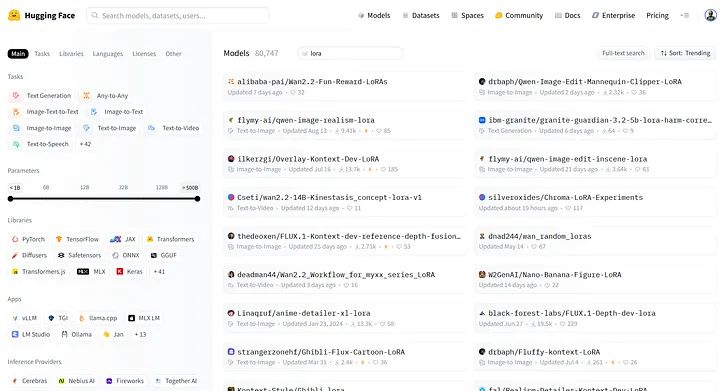 Página de Resultados del Modelo
En Hugging Face, los modelos LoRA generalmente especifican el modelo base compatible y el tamaño de parámetros en el título o descripción.
Por ejemplo, prithivMLmods/Qwen-Image-Anime-LoRA es un LoRA creado para Qwen-Image y utilizado para generar imágenes en estilo anime japonés.
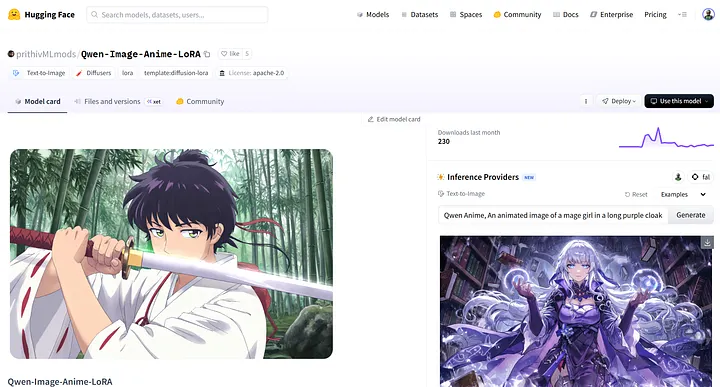 prithivMLmods/Qwen-Image-Anime-LoRA
Como se muestra en la página, Qwen-Image-Anime-LoRA es publicado por prithivMLmods y está específicamente diseñado para el modelo base Qwen-Image.
A continuación, cambia a WaveSpeedAI y abre el modelo wavespeed-ai/qwen-image/text-to-image-lora. Lo usaremos para cargar y ejecutar este LoRA.
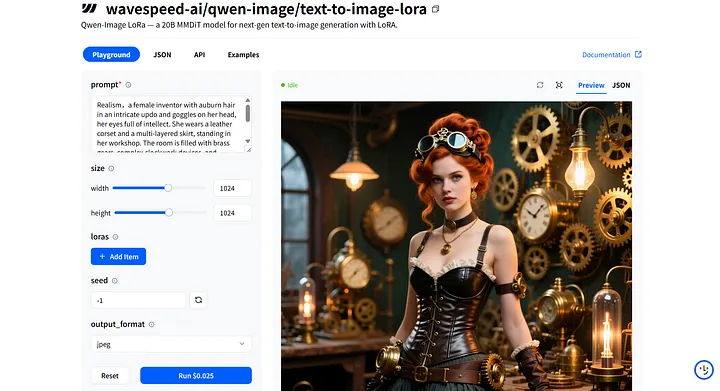 wavespeed-ai/qwen-image/text-to-image-lora
En la página Playground del modelo, encontrarás el campo de entrada prompt para ingresar tu indicación, junto con la sección loras para agregar un modelo LoRA.
Al escribir tu indicación, además de describir claramente la escena, estilo y detalles que deseas, ¡recuerda incluir la palabra activadora del LoRA! Generalmente puedes encontrar esta información en la página de Hugging Face en la Tarjeta del Modelo.
Por ejemplo, en la página del modelo prithivMLmods/Qwen-Image-Anime-LoRA, desplázate hacia abajo en la Tarjeta del Modelo para encontrar detalles adicionales, como cómo usar el modelo y la palabra activadora exacta requerida.
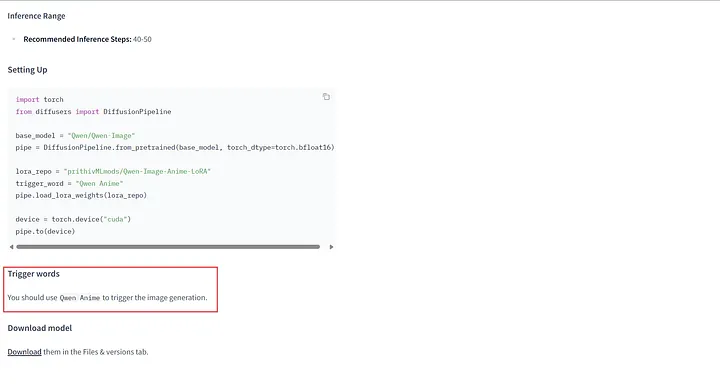 Palabras activadoras en la Tarjeta del Modelo
Después, modificaremos los parámetros relacionados con el modelo LoRA.
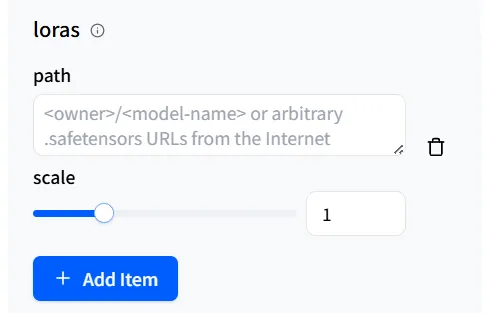
Lo primero es la ruta. Esta es la ruta que WaveSpeedAI utiliza para llamar al modelo LoRA que deseas.
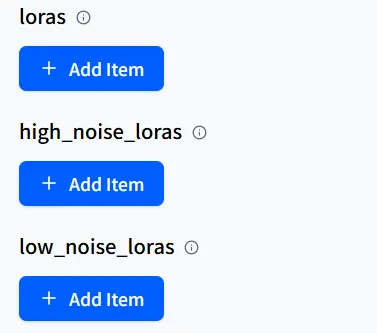
Haz clic en + Add Item para revelar un campo de entrada. El pipeline qwen-image/text-to-image-lora permite agregar hasta tres modelos LoRA.
Además, si el modelo LoRA está alojado en Hugging Face, WaveSpeedAI proporciona dos formas de referenciarlo: una es <propietario>/<nombre-del-modelo>.
Tal como en este ejemplo, el nombre del autor más el nombre del modelo como se muestra en la página del modelo.
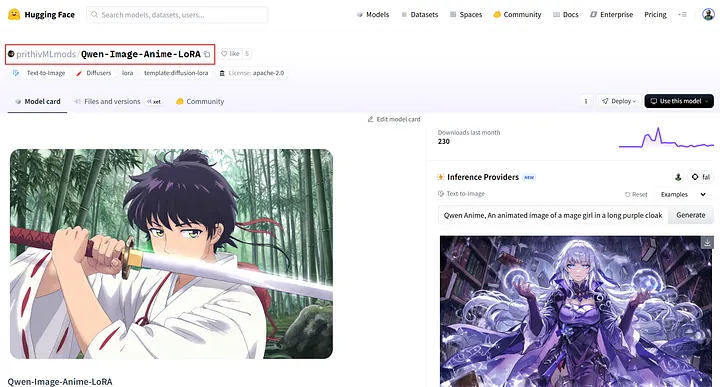 ¡Copia esto y pégalo en la ruta!
Otro método es ir a Files and versions del modelo, hacer clic derecho en el icono de descarga, seleccionar Copy link address y pegar la URL copiada en la ruta.
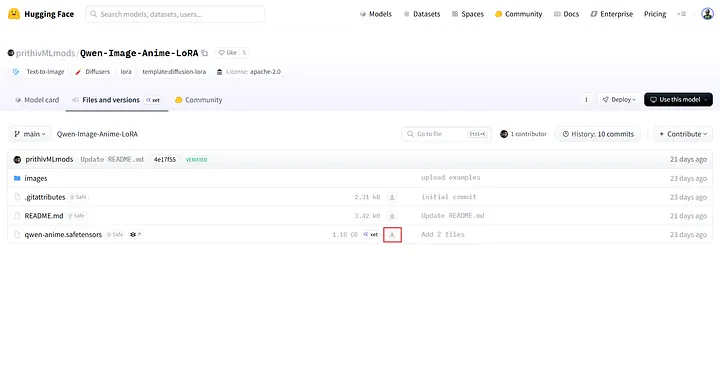 Botón de Descarga en Files and versions
A veces puedes ver opciones de LoRA de alto ruido y LoRA de bajo ruido en la página del modelo. Estas generalmente no se usan comúnmente, pero Hugging Face generalmente proporciona información detallada sobre ellas.
Simplemente completa el modelo LoRA con el nombre coincidente en el campo apropiado como lo harías con un LoRA normal, y funcionará bien.
En la configuración del parámetro loras, hay un control deslizante llamado scale, que puedes pensar como un control de volumen de “influencia/concentración”. Ajusta qué tan fuertemente el LoRA afecta al modelo base.
En la mayoría de los casos, el valor predeterminado 1 te dará buenos resultados. Si el resultado varía de tus expectativas, puedes aumentar ligeramente el scale.

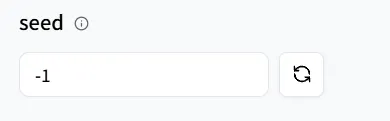
Seed se utiliza para controlar la aleatoriedad. Piénsalo como un “índice de inicio”.
Cuando usas la misma semilla y luego ajustas la indicación, el estilo general y la composición permanecerán mayormente consistentes. Solo las partes que cambiaste en la indicación serán diferentes, haciendo la comparación y reproducción más fácil.
¡Excelente! ¡Has completado todo el trabajo de preparación! ¡Comencemos a usar el modelo LoRA!
En el campo de indicación, primero ingresa la palabra activadora Qwen Anime para el modelo LoRA. Luego proporciona la descripción del resultado que deseas generar.
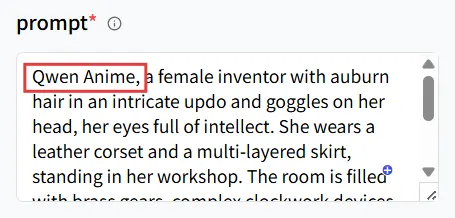 Ingresa la palabra activadora
Luego, en el campo loras, en la ruta, ingresa prithivMLmods/Qwen-Image-Anime-LoRA o su URL, y mantén el scale en 1.
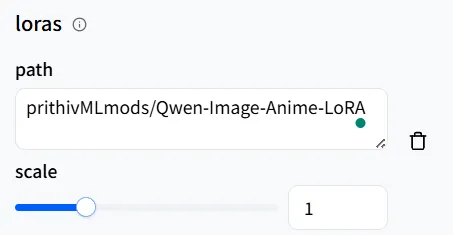 Establece la ruta
Luego establece la seed para que puedas reproducir fácilmente cualquier resultado que desees más tarde.
 Número de seed aleatorio
Finalmente, haz clic en el botón Run para generar una imagen en estilo anime.
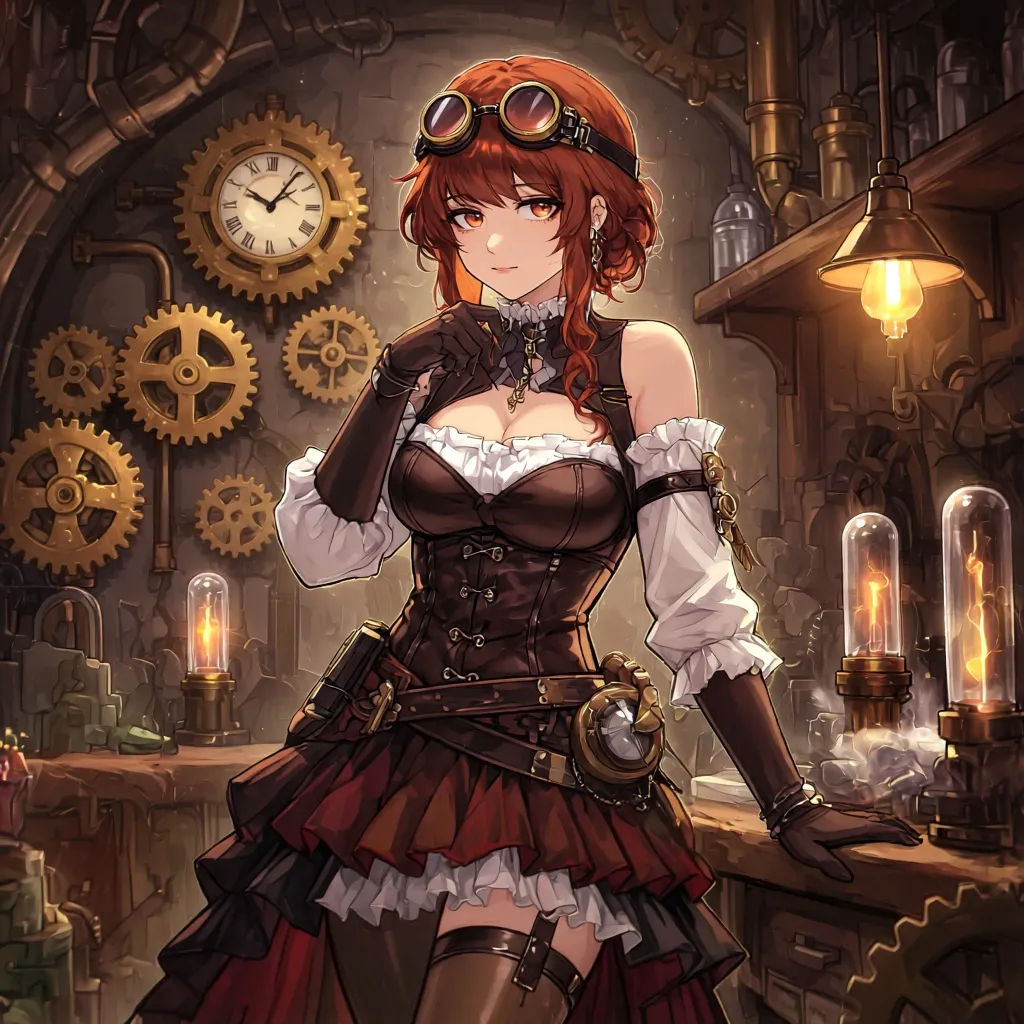 El Resultado
Como ya establecimos una semilla anteriormente, si estás satisfecho con el fondo y los detalles de estilo (como la ropa) pero deseas cambiar el género del personaje, simplemente edita la indicación y haz clic en Run nuevamente.
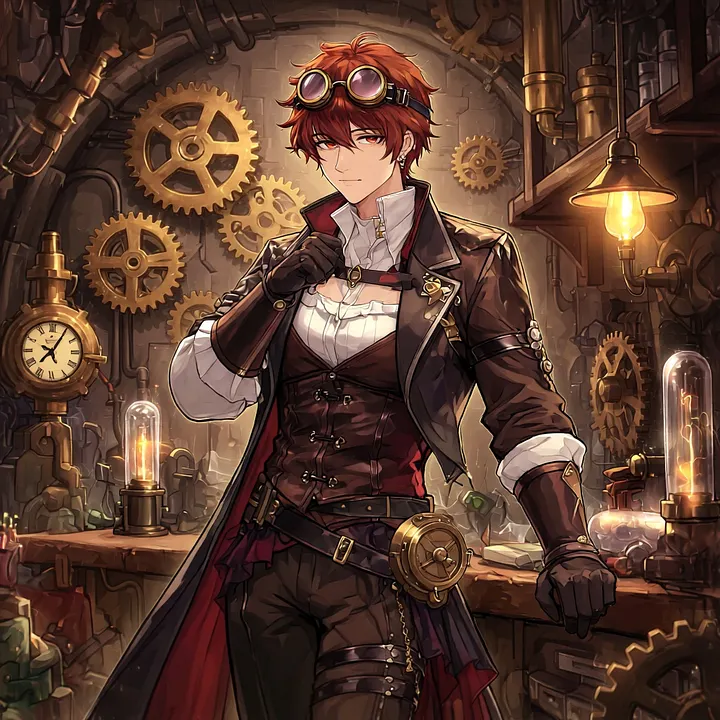 Ya sabes, solo quería comparar los resultados
¿Qué te parece? ¿Puedes ver los cambios? ¡Pruébalo tú mismo! WaveSpeedAI tiene muchos modelos base que pueden llamar LoRA. ¡Siéntete libre de experimentar, luego comparte tu trabajo en Inspiration con nosotros y la comunidad creativa más amplia!
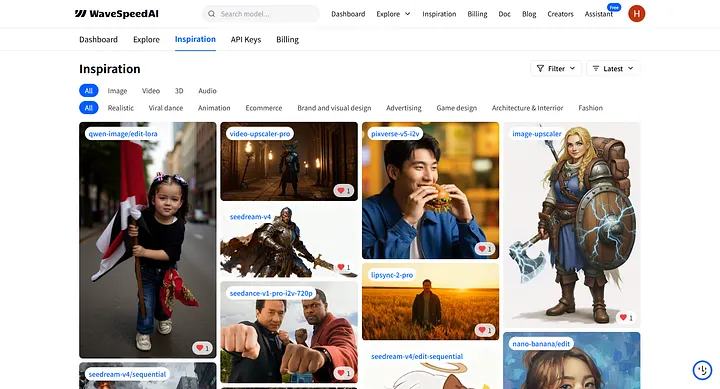 Página de Inspiration
LoRA en Civitai
Civitai es una comunidad enfocada en creadores que comparte modelos, con una amplia variedad de recursos LoRA. Puedes buscar por estilo o tema, examinar resultados de ejemplos y parámetros, y encontrar rápidamente un modelo adecuado.
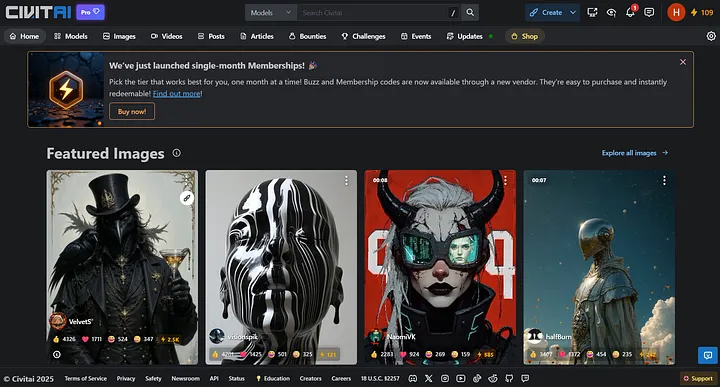 Página Civitai
El método de búsqueda en Civitai es similar a Hugging Face: ingresa detalles como la versión del modelo y el tamaño de parámetros en el cuadro de búsqueda. Agrega la palabra clave “LoRA” para filtrar rápidamente un gran número de modelos relevantes (por ejemplo: “Wan 2.2 14B LoRA”).
El uso básico es similar al de llamar modelos en Hugging Face, por lo que solo explicaremos las diferencias en detalle.
Usando el diseño de juegos como ejemplo, si deseas crear un personaje con un estilo similar a Baldur’s Gate 3, puedes probar directamente el LoRA [WAN2.1] Baldur’s Gate 3 [STYLE].
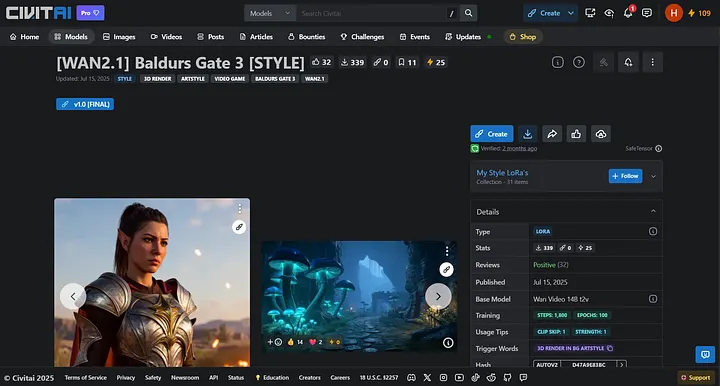 Página [WAN2.1]Baldur’s Gate 3 [STYLE]
Sin embargo, ten en cuenta que para modelos en la plataforma Civitai, WaveSpeedAI no admitirá invocar modelos LoRA usando el formato <propietario>/<nombre-del-modelo>.
Solo se pueden llamar a través de URL. Por lo tanto, asegúrate de ver la información del modelo antes de invocarlo.
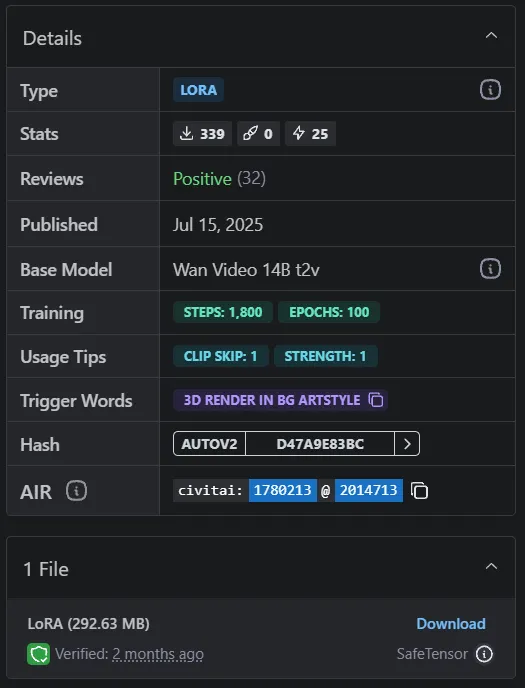 Detalles del Modelo LoRA
En la sección Details del modelo, puedes ver información variada sobre el modelo.
Los elementos principales en los que enfocarse son Base Model y Trigger Words. Aquí, vemos que el modelo base de este LoRA es Wan Video 14B t2v, y la palabra activadora es 3d render in bg artstyle.
Abre WaveSpeedAI y busca wavespeed-ai/wan-2.1/t2v-720p-lora. Por supuesto, también puedes elegir otros modelos que admitan invocar LoRA (como wavespeed-ai/wan-2.1/i2v-720p-lora).
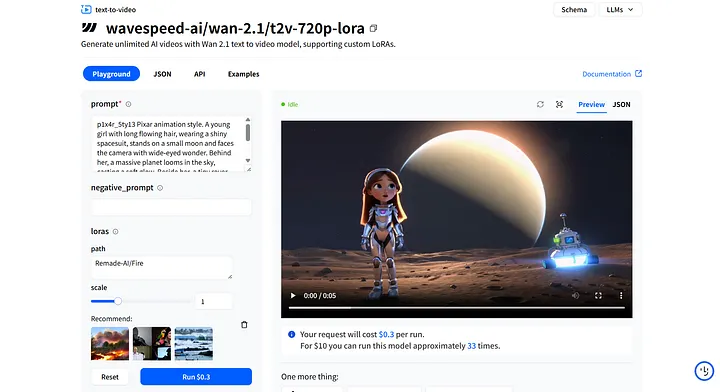 Página wavespeed-ai/wan-2.1/t2v-720p-lora
Al igual que en la plataforma Hugging Face, solo necesitas modificar la indicación y agregar la palabra activadora del LoRA en Prompt, luego incluir la URL para llamar al modelo LoRA en path.
Usa scale para controlar cuánto el LoRA influye en el modelo base (el 1 predeterminado generalmente es suficiente. Si se siente demasiado débil o demasiado fuerte, haz pequeños ajustes), y finalmente usa seed para reproducción y comparación.
Algunos modelos tienen parámetros específicos, pero en WaveSpeedAI, ya hemos establecido valores predeterminados para ti. ¡Usarlos directamente te dará buenos resultados!
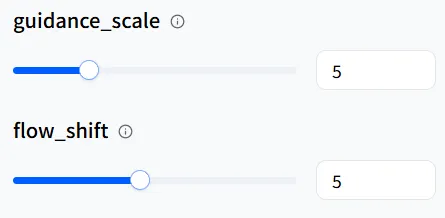
Si deseas refinar detalles más, puedes intentar ajustarlos. Sin embargo, ten en cuenta que para parámetros como num_inference_steps, cuanto mayor sea el valor, más notable será el aumento en el tiempo de generación de video.
Aquí, encontrarás la sección de descarga para el modelo LoRA. Asegúrate de elegir el tipo de modelo SafeTensor para un funcionamiento adecuado.
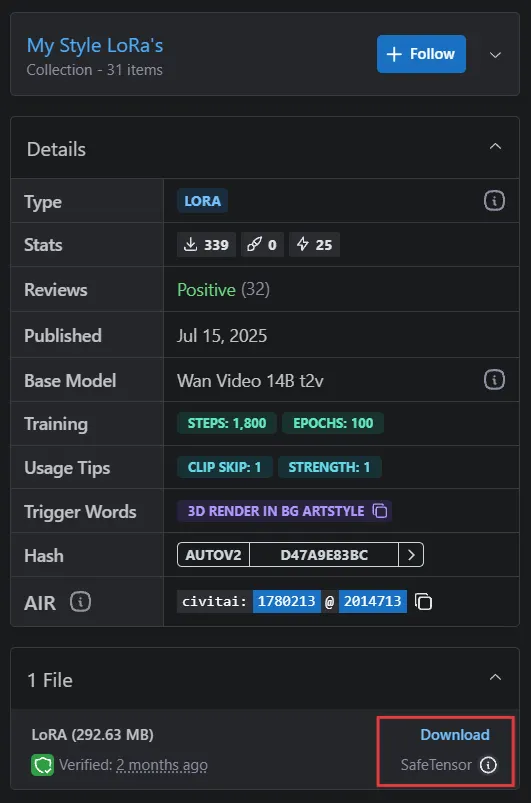 Descargar LoRA
Haz clic derecho en Download, luego copia la dirección del enlace — esta es la URL que usarás para invocar el modelo LoRA.
De igual manera, en el Playground de wavespeed-ai/wan-2.1/t2v-720p-lora, encuentra la sección loras, haz clic en + Add Item, y pega la URL que acabas de copiar en la path.
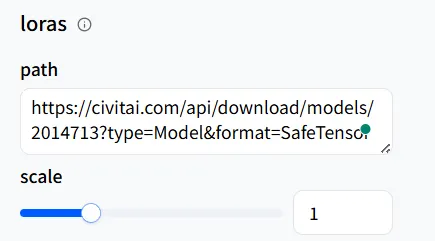 Pega en path
Si no estás seguro de cómo usar LoRA de manera más efectiva, puedes consultar referencias en Civitai. Los autores de modelos a menudo proporcionan ejemplos que puedes hacer clic y ver.
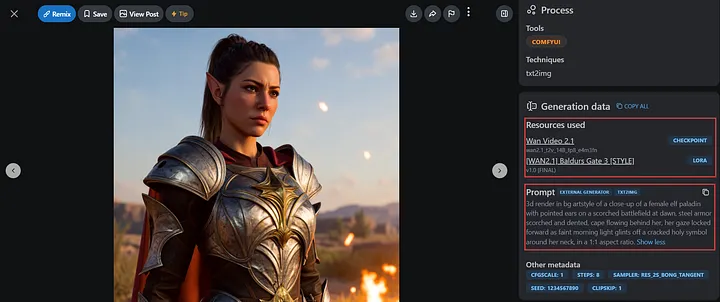 Página de Ejemplo con Recursos e Indicación
Aquí, copiaremos la indicación del ejemplo del autor para intentar crear nuestro propio personaje de juego.
¡El Resultado que hicimos!
¿No es increíble? El resultado generado podría variar ligeramente del del autor, pero puedes ajustar la indicación hacia tu objetivo (aclarar estilo, materiales, cámara y estado de ánimo, y agregar o eliminar modificadores según sea necesario) para llegar gradualmente a tu efecto deseado.
Después de todo, los trabajos más significativos no son copias de otros sino aquellos que siempre muestran tu propia textura y estilo únicos — esto es exactamente donde radica la comprensión tácita entre LoRA y tu creación.
Conclusión
Hasta este punto, has aprendido cómo usar los modelos LoRA que prefieres en WaveSpeedAI. Pero recuerda, LoRA no hará elecciones estéticas para ti. Solo estabiliza detalles después de que hayas establecido la dirección. Lo que realmente hace que una obra sea única es siempre tu gusto e imaginación.
Así que sé audaz — intenta, aprende y sigue mejorando. Cuando compartas tus primeros resultados en Inspiration y crezcas con la comunidad, verás que la eficiencia es solo el comienzo. Que tu estilo sea reconocido es el verdadero objetivo.
¡Te deseamos una creación fluida y éxito tal como lo imaginaste!
Artículos relacionados

Seedance 2.0 Próximamente: El Modelo de Video de Próxima Generación de ByteDance con Audio Nativo

Guía Completa de Seedance 2.0: Creación de Vídeo Multimodal

Seedance 2.0 vs Kling 3.0 vs Sora 2 vs Veo 3.1: La Comparación Definitiva de Generación de Video

Revisión de Vidu Q3: Cómo se compara con Sora 2, Wan 2.6, Seedance 1.5, Veo 3.1 y Grok Imagine Video

Grok Imagine Video vs Sora 2, Veo 3.1, Seedance 1.5, WAN 2.5/2.6 y Vidu Q3: Comparación Completa
