Wie trainiere ich mein eigenes LoRA-Modell ohne Programmieren?
Einführung
Möchten Sie Ihr eigenes AIGC-Modell erstellen? Ein Modell, das Ihre Gewohnheiten versteht, Ihren Stil widerspiegelt und Ergebnisse liefert, die wirklich Ihrer Vision entsprechen? Dann sollten Sie definitiv das Training eines LoRA-Modells ausprobieren — es macht Ihren kreativen Prozess effizienter und befreiender.
LoRA ist eine leichte Feinabstimmungsmethode. Anstatt ein großes Modell von Grund auf zu trainieren, baut sie auf einem vorhandenen Modell auf, indem sie eine Schicht der „beschleunigten Anpassung” hinzufügt. Stellen Sie sich vor, Sie geben einem allgemeinen Modell einen maßgeschneiderten Anzug, damit es bei spezifischen Aufgaben besser funktioniert.
Im Vergleich zu traditionellen Trainingsmethoden ist LoRA schneller, kostengünstiger und liefert dennoch hochgradig personalisierte Ergebnisse. Sie könnten beispielsweise ein LoRA trainieren, um Illustrationen in einem bestimmten Kunststil zu erstellen oder um die Prompts, die Sie häufig verwenden, besser zu verstehen — damit die Ausgaben genauer und mit Ihrer kreativen Vision ausgerichteter sind.
In diesem Tutorial werden wir Sie Schritt für Schritt durch das Training eines LoRA-Modells führen. Dann können Sie Ihren eigenen benutzerdefinierten AI ganz einfach erstellen, um Ihre kreativen Projekte zu verbessern.
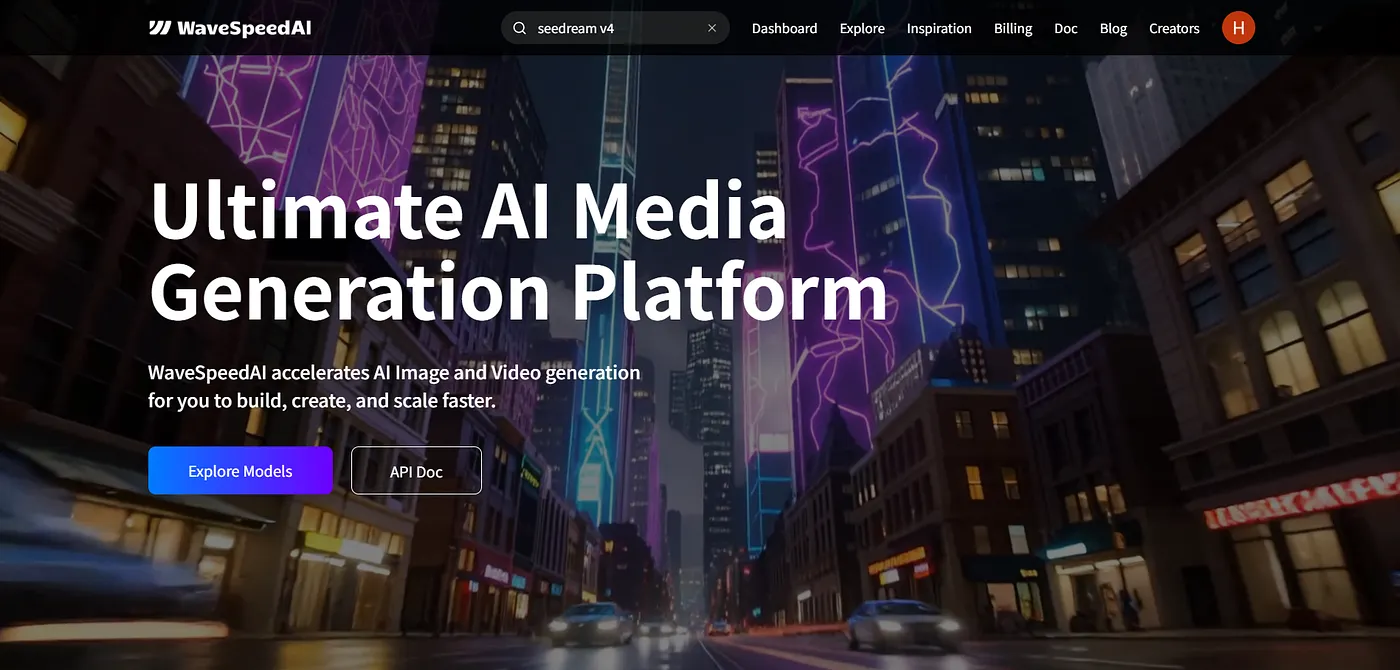
Unsere Trainingsplattform ist WaveSpeedAI. Sie können die Trainingstools finden, indem Sie nach qwen-image-lora-trainer suchen.
Daten hochladen
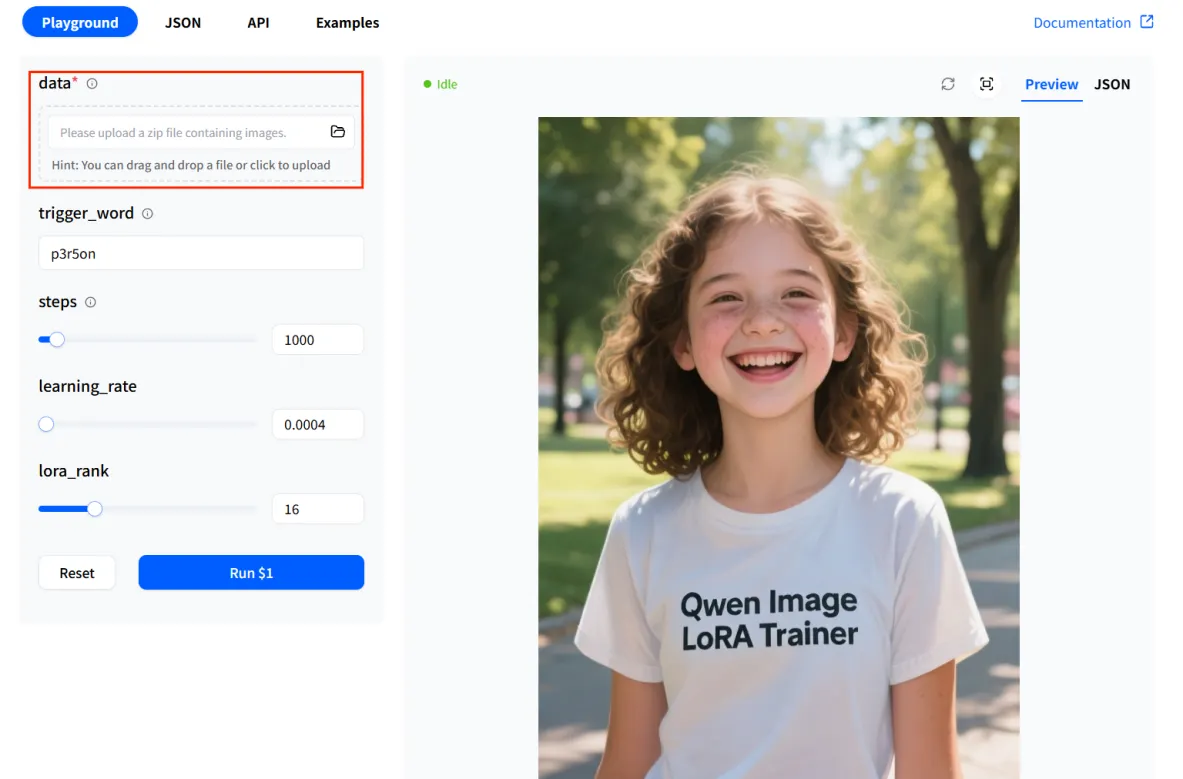
(1) Wie in der Abbildung gezeigt, klicken Sie auf den Datenbereich und laden Sie eine .zip-Datei hoch, die mehrere Bilder enthält.
(2) Wir empfehlen, 10 bis 20 Bilder vorzubereiten, die mit dem gewünschten Effekt verbunden sind. Wenn Sie beispielsweise den Stil eines Comic-Künstlers erlernen möchten, sammeln Sie seine Werke und komprimieren Sie sie in eine .zip-Datei.
P.S. Um die besten Trainingsergebnisse zu erzielen, sollten Sie ein paar wichtige Dinge über die Bilder in Ihrer Zip-Datei wissen.
a. Stellen Sie sicher, dass der Bilddatensatz vielfältig ist und das Subjekt oder den Stil aus verschiedenen Winkeln und Perspektiven zeigt.
b. Halten Sie das Subjekt oder die Merkmale klar und vermeiden Sie unnötige Details in den Bildern.
c. Stellen Sie sicher, dass Sie hochwertige Bilder haben. Die Bilder sollten schön aussehen, klar sein und keine Wasserzeichen haben.
d. Es ist am besten, wenn alle Bilder die gleiche Größe haben.
e. Beim Erstellen der Zip-Datei halten Sie sie organisiert. Fügen Sie nur Bilddateien und .txt-Dateien ein und vermeiden Sie das Hinzufügen anderer Dateitypen oder zusätzlicher Inhalte.
Trigger_word setzen
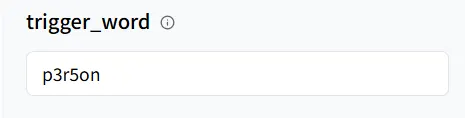
(1) Der trigger_word teilt dem Modell mit: Wenn Sie dieses Wort bei der Bildgenerierung verwenden, verlinkt es zu den Daten, die Sie hochgeladen haben.
(2) Im Eingabefeld trigger_word können Sie einen eindeutigen Bezeichner eingeben, z. B.: p3r5on.
Verwendungsregeln:
a. Ohne Beschriftungen: Das Modell verwendet direkt das Wort, das Sie in das trigger_word-Feld eingegeben haben (z. B. p3r5on), als einzige Beschreibung für alle Bilder.
b. Mit Beschriftungen: Das System fügt trigger_word nicht automatisch ein. Wenn Sie es dennoch verwenden möchten, müssen Sie trigger_word manuell zu jeder Beschriftung hinzufügen.
P.S. Die Beschriftung ist der Text in einer .txt-Datei mit dem gleichen Namen wie das Bild. Wenn Sie beispielsweise ein Modell trainieren möchten, um Bilder von Angelina Jolie zu generieren, können Sie den Datensatz wie folgt vorbereiten:
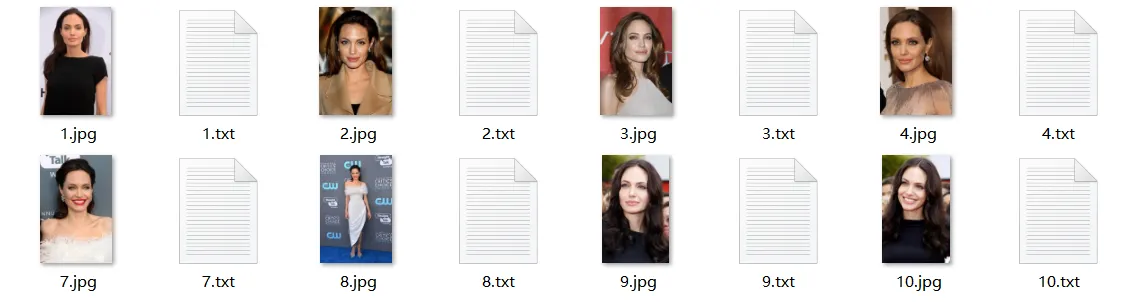
In jeder .txt-Datei mit dem gleichen Namen wie das Bild schreiben wir die Beschriftungen. Zum Beispiel können wir in 1.txt die Beschriftung „Angelina Jolie in einem schwarzen Kleid” schreiben. Wenn wir p3r5on immer noch als trigger_word verwenden möchten, sollten wir in 1.txt schreiben: „p3r5on Angelina Jolie in schwarzem Kleid.”
Trainingsparameter konfigurieren
Auf der WaveSpeedAI-Plattform sind die wichtigsten Parameter bereits für Sie voreingestellt. Sie müssen nur kleinere Anpassungen je nach Ihren Anforderungen vornehmen.
P.S. Wenn Sie die Standardparameter behalten, erhalten Sie gute Ergebnisse. Wenn Sie mehr personalisierte Ergebnisse wünschen, können Sie diese selbst anpassen. Bedenken Sie jedoch: Je größer die Werte, desto langsamer wird das Training.
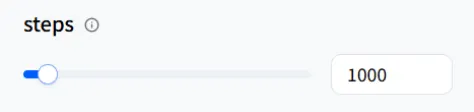
a. Steps: Wie die Anzahl der Male, in denen wir in der Schule lernen. Mehr Schritte bedeuten, dass das Modell mehr von Ihren Bildern lernt und sie besser behält. Aber wenn die Schritte zu wenige sind, lernt das Modell möglicherweise nicht deutlich; wenn zu viele, kann es nur die Bilder auswendig lernen und verliert Flexibilität.
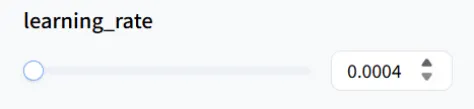
b. learning_rate: Ähnlich wie die Lerngeschwindigkeit. Ein höherer Wert bedeutet, dass das Modell schnell lernt, aber Fehler machen kann. Ein niedrigerer Wert bedeutet, dass es allmählicher lernt, aber mehr Zeit benötigt.
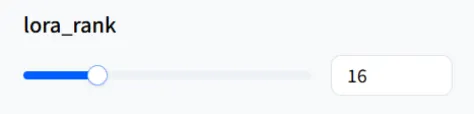
c. lora_rank: Sie können dies als „Speicherkapazität” betrachten. Ein höherer Wert ermöglicht es dem Modell, Details genauer zu merken, aber die Dateigröße wird größer. Ein niedrigerer Wert macht das Modell leichter, aber es erfasst möglicherweise keine komplexen Informationen.
P.S. Das Trainieren eines LoRA-Modells für 1000 Schritte dauert im Allgemeinen etwa 8 Minuten (ungefähr 500 Sekunden), während das Trainieren für 3000 Schritte etwa 25 Minuten dauert (ungefähr 1500 Sekunden).
Training starten
(1) Nach Abschluss der Konfiguration drücken Sie die Ausführen-Schaltfläche, um das Training zu starten.
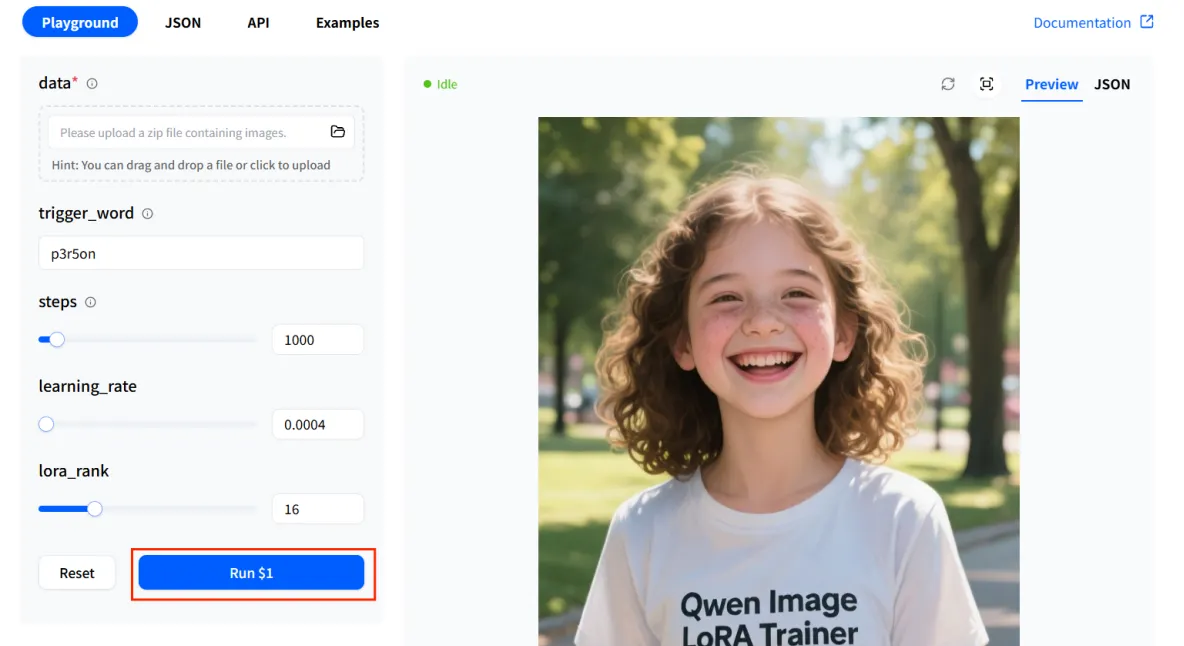
(2) Das System trainiert das Modell im Hintergrund, sodass Sie nichts anderes tun müssen.
Modellbereitstellung
(1) Nach Abschluss des Trainings können Sie das Modell entweder auf Ihren Computer herunterladen oder die URL des Modells kopieren.
(2) Nach dem Herunterladen können Sie das trigger_word verwenden, um Ihr trainiertes LoRA-Modell in Ihrem lokalen Workflow aufzurufen.
(3) Alternativ können Sie die gespeicherte Modell-URL auf der WaveSpeedAI-Plattform verwenden, um Ihr trainiertes LoRA-Modell in jedem Modell, das LoRA unterstützt, aufzurufen.
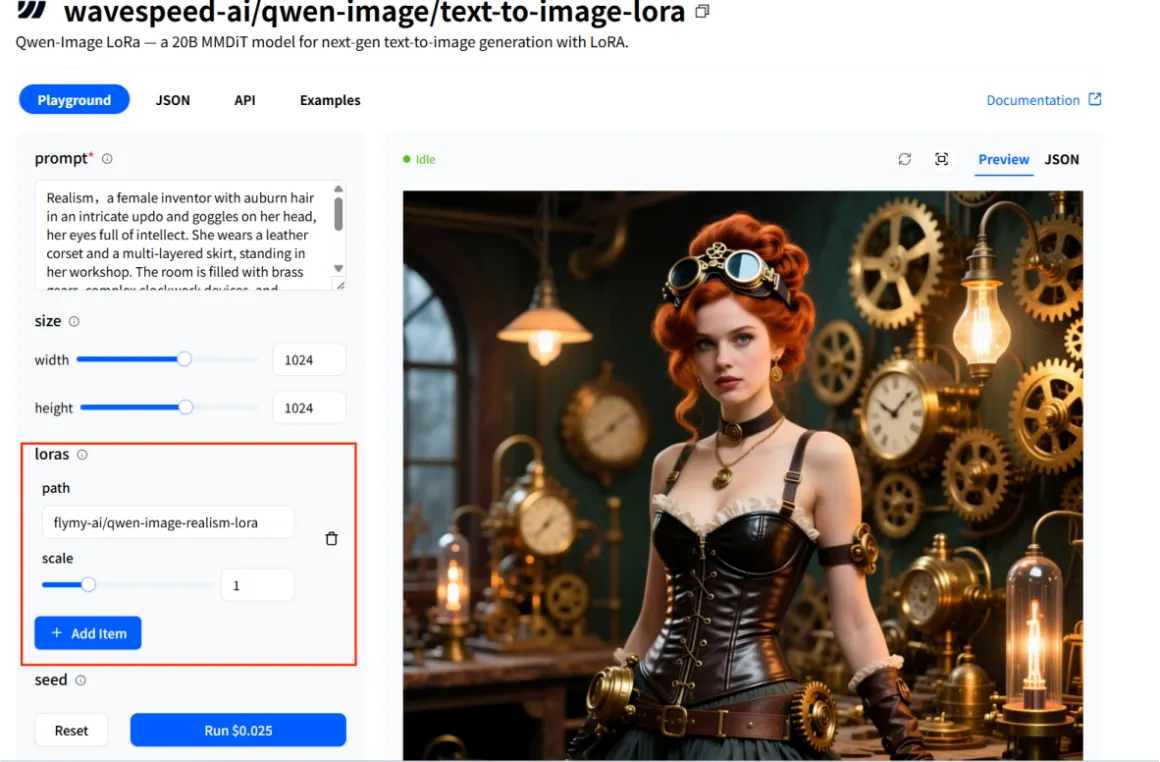
P.S. Hier verwenden wir das qwen-image/text-to-image-lora-Modell als Beispiel.
a. Klicken Sie auf die Schaltfläche +Element hinzufügen, fügen Sie dann die kopierte URL in das Pfadfeld ein.
b. Behalten Sie die Skalierung auf dem Standard bei.
c. Klicken Sie erneut auf Ausführen, und Sie erhalten Bilder des Angelina-Jolie-Stils, den wir zuvor trainiert haben.

d. Sie können es auch mit anderen Prompts kombinieren, um kreativere Effekte zu erzielen, z. B. das Ändern des Hintergrunds, des Kleidungsstils oder der Umgebung!
Beispielsweise können wir die Kleidung basierend auf dem vorherigen Bild ändern.

Modell dauerhaft speichern
Wir können Ihr Modell für 7 Tage speichern. Wenn Sie Ihr Modell jederzeit und überall verwenden möchten, können Sie es auf Hugging Face hochladen! Lassen Sie uns lernen, wie man auf dieser Plattform Ihre eigene Modell-URL erstellt.
Erstellen Sie zunächst Ihr eigenes Konto, das ich hier nicht im Detail erläutern werde. Klicken Sie dann auf Ihren Avatar in der oberen rechten Ecke.
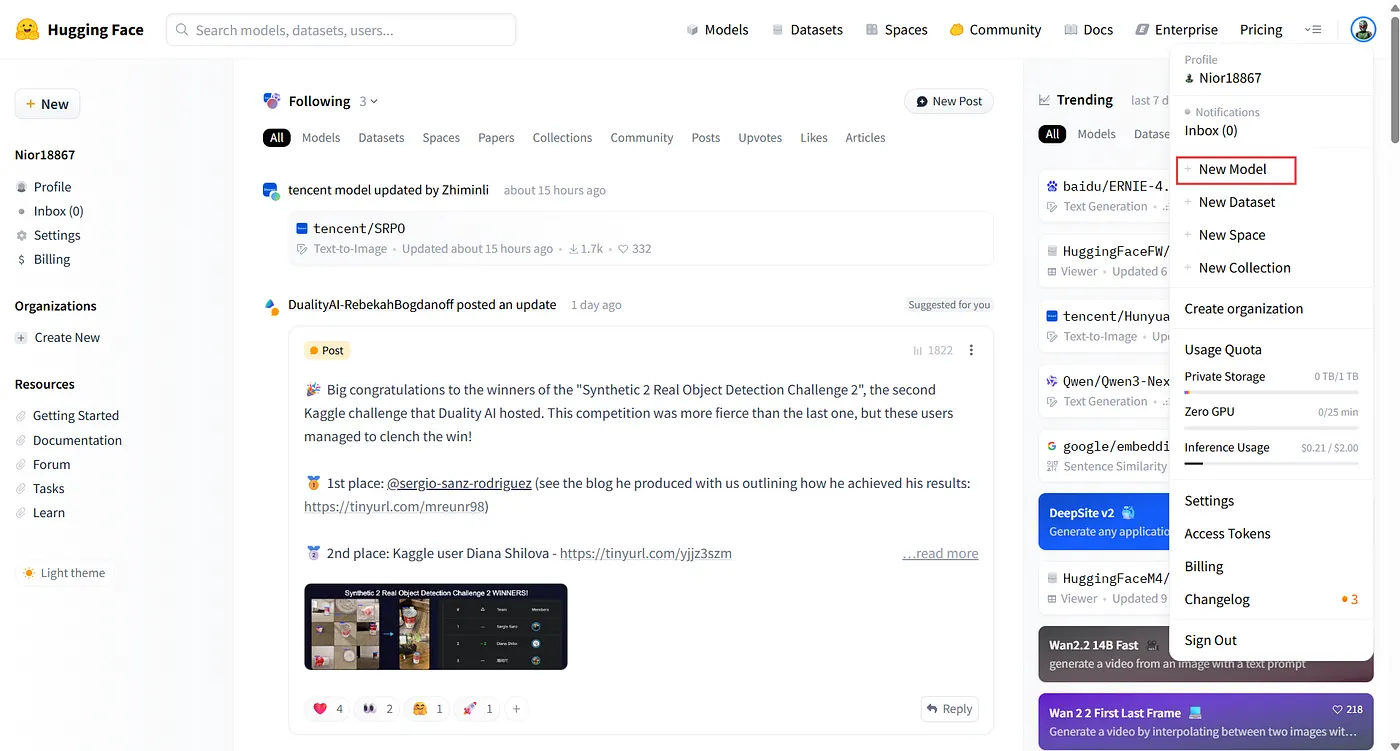
Suchen Sie +Neues Modell
In Ihrem Repository können Sie eine README-Datei oder eine Modellkarte schreiben, um Ihr Modell zu beschreiben.
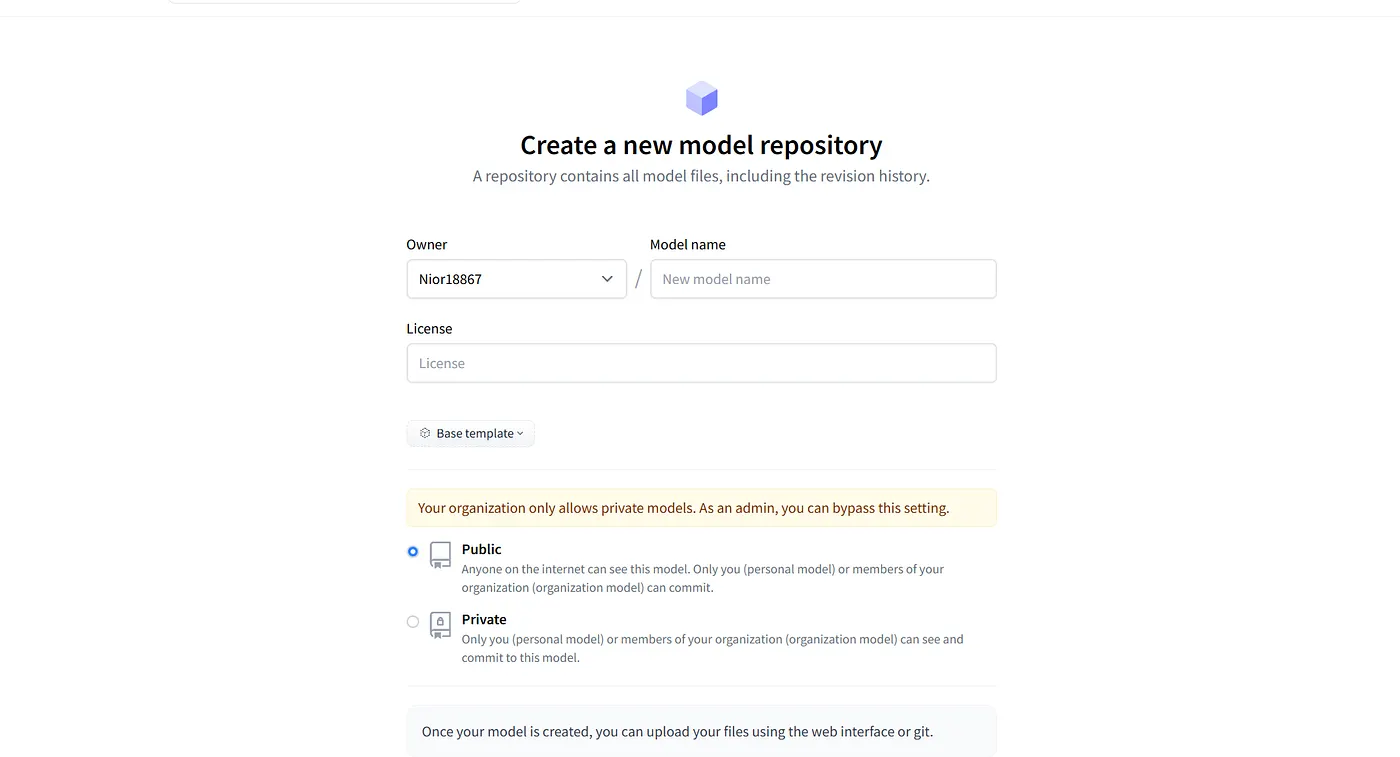 Geben Sie Ihrem Modell einen Namen und wählen Sie Lizenz (Empfohlen: apache-2.0 oder mit)
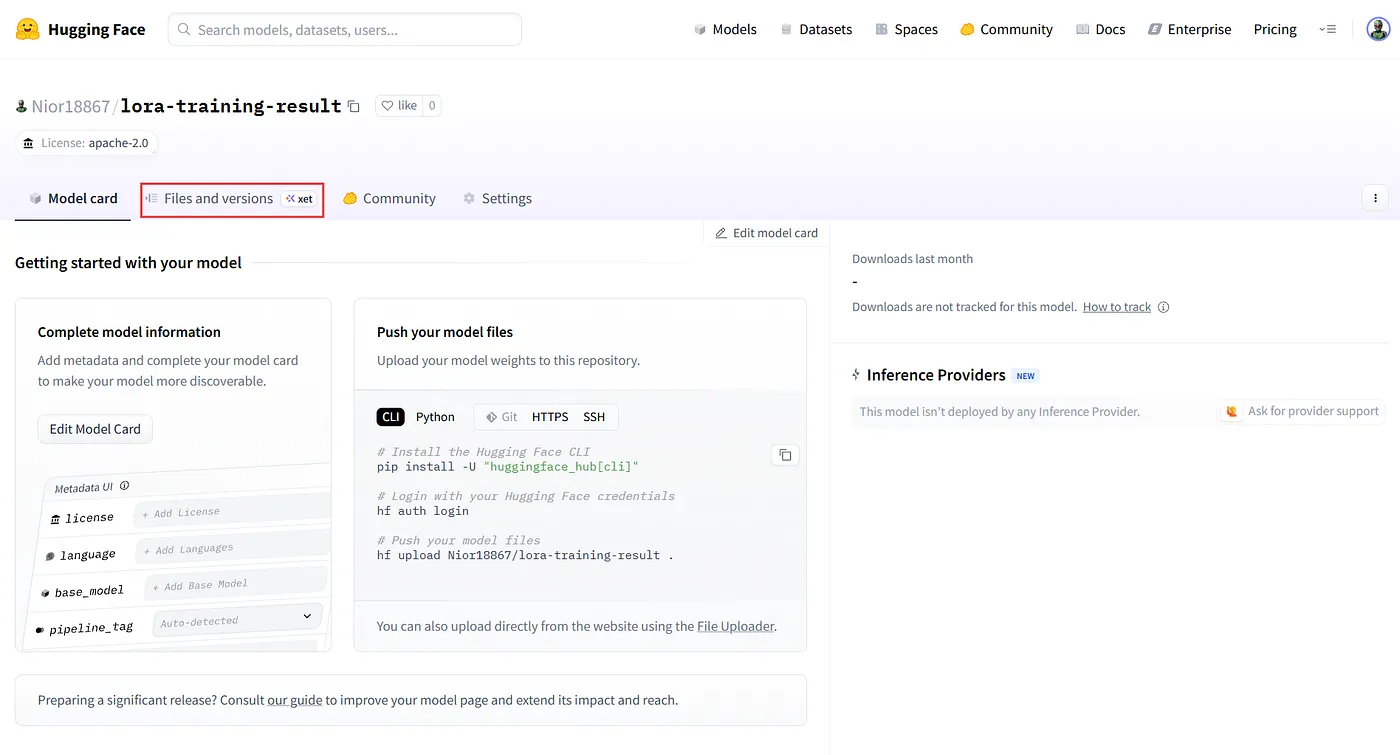 Suchen Sie nach Dateien und Versionen
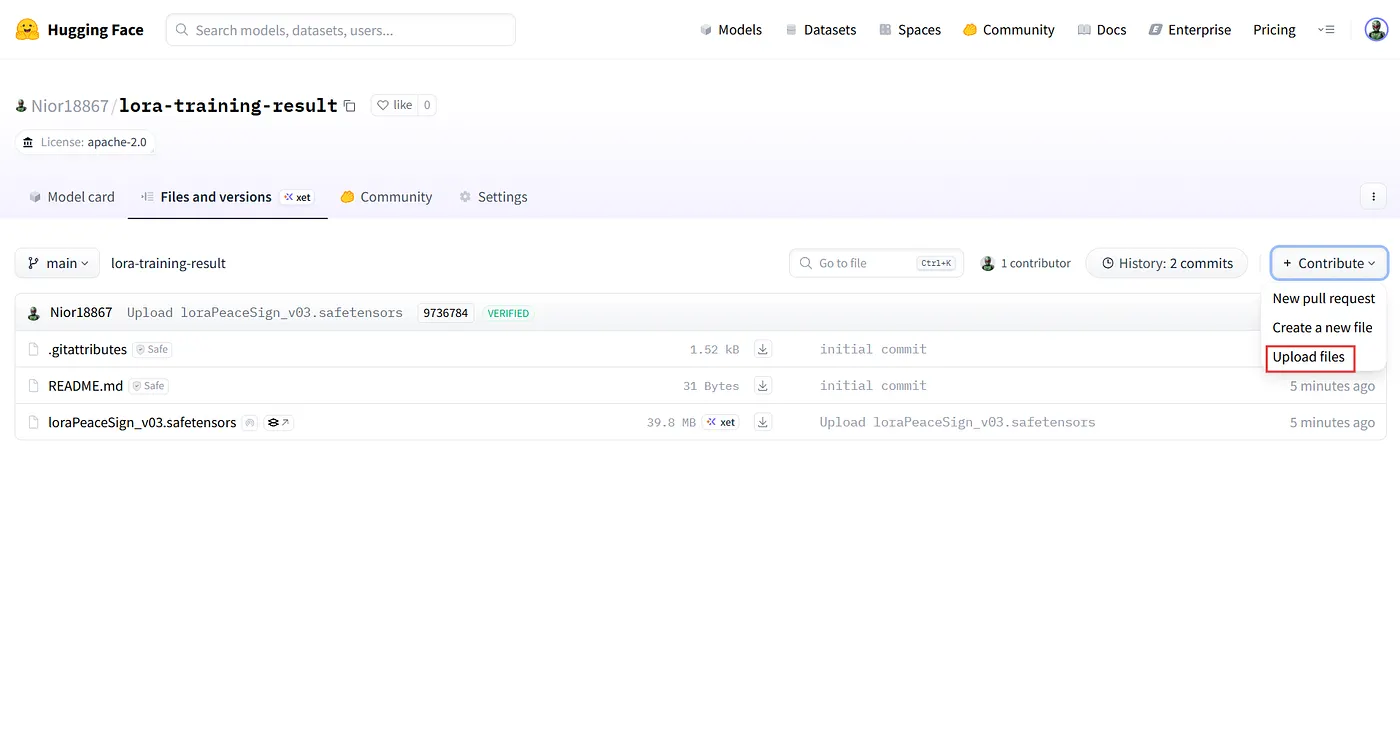 Klicken Sie auf Dateien hochladen
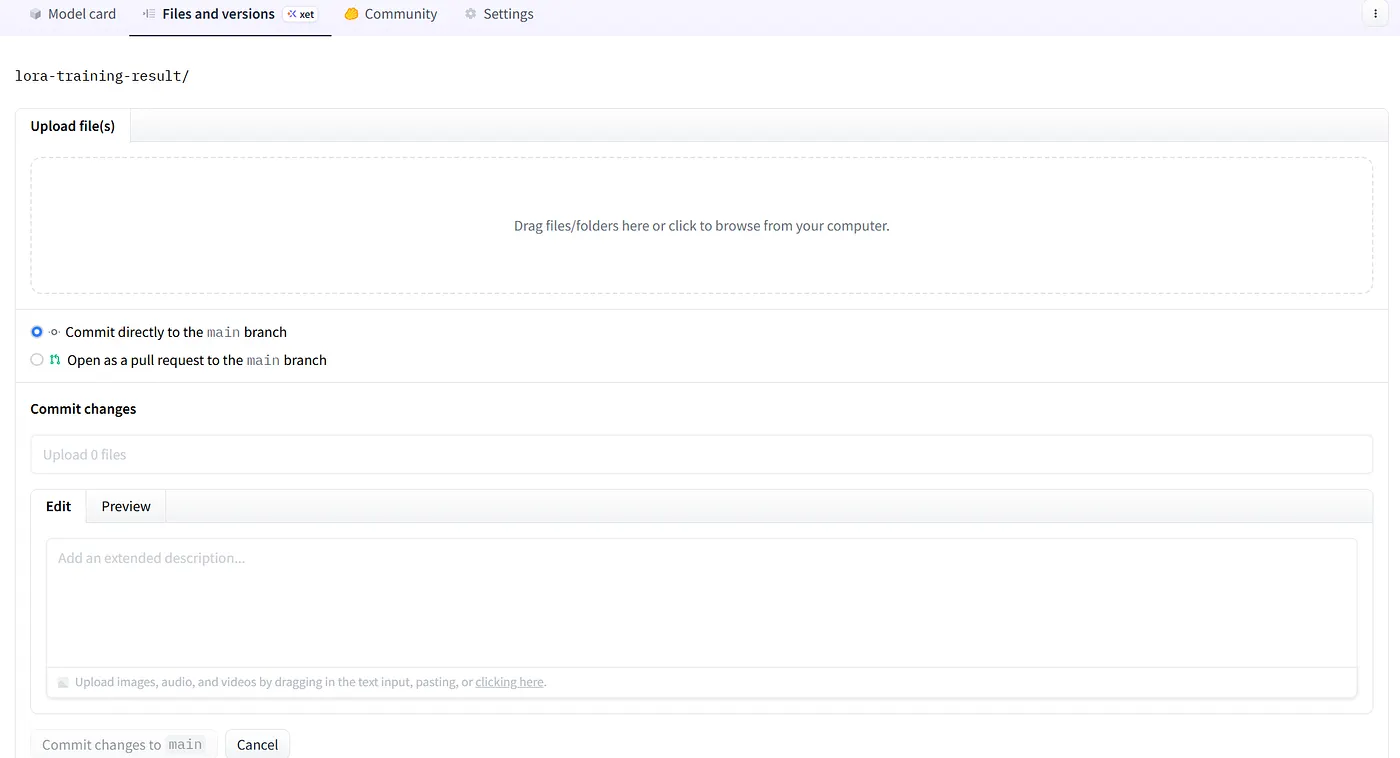 Laden Sie Ihre Modelldatei hoch und klicken Sie auf Änderungen in Main anwenden
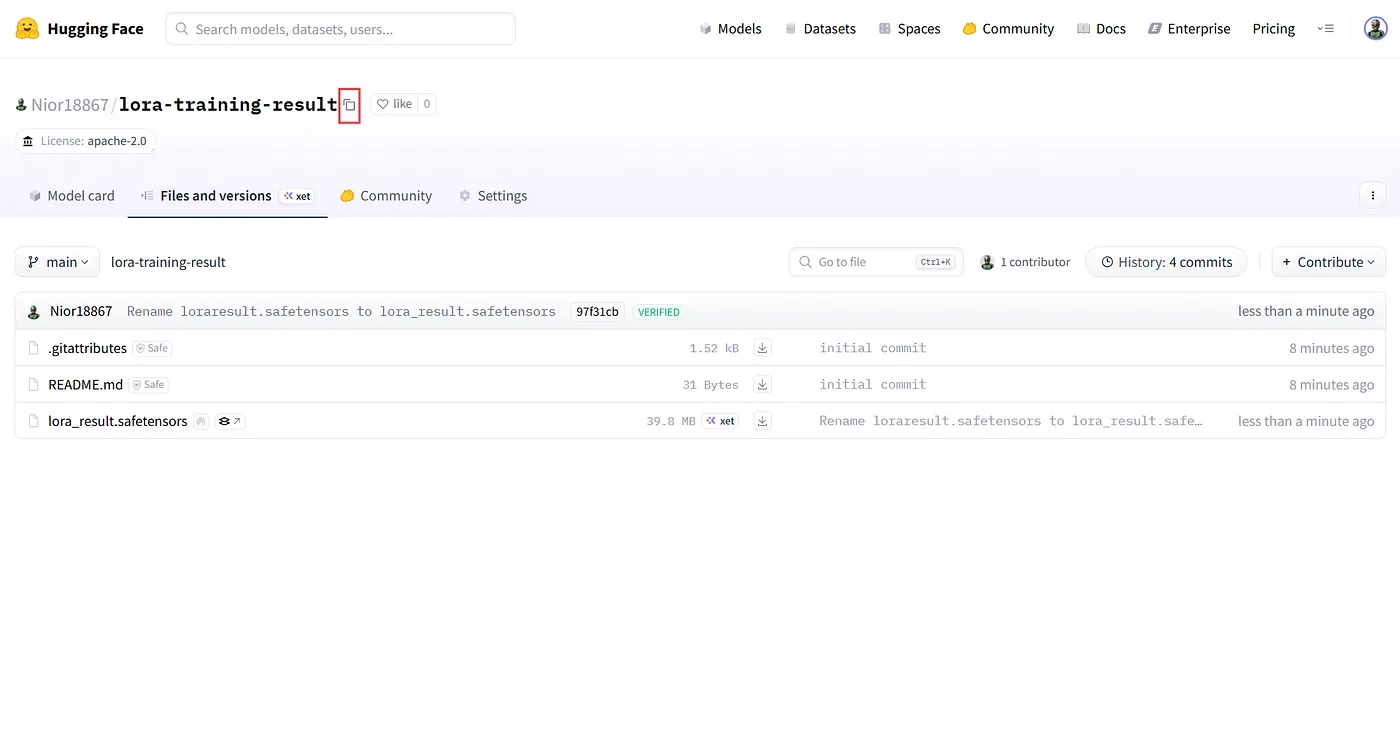
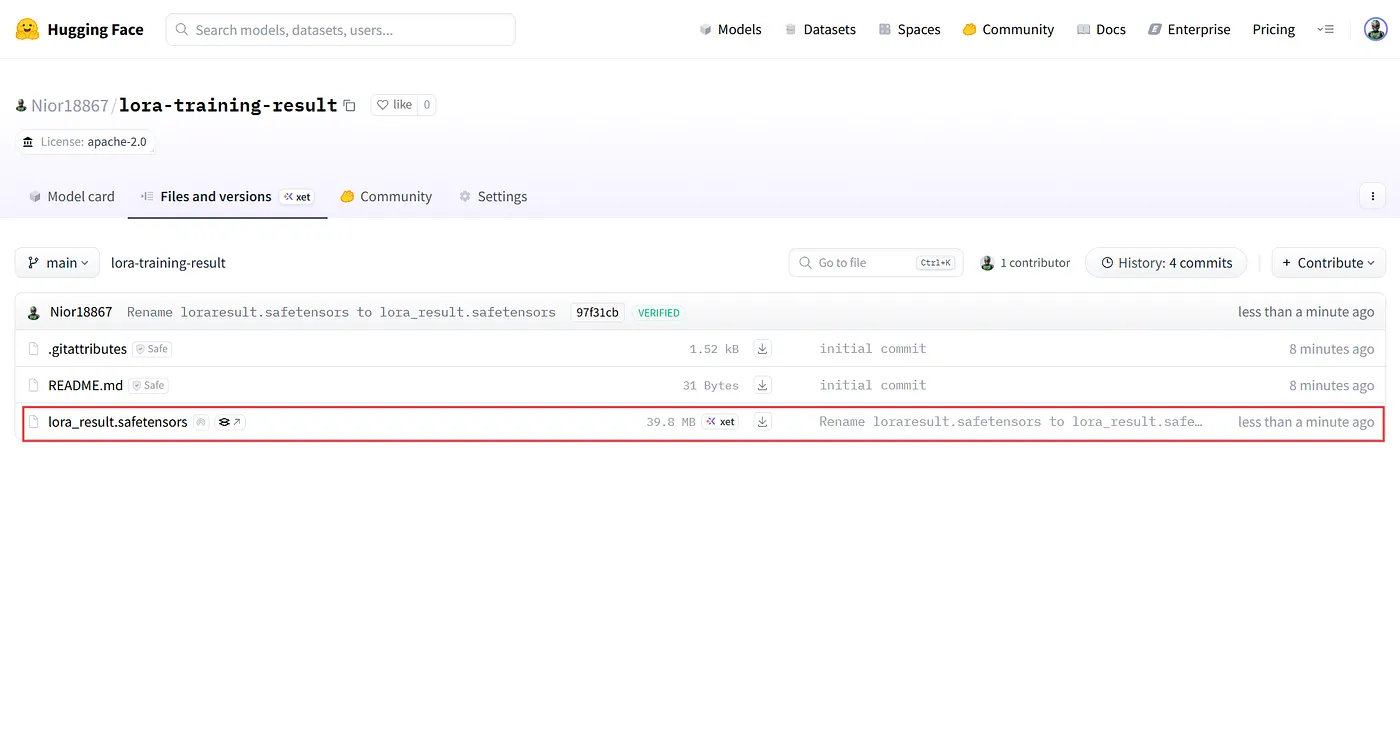 Sie können Ihr Modell jetzt sehen!
Klicken Sie dann mit der rechten Maustaste auf die Schaltfläche Herunterladen und wählen Sie Linkadresse kopieren. Dies ist die permanente URL Ihres Modells. Es gibt auch einen einfacheren Weg, Ihr Modell aufzurufen. Kopieren Sie einfach den Namen Ihres Modells (<owner>/<model-name>) und fügen Sie ihn in den Playground-Pfad ein!
Anderer Weg, um Ihr LoRA-Modell aufzurufen
Herzlichen Glückwunsch! Sie können es jetzt jederzeit auf WaveSpeedAI verwenden!
Abschließende Gedanken
Das Training Ihres eigenen LoRA-Modells auf WaveSpeedAI ist einfach, schnell und unglaublich lohnend. Mit nur einem kleinen Datensatz und ein paar einfachen Schritten können Sie einen personalisierten AI erstellen, der Ihren Stil versteht und sich Ihren kreativen Bedürfnissen anpasst.
Egal ob Sie ein Künstler, Designer oder einfach nur neugierig auf AI sind — LoRA eröffnet eine neue Ebene der kreativen Freiheit. Jetzt sind Sie an der Reihe — beginnen Sie mit dem Training, experimentieren Sie mit Prompts und entdecken Sie, wie weit Ihre Vorstellungskraft Sie führen kann!
Verwandte Artikel
WaveSpeedAI LTX 2 19b Image-to-Video LoRA jetzt auf WaveSpeedAI
Einführung von WaveSpeedAI LTX 2 19b Text-to-Video LoRA auf WaveSpeedAI

WAN 2.6 Komplettleitfaden: Alibabas fortschrittliches KI-Bildmodell

Einführung von WaveSpeedAI Qwen Image Edit 2511 LoRA auf WaveSpeedAI