
So verbessern Sie die Videoqualität mit FFmpeg (Leitfaden 2026)
Erfahren Sie, wie Sie mit FFmpeg-Filtern die Auflösung hochskalieren, Rauschen reduzieren, schärfen und die Videoqualität verbessern können. Und entdecken Sie, warum KI-Upscaling mit WaveSpeed Desktop deutlich bessere Ergebnisse liefert.
Sie haben ein unscharfes 480p-Video und möchten es in HD umwandeln? Altes Filmmaterial, das körnig und unscharf wirkt? FFmpeg bietet Filter für Hochskalierung, Rauschreduzierung, Schärfung und Farbkorrektur – aber traditionelle Algorithmen stoßen schnell an ihre Grenzen.
Diese Anleitung zeigt Ihnen, was mit FFmpeg möglich ist, erklärt die Einschränkungen und stellt eine KI-gestützte Alternative vor, die deutlich bessere Ergebnisse liefert.
Voraussetzungen: FFmpeg installieren

macOS:
brew install ffmpegUbuntu/Debian:
sudo apt update && sudo apt install ffmpegWindows:
Laden Sie FFmpeg von ffmpeg.org herunter, entpacken Sie das Archiv und fügen Sie bin zur PATH-Umgebungsvariable hinzu.
Videoauflösung hochskalieren
Einfache Hochskalierung auf 1080p
ffmpeg -i input_480p.mp4 -vf "scale=1920:1080" -c:v libx264 -crf 18 -c:a copy output_1080p.mp4Hochskalierung auf 4K
ffmpeg -i input_1080p.mp4 -vf "scale=3840:2160" -c:v libx264 -crf 18 -c:a copy output_4k.mp4Seitenverhältnis beibehalten
Auf 1080p Höhe skalieren, Breite automatisch berechnen:
ffmpeg -i input.mp4 -vf "scale=-1:1080" -c:v libx264 -crf 18 -c:a copy output.mp4Skalierungsalgorithmen
FFmpeg bietet verschiedene Skalierungsalgorithmen. Die Wahl wirkt sich erheblich auf die Qualität aus:
# Lanczos (beste Qualität, langsamste)
ffmpeg -i input.mp4 -vf "scale=1920:1080:flags=lanczos" -c:v libx264 -crf 18 output.mp4

# Bicubic (gute Balance)
ffmpeg -i input.mp4 -vf "scale=1920:1080:flags=bicubic" -c:v libx264 -crf 18 output.mp4

# Spline (scharf, gut für Hochskalierung)
ffmpeg -i input.mp4 -vf "scale=1920:1080:flags=spline" -c:v libx264 -crf 18 output.mp4

# Bilinear (schnellste, niedrigste Qualität)
ffmpeg -i input.mp4 -vf "scale=1920:1080:flags=bilinear" -c:v libx264 -crf 18 output.mp4| Algorithmus | Qualität | Geschwindigkeit | Ideal für |
|---|---|---|---|
| lanczos | Beste | Langsamste | Finale Ausgabe |
| spline | Sehr gut | Langsam | Hochskalierung |
| bicubic | Gut | Mittel | Allgemeine Nutzung |
| bilinear | Ausreichend | Schnellste | Vorschauen |
Videorauschen reduzieren
hqdn3d (Schneller Entrauscher)
ffmpeg -i input.mp4 -vf "hqdn3d=4:4:3:3" -c:v libx264 -crf 18 output.mp4Parameter: luma_spatial:chroma_spatial:luma_temporal:chroma_temporal
- Höhere Werte = stärkere Rauschreduzierung (aber mehr Unschärfe)
- Beginnen Sie mit
4:4:3:3und passen Sie die Werte an
nlmeans (Bessere Qualität, Langsamer)
ffmpeg -i input.mp4 -vf "nlmeans=s=3:p=7:r=15" -c:v libx264 -crf 18 output.mp4s=3— Stärke der Rauschreduzierung (1–30)p=7— Patch-Größer=15— Suchfenstergröße
Video schärfen
unsharp-Filter
ffmpeg -i input.mp4 -vf "unsharp=5:5:1.0:5:5:0.5" -c:v libx264 -crf 18 output.mp4Parameter: luma_x:luma_y:luma_amount:chroma_x:chroma_y:chroma_amount
luma_amount— Schärfungsstärke (negative Werte erzeugen Unschärfe)- Beginnen Sie mit
1.0für leichte Schärfung,1.5für starke Schärfung
cas-Filter (Kontrast-adaptive Schärfung)
ffmpeg -i input.mp4 -vf "cas=0.5" -c:v libx264 -crf 18 output.mp4- Bereich: 0 (keine Schärfung) bis 1 (Maximum)
0.4–0.6ist in der Regel ein guter Bereich
Farb- und Helligkeitskorrektur
Helligkeit, Kontrast und Sättigung anpassen
ffmpeg -i input.mp4 -vf "eq=brightness=0.06:contrast=1.2:saturation=1.3" -c:v libx264 -crf 18 output.mp4brightness— -1,0 bis 1,0 (Standard 0)contrast— -1000 bis 1000 (Standard 1,0)saturation— 0 bis 3,0 (Standard 1,0)
Farben automatisch angleichen
ffmpeg -i input.mp4 -vf "normalize" -c:v libx264 -crf 18 output.mp4Verwackeltes Video stabilisieren
Der vidstab-Filter von FFmpeg erfordert zwei Durchläufe:
Durchlauf 1: Bewegung analysieren
ffmpeg -i input.mp4 -vf vidstabdetect -f null -Dadurch wird eine transforms.trf-Datei erstellt.
Durchlauf 2: Stabilisierung anwenden
ffmpeg -i input.mp4 -vf vidstabtransform=smoothing=10:input=transforms.trf -c:v libx264 -crf 18 output.mp4smoothing=10— Höhere Werte = ruhigeres Bild (aber stärkeres Zuschneiden)
Mehrere Filter kombinieren
Verketten Sie Filter für eine vollständige Verbesserungspipeline:
ffmpeg -i input.mp4 -vf "scale=1920:1080:flags=lanczos,hqdn3d=4:4:3:3,unsharp=5:5:0.8:5:5:0.4,eq=contrast=1.1:saturation=1.2" -c:v libx264 -crf 18 -c:a copy output.mp4Diese Pipeline:
- Skaliert auf 1080p mit Lanczos hoch
- Wendet Rauschreduzierung an
- Schärft das Bild
- Erhöht Kontrast und Sättigung
Die harte Wahrheit über FFmpeg-Hochskalierung
Das kann FFmpeg nicht:
- Verlorene Details wiederherstellen — Das Hochskalieren von 480p auf 4K streckt lediglich vorhandene Pixel. Es werden keine neuen Details erzeugt.
- Gesichter rekonstruieren — Unscharfe Gesichter bleiben unscharf, werden nur größer.
- Kompressionsartefakte entfernen — JPEG/H.264-Blockartefakte werden verstärkt.
- Texturen generieren — Haare, Stoffe und Hauttexturen können aus einer niedrig aufgelösten Quelle nicht erzeugt werden.
Traditionelle Skalierungsalgorithmen (selbst Lanczos) sind Interpolation – sie berechnen Pixelwerte zwischen vorhandenen Pixeln. Das Ergebnis ist ein größeres Bild, das weicher, aber nicht tatsächlich schärfer oder detailreicher ist.
Die KI-Alternative: WaveSpeed Desktop Video Enhancer
Hier verändert KI-Hochskalierung das Spiel grundlegend.
WaveSpeed Desktop enthält einen KI-Video-Enhancer, der auf Deep-Learning-Modellen basiert und folgendes leistet:
- Echte Details generieren — Texturen, Kanten und feine Merkmale rekonstruieren, die im Original nicht vorhanden sind
- Bis zu 4-fache Hochskalierung — 480p in echtes 1080p oder 1080p in 4K umwandeln mit tatsächlich neuen Informationen
- Gesichter verbessern — Gesichtsdetails, Schärfe und Klarheit wiederherstellen
- Rauschen intelligent entfernen — Rauschen von Details unterscheiden (im Gegensatz zu FFmpegs Alles-weichzeichnen-Ansatz)
Der Unterschied ist nicht schrittweise – es ist ein generationaler Sprung. Was FFmpeg Ihnen in 10 Zeilen Filterketten liefert, erreicht KI-Verbesserung mit einem einzigen Klick und dramatisch besseren Ergebnissen.
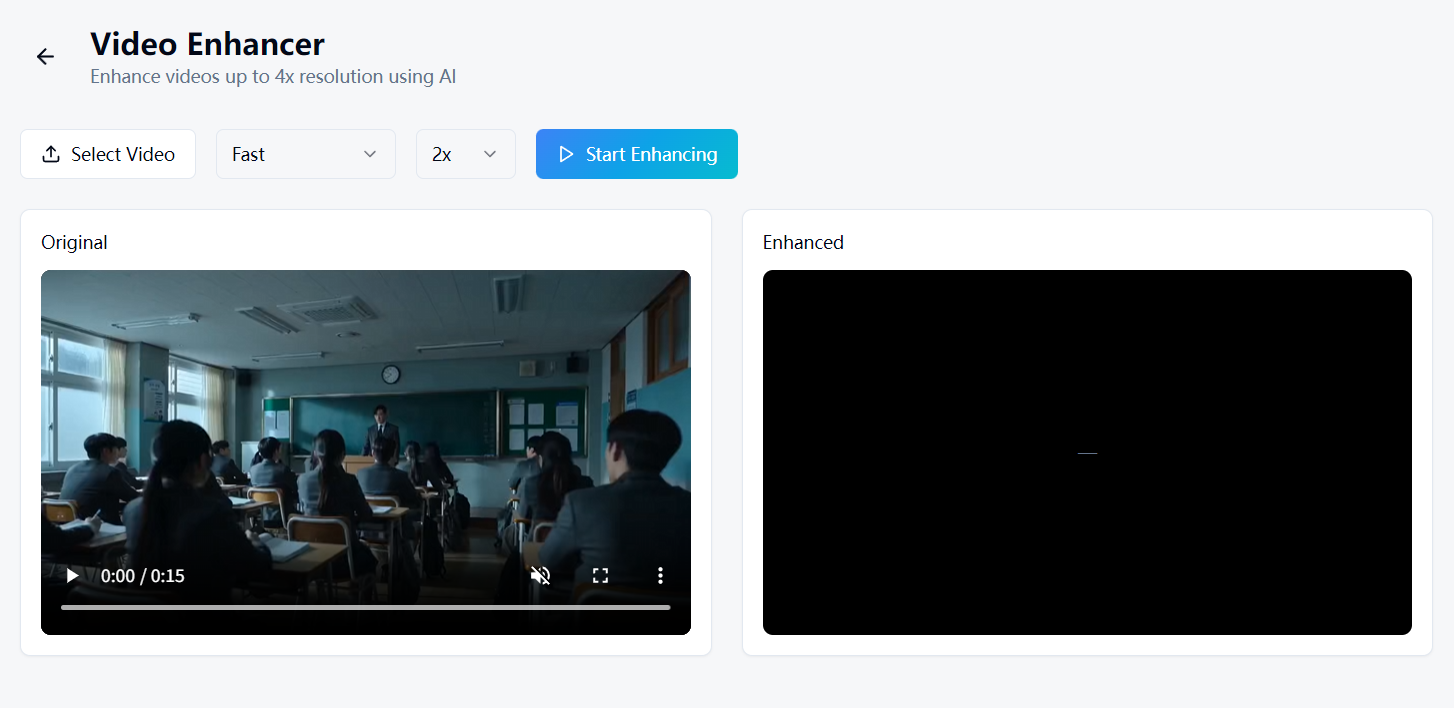
WaveSpeed Desktop kostenlos herunterladen: https://github.com/WaveSpeedAI/wavespeed-desktop/releases
FAQ
Kann FFmpeg Videos wirklich auf 4K hochskalieren? Es kann die Auflösung auf 4K erhöhen, fügt aber keine echten Details hinzu. Das Video wird pixelzahlmäßig 4K sein, aber nicht in der tatsächlichen visuellen Qualität. KI-Hochskalierung (wie WaveSpeed’s Video Enhancer) generiert neue Details, die das Ergebnis wirklich schärfer machen.
Was ist der beste FFmpeg-Skalierungsalgorithmus? Lanczos für Qualität, Bicubic für Geschwindigkeit. Aber selbst der beste traditionelle Algorithmus kann mit KI-basierter Hochskalierung nicht mithalten.
Hilft Rauschreduzierung immer? Nicht immer. Rauschreduzierung entfernt Rauschen, aber auch feine Details. Wenn Ihr Video sauber ist, wird die Rauschreduzierung es weicher machen. Verwenden Sie sie nur bei sichtbar körnigem Filmmaterial.
Wie lange dauert die FFmpeg-Verbesserung? Eine vollständige Pipeline (Hochskalierung + Entrauschen + Schärfen) bei einem 10-minütigen 480p-Video kann auf moderner Hardware 30–60 Minuten dauern. KI-Hochskalierung mit GPU-Beschleunigung ist in der Regel schneller und liefert bessere Ergebnisse.
Kann ich altes VHS- oder DVD-Filmmaterial verbessern? FFmpeg kann es etwas bereinigen, aber die Ergebnisse sind begrenzt. KI-Verbesserungswerkzeuge sind speziell für degradiertes Filmmaterial trainiert und liefern dramatisch bessere Restaurierungen.
Verwandte Artikel

Bester kostenloser KI-Bildgenerator online 2026: 10+ Modelle, ein Klick, kein Aufwand

Beste kostenlose KI-Videogeneratoren online 2026: Sora, Kling, Veo, Seedance – alles an einem Ort

Bester kostenloser Audio-Konverter 2026: MP3, WAV, FLAC, AAC sofort konvertieren
Bester kostenloser Bildkonverter 2026: PNG, JPG, WebP, HEIC lokal konvertieren
Bester kostenloser Videokonverter 2026: MP4, MOV, AVI, WebM ohne Wasserzeichen konvertieren