
Video mit FFmpeg zuschneiden und schneiden: Zeitstempel, Dauer, Teilen (Anleitung 2026)
Erfahren Sie, wie Sie Videos mit FFmpeg mithilfe präziser Zeitstempel und Dauerkontrollen zuschneiden, schneiden und aufteilen. Inklusive schnellem Kopiermodus, Neu-Kodierung und einer kostenlosen Ein-Klick-Alternative.
Sie möchten einen 30-Sekunden-Clip aus einem langen Video extrahieren? Die ersten 10 Sekunden einer Aufnahme entfernen? Ein Video in mehrere Teile aufteilen? FFmpeg kann das alles über die Kommandozeile erledigen – wenn Sie die richtigen Flags kennen.
Diese Anleitung deckt jedes Schnittszenario mit genauen Befehlen ab. Und wenn Sie lieber einfach einen Schieberegler ziehen möchten, gibt es am Ende eine kostenlose visuelle Alternative.
Voraussetzungen: FFmpeg installieren

macOS:
brew install ffmpegUbuntu/Debian:
sudo apt update && sudo apt install ffmpegWindows:
Herunterladen von ffmpeg.org, entpacken und bin zum PATH hinzufügen.
Grundlegendes Schneiden
Schneiden nach Startzeit und Dauer
30 Sekunden ab der 1-Minuten-Marke extrahieren:
ffmpeg -i input.mp4 -ss 00:01:00 -t 00:00:30 -c copy output.mp4-ss 00:01:00— Start bei 1 Minute-t 00:00:30— Dauer von 30 Sekunden-c copy— Streams ohne Neu-Encoding kopieren (schnell)
Schneiden nach Start- und Endzeit
Von 1:00 bis 2:30 extrahieren:
ffmpeg -i input.mp4 -ss 00:01:00 -to 00:02:30 -c copy output.mp4-to 00:02:30— Stopp bei 2 Minuten 30 Sekunden
Die ersten N Sekunden ausschneiden
Nur die ersten 60 Sekunden behalten:
ffmpeg -i input.mp4 -t 60 -c copy output.mp4Die ersten N Sekunden entfernen
Die ersten 10 Sekunden überspringen:
ffmpeg -i input.mp4 -ss 10 -c copy output.mp4Die letzten N Sekunden ausschneiden
Dafür muss die Gesamtdauer bekannt sein. Bei einem 5-minütigen Video, um die letzten 30 Sekunden zu entfernen:
ffmpeg -i input.mp4 -t 00:04:30 -c copy output.mp4Schnelles Kopieren vs. Neu-Encoding
Schnellmodus (-c copy)
ffmpeg -i input.mp4 -ss 00:01:00 -t 30 -c copy output.mp4Vorteile: Sofort, kein Qualitätsverlust Nachteile: Kann einige Sekunden vor dem angegebenen Zeitstempel beginnen (schneidet am nächsten Keyframe)
Präzisionsmodus (Neu-Encoding)
ffmpeg -i input.mp4 -ss 00:01:00 -t 30 -c:v libx264 -c:a aac output.mp4Vorteile: Framegenauer Schnitt Nachteile: Langsamer, leichter Qualitätsverlust durch Neu-Encoding
Das Beste aus beiden Welten: Eingabe-Seeking + Ausgabe-Neu-Encoding
ffmpeg -ss 00:00:58 -i input.mp4 -ss 2 -t 30 -c:v libx264 -c:a aac output.mp4Dies springt vor dem Dekodieren zu 0:58 (schnell) und trimmt dann präzise 2 Sekunden ein, um genau 1:00 zu erreichen.
Video in mehrere Teile aufteilen
In gleiche Teile aufteilen
Ein 10-minütiges Video in 2-Minuten-Segmente aufteilen:
ffmpeg -i input.mp4 -c copy -map 0 -segment_time 120 -f segment -reset_timestamps 1 segment_%03d.mp4Dies erstellt segment_000.mp4, segment_001.mp4 usw.
An bestimmten Zeitstempeln aufteilen
# Teil 1: 0:00 bis 2:00
ffmpeg -i input.mp4 -ss 0 -to 00:02:00 -c copy part1.mp4

# Teil 2: 2:00 bis 5:00
ffmpeg -i input.mp4 -ss 00:02:00 -to 00:05:00 -c copy part2.mp4

# Teil 3: 5:00 bis Ende
ffmpeg -i input.mp4 -ss 00:05:00 -c copy part3.mp4
Audio extrahieren und entfernen
Nur die Audiospur extrahieren
ffmpeg -i input.mp4 -vn -c:a copy audio.m4a-vn— kein Video
Als MP3 extrahieren
ffmpeg -i input.mp4 -vn -c:a libmp3lame -b:a 320k audio.mp3Audio entfernen (nur Video behalten)
ffmpeg -i input.mp4 -an -c:v copy output_silent.mp4-an— kein Audio
Häufige Fehler und Lösungen
Getrimmtes Video beginnt mit einem eingefrorenen Frame oder Fehler
Dies passiert mit -c copy, wenn der Schnittpunkt nicht auf einem Keyframe liegt. Lösung durch Neu-Encoding:
ffmpeg -i input.mp4 -ss 00:01:00 -t 30 -c:v libx264 -c:a aac output.mp4Audio und Video laufen nach dem Trimmen nicht mehr synchron
-avoid_negative_ts make_zero hinzufügen:
ffmpeg -i input.mp4 -ss 00:01:00 -t 30 -c copy -avoid_negative_ts make_zero output.mp4Warnungen “Non-monotonous DTS”
Diese beeinträchtigen die Ausgabe in der Regel nicht, weisen aber auf Zeitstempelprobleme hin. Falls die Ausgabe fehlerhaft ist:
ffmpeg -i input.mp4 -ss 00:01:00 -t 30 -fflags +genpts -c copy output.mp4Trimmen ist um mehrere Sekunden ungenau
-ss vor -i für schnelleres Seeking platzieren oder nach -i für Genauigkeit:
# Schneller, aber weniger präzise (sucht in der Eingabe)
ffmpeg -ss 00:01:00 -i input.mp4 -t 30 -c copy output.mp4

# Langsamer, aber framegenau (dekodiert, dann sucht)
ffmpeg -i input.mp4 -ss 00:01:00 -t 30 -c:v libx264 -c:a aac output.mp4
Terminal überspringen: Stattdessen WaveSpeed Desktop verwenden
Präzises Video-Trimmen mit FFmpeg bedeutet, mit Zeitstempelformaten, Keyframe-Ausrichtung, Entscheidungen zwischen Kopieren und Neu-Encoding sowie Synchronisierungsproblemen zu jonglieren. Für die meisten Menschen ist das weit mehr Komplexität als nötig.
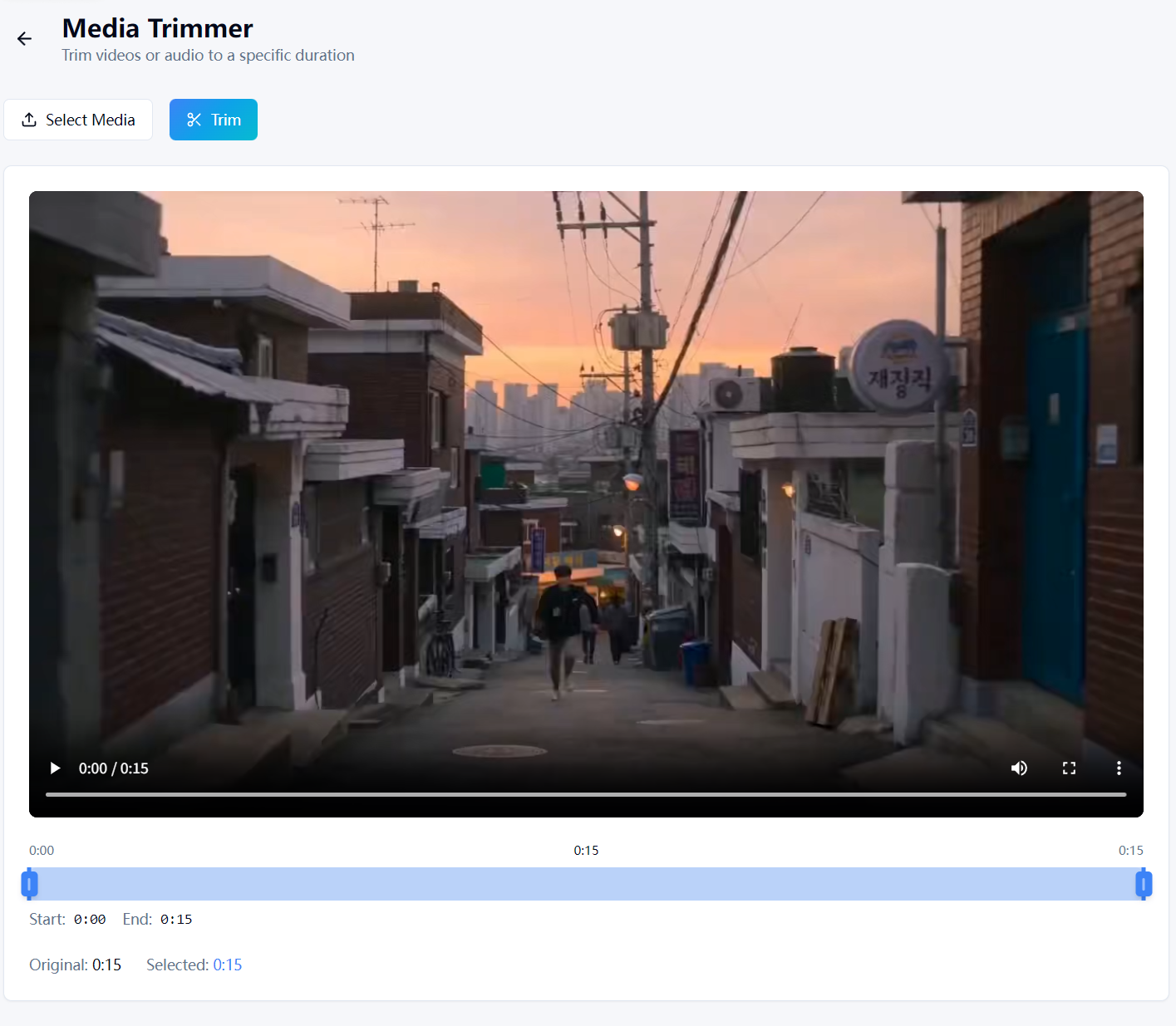
WaveSpeed Desktop enthält einen integrierten Media Trimmer mit einer visuellen Zeitleiste:
- Video per Drag-and-Drop ablegen
- Mit dem visuellen Schieberegler Start- und Endpunkte festlegen
- Auf Trimmen klicken – fertig
Kein Zeitstempel-Rechnen. Keine Keyframe-Kopfschmerzen. Kein Terminal.
WaveSpeed Desktop kostenlos herunterladen: https://github.com/WaveSpeedAI/wavespeed-desktop/releases
FAQ
Was ist der Unterschied zwischen -t und -to?
-t gibt die Dauer an (z. B. -t 30 bedeutet 30 Sekunden). -to gibt den End-Zeitstempel an (z. B. -to 00:02:30 bedeutet Stopp bei 2:30).
Kann ich trimmen, ohne Qualität zu verlieren?
Ja – verwenden Sie -c copy, um Neu-Encoding zu vermeiden. Der Kompromiss ist, dass Schnitte möglicherweise nicht framegenau sind (sie rasten am nächsten Keyframe ein).
Wie finde ich die genaue Dauer eines Videos?
ffprobe -v error -show_entries format=duration -of csv=p=0 input.mp4Kann ich mehrere Dateien gleichzeitig trimmen? Nicht mit einem einzigen Befehl. Sie benötigen eine Shell-Schleife für jede Datei. WaveSpeed Desktop unterstützt Batch-Trimmen per Drag-and-Drop.
Verwandte Artikel

Bester kostenloser KI-Bildgenerator online 2026: 10+ Modelle, ein Klick, kein Aufwand

Beste kostenlose KI-Videogeneratoren online 2026: Sora, Kling, Veo, Seedance – alles an einem Ort
WaveSpeedAI vs Media.io Wasserzeichen-Entferner: Welcher liefert wirklich?

Bester kostenloser Audio-Konverter 2026: MP3, WAV, FLAC, AAC sofort konvertieren
Bester kostenloser Bildkonverter 2026: PNG, JPG, WebP, HEIC lokal konvertieren