
Videos mit FFmpeg zusammenführen und verketten – Anleitung 2026
Vollständige Anleitung zum Zusammenführen und Verketten mehrerer Videodateien mit FFmpeg. Behandelt Concat-Demuxer, Filter, Protokollmethoden und eine kostenlose Ein-Klick-Alternative.
Haben Sie mehrere Videoclips, die Sie zu einer Datei zusammenfügen möchten? FFmpeg bietet mehrere Möglichkeiten, Videos zu verketten – die richtige Methode hängt jedoch davon ab, ob Ihre Clips dasselbe Format, denselben Codec und dieselbe Auflösung haben.
Dieser Leitfaden behandelt alle drei Ansätze mit genauen Befehlen. Und für alle, die lieber keine Codec-Konflikte im Terminal debuggen möchten, gibt es am Ende eine kostenlose Drag-and-Drop-Alternative.
Voraussetzungen: FFmpeg installieren

macOS:
brew install ffmpegUbuntu/Debian:
sudo apt update && sudo apt install ffmpegWindows:
Herunterladen von ffmpeg.org, entpacken und bin zur PATH-Variable hinzufügen.
Methode 1: Concat Demuxer (Gleiches Format – Am schnellsten)
Dies ist die schnellste und einfachste Methode. Sie funktioniert, wenn alle Videos denselben Codec, dieselbe Auflösung und dieselbe Bildrate haben.
Schritt 1: Eine Dateiliste erstellen
Erstellen Sie eine Textdatei namens files.txt:
file 'clip1.mp4'
file 'clip2.mp4'
file 'clip3.mp4'
Schritt 2: Den Concat-Befehl ausführen
ffmpeg -f concat -safe 0 -i files.txt -c copy output.mp4-f concat— Concat Demuxer verwenden-safe 0— absolute/relative Pfade erlauben-c copy— kein erneutes Enkodieren (sofort)
Die Dateiliste automatisch erstellen
Linux/macOS:
for f in *.mp4; do echo "file '$f'" >> files.txt; done
ffmpeg -f concat -safe 0 -i files.txt -c copy output.mp4
Windows (PowerShell):
Get-ChildItem *.mp4 | ForEach-Object { "file '$($_.Name)'" } | Out-File -Encoding ascii files.txt
ffmpeg -f concat -safe 0 -i files.txt -c copy output.mp4
Methode 2: Concat Filter (Verschiedene Formate – Am flexibelsten)
Wenn Clips unterschiedliche Codecs, Auflösungen oder Bildraten haben, benötigen Sie den Concat-Filter. Dieser kodiert alles neu, um es anzugleichen.
Zwei Videos:
ffmpeg -i clip1.mp4 -i clip2.mov \
  -filter_complex "[0:v][0:a][1:v][1:a]concat=n=2:v=1:a=1[outv][outa]" \
  -map "[outv]" -map "[outa]" output.mp4
Drei Videos:
ffmpeg -i clip1.mp4 -i clip2.mov -i clip3.avi \
  -filter_complex "[0:v][0:a][1:v][1:a][2:v][2:a]concat=n=3:v=1:a=1[outv][outa]" \
-map "[outv]" -map "[outa]" output.mp4n=3— Anzahl der Eingabesegmentev=1— ein Video-Stream-Ausganga=1— ein Audio-Stream-Ausgang
Auflösung vor dem Verketten normalisieren
Wenn Clips unterschiedliche Auflösungen haben, skalieren Sie diese zuerst:
ffmpeg -i clip1.mp4 -i clip2.mp4 \
  -filter_complex \
    "[0:v]scale=1920:1080:force_original_aspect_ratio=decrease,pad=1920:1080:(ow-iw)/2:(oh-ih)/2[v0]; \
     [1:v]scale=1920:1080:force_original_aspect_ratio=decrease,pad=1920:1080:(ow-iw)/2:(oh-ih)/2[v1]; \
     [v0][0:a][v1][1:a]concat=n=2:v=1:a=1[outv][outa]" \
  -map "[outv]" -map "[outa]" output.mp4
Methode 3: Concat Protocol (Nur MPEG-TS)
Für MPEG-Transportströme können Sie das Concat-Protokoll direkt verwenden:
# Zuerst in MPEG-TS konvertieren
ffmpeg -i clip1.mp4 -c copy -bsf:v h264_mp4toannexb clip1.ts
ffmpeg -i clip2.mp4 -c copy -bsf:v h264_mp4toannexb clip2.ts

# Dann verketten
ffmpeg -i "concat:clip1.ts|clip2.ts" -c copy -bsf:a aac_adtstoasc output.mp4
Diese Methode wird generell nicht mehr empfohlen – der Concat Demuxer (Methode 1) ist einfacher und zuverlässiger.
Besondere Szenarien
Video- und Audiospuren zusammenführen
Eine Videodatei mit einer separaten Audiodatei kombinieren:
ffmpeg -i video.mp4 -i audio.mp3 -c:v copy -c:a aac -shortest output.mp4-shortest— stoppt, wenn der kürzere Stream endet
Audio in einem Video ersetzen
ffmpeg -i video.mp4 -i new_audio.mp3 -c:v copy -c:a aac -map 0:v -map 1:a output.mp4Videos mit unterschiedlichen Bildraten verketten
Alle Eingaben vor dem Verketten auf 30fps erzwingen:
ffmpeg -i clip1.mp4 -i clip2.mp4 \
  -filter_complex \
    "[0:v]fps=30[v0];[1:v]fps=30[v1]; \
     [v0][0:a][v1][1:a]concat=n=2:v=1:a=1[outv][outa]" \
  -map "[outv]" -map "[outa]" output.mp4
Videos ohne Audio
Wenn einige Clips keine Audiospuren haben, stummes Audio hinzufügen:
ffmpeg -i clip_no_audio.mp4 -f lavfi -i anullsrc=r=44100:cl=stereo \
  -c:v copy -c:a aac -shortest clip_with_silence.mp4
Danach normal verketten.
Häufige Fehler und Lösungen
„Discarding non-monotonous DTS”
Zeitstempel sind zwischen den Clips nicht ausgerichtet. Neu enkodieren:
ffmpeg -f concat -safe 0 -i files.txt -c:v libx264 -c:a aac output.mp4„Stream 0 codec does not match”
Ihre Clips haben unterschiedliche Codecs. Verwenden Sie den Concat Filter (Methode 2) anstelle des Concat Demuxers.
„Discarding 1 additional packets” / Synchronisierungsprobleme
Fügen Sie -fflags +genpts hinzu, um Zeitstempel neu zu generieren:
ffmpeg -fflags +genpts -f concat -safe 0 -i files.txt -c copy output.mp4Ausgabe hat schwarze Frames zwischen Clips
Dies passiert, wenn Clips unterschiedliche Pixelformate haben. Ein gemeinsames Format erzwingen:
ffmpeg -i clip1.mp4 -i clip2.mp4 \
  -filter_complex "[0:v]format=yuv420p[v0];[1:v]format=yuv420p[v1];[v0][0:a][v1][1:a]concat=n=2:v=1:a=1[outv][outa]" \
  -map "[outv]" -map "[outa]" output.mp4
Terminal überspringen: Stattdessen WaveSpeed Desktop verwenden
Videos mit FFmpeg zusammenzuführen bedeutet, zwischen drei verschiedenen Methoden zu wählen, Dateilisten zu erstellen, Codec-Konflikte zu beheben, Zeitstempelprobleme zu debuggen und filter_complex-Strings zu schreiben, die wie Regex-Albträume aussehen.
WaveSpeed Desktop enthält einen integrierten Media Merger, der alles vereinfacht:
- Videoclips per Drag-and-Drop hinzufügen
- Nach Bedarf neu anordnen
- Auf „Zusammenführen” klicken – eine Datei, fertig
Unterschiedliche Formate? Unterschiedliche Auflösungen? Die App erledigt das automatisch.
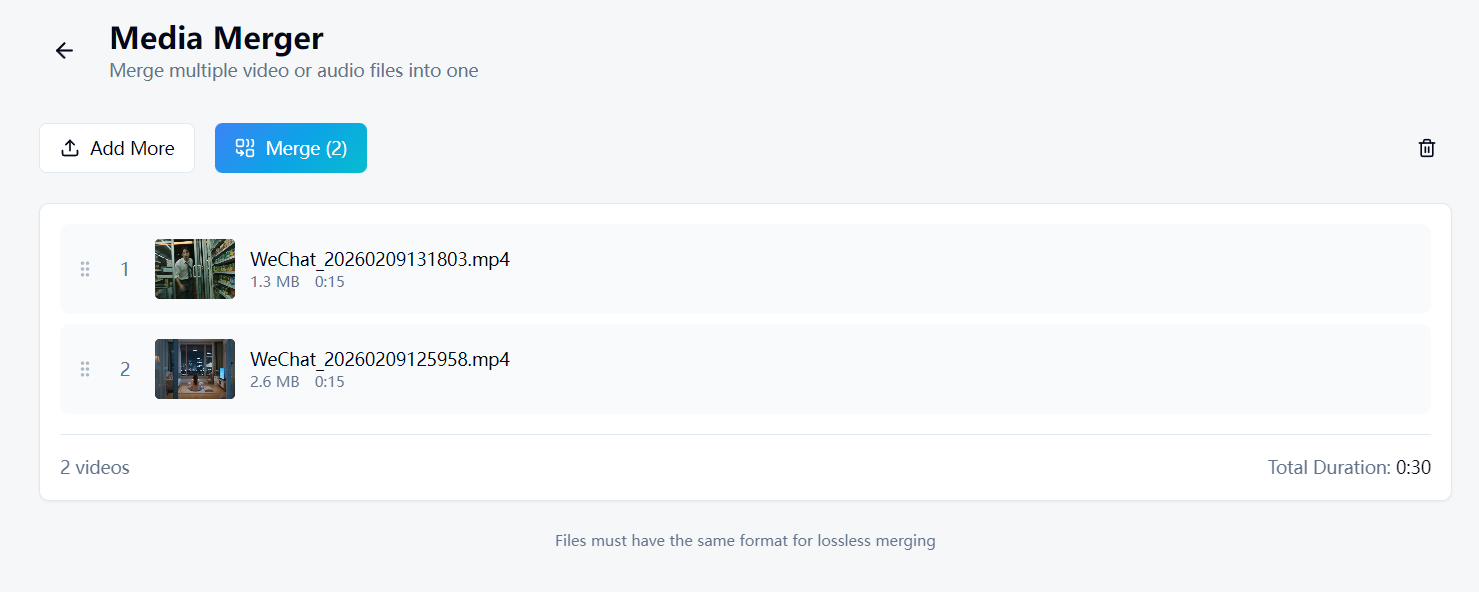
WaveSpeed Desktop kostenlos herunterladen: https://github.com/WaveSpeedAI/wavespeed-desktop/releases
FAQ
Welche Concat-Methode sollte ich verwenden? Wenn alle Clips denselben Codec und dieselbe Auflösung haben, verwenden Sie Methode 1 (Demuxer) – sie ist sofort fertig. Wenn sich Clips in irgendeiner Weise unterscheiden, verwenden Sie Methode 2 (Filter).
Kann ich Übergänge zwischen Clips hinzufügen?
FFmpeg unterstützt einfache Überblendübergänge mit dem xfade-Filter, aber es ist komplex. Für Übergänge ist ein visueller Editor in der Regel einfacher.
Reduziert das Zusammenführen von Videos die Qualität?
Nicht mit -c copy (Methode 1). Mit dem Concat-Filter (Methode 2) findet eine erneute Enkodierung statt, und ein geringer Qualitätsverlust ist möglich. Verwenden Sie einen niedrigen CRF-Wert (18–20), um diesen zu minimieren.
Gibt es eine Begrenzung, wie viele Videos zusammengeführt werden können? Keine feste Begrenzung in FFmpeg. In der Praxis skalieren Speicher- und Verarbeitungszeit mit der Anzahl der Eingaben.
Verwandte Artikel

Bester kostenloser KI-Bildgenerator online 2026: 10+ Modelle, ein Klick, kein Aufwand

Beste kostenlose KI-Videogeneratoren online 2026: Sora, Kling, Veo, Seedance – alles an einem Ort
WaveSpeedAI vs Media.io Wasserzeichen-Entferner: Welcher liefert wirklich?

Bester kostenloser Audio-Konverter 2026: MP3, WAV, FLAC, AAC sofort konvertieren
Bester kostenloser Bildkonverter 2026: PNG, JPG, WebP, HEIC lokal konvertieren