
Video in MP4, WebM, MOV mit FFmpeg konvertieren (Anleitung 2026)
Lernen Sie, wie Sie Videos zwischen MP4, WebM, MOV und AVI-Formaten mit FFmpeg und Schritt-für-Schritt-Befehlen konvertieren. Entdecken Sie außerdem eine schnellere Ein-Klick-Alternative mit WaveSpeed Desktop.
Sie möchten ein Video von MOV nach MP4 konvertieren? Oder eine WebM-Datei für die Web-Auslieferung komprimieren? FFmpeg ist das leistungsstärkste Kommandozeilen-Tool für die Videokonvertierung – allerdings mit einer steilen Lernkurve. Diese Anleitung führt Sie durch alle gängigen Videokonvertierungsszenarien mit genauen Befehlen, die Sie einfach kopieren und einfügen können.
Und wenn Sie das Terminal lieber ganz überspringen möchten, zeigen wir Ihnen am Ende eine kostenlose Ein-Klick-Alternative.
Voraussetzungen: FFmpeg installieren

Bevor Sie beginnen, muss FFmpeg auf Ihrem System installiert sein.
macOS (Homebrew):
brew install ffmpegUbuntu/Debian:
sudo apt update && sudo apt install ffmpegWindows:
- Herunterladen von ffmpeg.org
- Archiv entpacken
- Den
bin-Ordner zur System-PATH-Variable hinzufügen
Installation überprüfen:
ffmpeg -versionFalls sich das schon nach viel anfühlt – keine Sorge, es wird noch komplizierter.
Grundlegende Videokonvertierung
MOV nach MP4
Die häufigste Konvertierung. Apple-Geräte nehmen im MOV-Format auf, aber MP4 wird universell unterstützt:
ffmpeg -i input.mov -c:v libx264 -c:a aac -movflags +faststart output.mp4Was jedes Flag bewirkt:
-i input.mov— Eingabedatei-c:v libx264— Video mit H.264-Codec kodieren-c:a aac— Audio mit AAC-Codec kodieren-movflags +faststart— Für Web-Streaming optimieren (verschiebt Metadaten an den Anfang)
MP4 nach WebM
WebM wird für Webbrowser bevorzugt und bietet bessere Komprimierung:
ffmpeg -i input.mp4 -c:v libvpx-vp9 -crf 30 -b:v 0 -c:a libopus output.webmParameter erklärt:
-c:v libvpx-vp9— VP9-Video-Codec (von YouTube verwendet)-crf 30— Qualitätsstufe (niedriger = bessere Qualität, 15–35 ist typisch)-b:v 0— CRF die Bitratensteuerung überlassen-c:a libopus— Opus-Audio-Codec (am besten für WebM)
MP4 nach MOV
ffmpeg -i input.mp4 -c:v prores_ks -profile:v 3 -c:a pcm_s16le output.movDies erstellt eine ProRes-MOV-Datei, die für professionelles Schneiden in Final Cut Pro oder DaVinci Resolve geeignet ist.
AVI nach MP4
ffmpeg -i input.avi -c:v libx264 -crf 23 -c:a aac output.mp4MKV nach MP4
Die Konvertierung von MKV nach MP4 funktioniert oft ohne Neukodierung (nur Remuxing), was deutlich schneller ist:
ffmpeg -i input.mkv -c copy output.mp4Das Flag -c copy kopiert die Streams ohne Neukodierung. Dies funktioniert nur, wenn die Codecs innerhalb der MKV-Datei MP4-kompatibel sind (üblicherweise H.264 + AAC).
Erweiterte Optionen
Videoqualität mit CRF steuern
CRF (Constant Rate Factor) steuert den Kompromiss zwischen Qualität und Dateigröße:
ffmpeg -i input.mov -c:v libx264 -crf 18 -c:a aac output.mp4| CRF-Wert | Qualität | Verwendungszweck |
|---|---|---|
| 0 | Verlustfrei | Archivierung |
| 18 | Visuell verlustfrei | Hohe Qualität |
| 23 | Standard | Gutes Gleichgewicht |
| 28 | Geringere Qualität | Kleine Dateigröße |
| 51 | Schlechteste | Nicht empfohlen |
Bestimmte Bitrate festlegen
ffmpeg -i input.mov -c:v libx264 -b:v 5M -c:a aac -b:a 192k output.mp4-b:v 5M— 5 Mbit/s Video-Bitrate-b:a 192k— 192 kbit/s Audio-Bitrate
Auflösung ändern
Auf 1080p skalieren:
ffmpeg -i input.mov -vf "scale=1920:1080" -c:v libx264 -c:a aac output.mp4Auf 720p skalieren und dabei das Seitenverhältnis beibehalten:
ffmpeg -i input.mov -vf "scale=-1:720" -c:v libx264 -c:a aac output.mp4Bildrate ändern
Auf 30 fps konvertieren:
ffmpeg -i input.mov -r 30 -c:v libx264 -c:a aac output.mp4Zwei-Durchlauf-Kodierung (Beste Qualität)
Für die bestmögliche Qualität bei einer Zielbitrate:
ffmpeg -i input.mov -c:v libx264 -b:v 5M -pass 1 -an -f null /dev/null
ffmpeg -i input.mov -c:v libx264 -b:v 5M -pass 2 -c:a aac output.mp4
Unter Windows ersetzen Sie /dev/null durch NUL.
Stapelkonvertierung
Alle MOV-Dateien nach MP4 konvertieren
Linux/macOS:
for f in *.mov; do
  ffmpeg -i "$f" -c:v libx264 -crf 23 -c:a aac "${f%.mov}.mp4"
done
Windows (PowerShell):
Get-ChildItem *.mov | ForEach-Object {
  ffmpeg -i $_.Name -c:v libx264 -crf 23 -c:a aac ($_.BaseName + ".mp4")
}
Häufige Fehler und Lösungen
„Codec not found” oder „Unknown encoder” Möglicherweise müssen Sie FFmpeg mit zusätzlicher Codec-Unterstützung installieren:
# macOS
brew reinstall ffmpeg

# Ubuntu
sudo apt install ffmpeg libavcodec-extra
„Invalid data found when processing input” Die Eingabedatei könnte beschädigt sein. Versuchen Sie:
ffmpeg -err_detect ignore_err -i input.mov -c copy output.mp4Ausgabedatei ist riesig Sie haben vergessen, einen CRF-Wert oder eine Bitrate festzulegen. Ohne Qualitätseinstellungen kann FFmpeg sehr hohe Bitraten verwenden:
# -crf 23 für vernünftiges Qualitäts-/Größenverhältnis hinzufügen
ffmpeg -i input.mov -c:v libx264 -crf 23 -c:a aac output.mp4
„height/width not divisible by 2” Manche Codecs erfordern gerade Abmessungen:
ffmpeg -i input.mov -vf "scale=trunc(iw/2)*2:trunc(ih/2)*2" -c:v libx264 output.mp4Terminal überspringen: Stattdessen WaveSpeed Desktop verwenden
Seien wir ehrlich – Codec-Namen, CRF-Werte, Zwei-Durchlauf-Kodierungs-Flags und Stapelkonvertierungs-Skripte zu merken, ist nicht jedermanns Sache.
WaveSpeed Desktop enthält einen eingebauten Video-Konverter, der all das mit einem einzigen Klick erledigt:
- Videodatei per Drag-and-Drop ablegen
- Ausgabeformat wählen (MP4, WebM, MOV, AVI)
- Auf Konvertieren klicken – fertig
Keine FFmpeg-Installation. Kein Terminal. Kein Auswendiglernen von Flags.
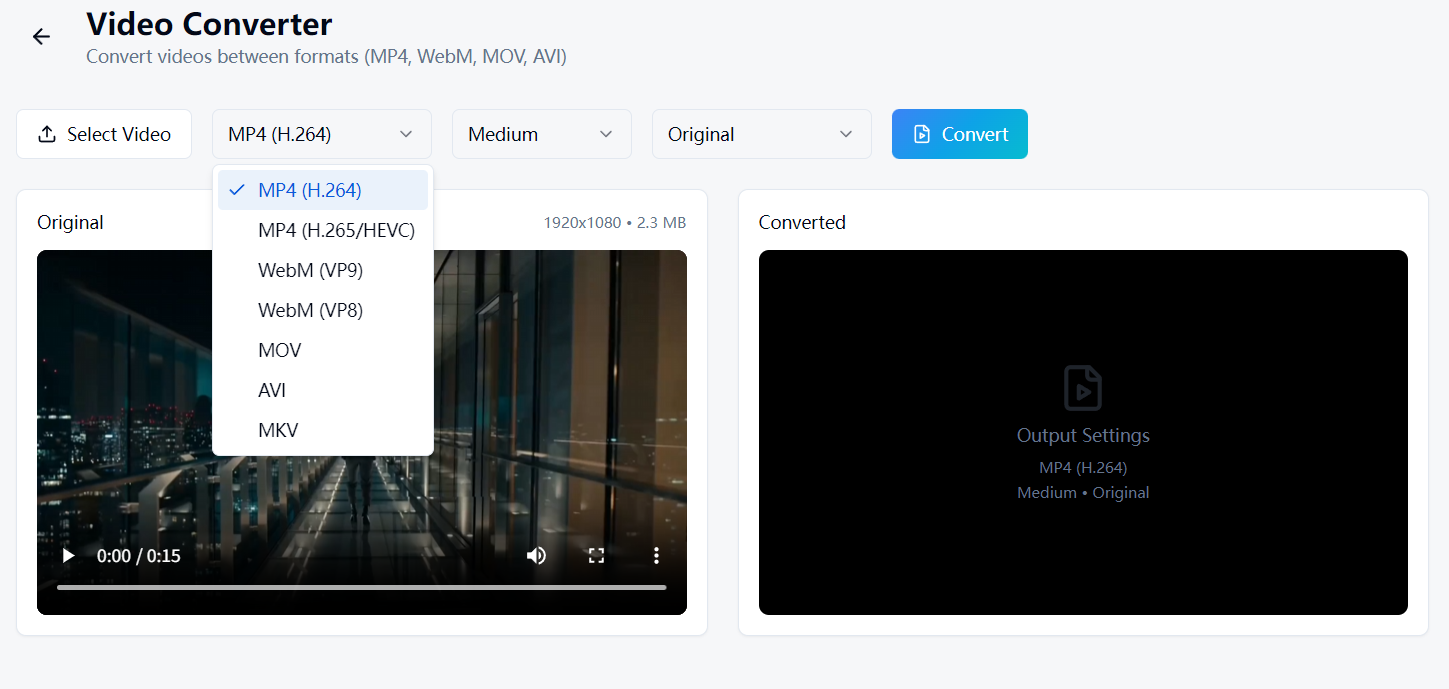
WaveSpeed Desktop kostenlos herunterladen: https://github.com/WaveSpeedAI/wavespeed-desktop/releases
FAQ
Was ist das beste Format für das Teilen von Videos online? MP4 mit H.264-Video und AAC-Audio. Es wird von nahezu jeder Plattform, jedem Browser und jedem Gerät unterstützt.
Reduziert die Videokonvertierung die Qualität?
Neukodierung führt immer zu einem gewissen Qualitätsverlust. Verwenden Sie nach Möglichkeit -c copy, um eine Neukodierung zu vermeiden. Falls eine Neukodierung erforderlich ist, verwenden Sie einen niedrigen CRF-Wert (18–20) für nahezu verlustfreie Qualität.
Wie lange benötigt FFmpeg für die Konvertierung eines Videos?
Das hängt von der Dateigröße, dem Codec und Ihrer Hardware ab. Eine 1-GB-MOV-zu-MP4-Konvertierung dauert auf moderner Hardware typischerweise 2–10 Minuten. Die Verwendung von -c copy (Remuxing) dauert nur Sekunden.
Kann FFmpeg 4K- und 8K-Videos verarbeiten?
Ja, aber die Kodierung hochauflösender Videos ist CPU-intensiv und langsam. Ziehen Sie Hardware-Beschleunigung in Betracht (-c:v h264_nvenc für NVIDIA-GPUs) für schnellere Verarbeitung.
Verwandte Artikel

Bester kostenloser KI-Bildgenerator online 2026: 10+ Modelle, ein Klick, kein Aufwand

Beste kostenlose KI-Videogeneratoren online 2026: Sora, Kling, Veo, Seedance – alles an einem Ort

Bester kostenloser Audio-Konverter 2026: MP3, WAV, FLAC, AAC sofort konvertieren
Bester kostenloser Bildkonverter 2026: PNG, JPG, WebP, HEIC lokal konvertieren
Bester kostenloser Videokonverter 2026: MP4, MOV, AVI, WebM ohne Wasserzeichen konvertieren