
So konvertieren Sie Bilder in JPG, PNG, WebP, GIF mit FFmpeg (Anleitung 2026)
Vollständige Anleitung zur Konvertierung von Bildern zwischen JPG, PNG, WebP und GIF-Formaten mit FFmpeg. Enthält Stapelkonvertierung, Qualitätskontrolle und eine kostenlose Ein-Klick-Alternative.
FFmpeg ist nicht nur für Videos gedacht – es ist auch ein leistungsstarkes Tool zur Bildformatkonvertierung. Ob du PNG-Screenshots in JPG umwandeln, Bilder als WebP für das Web optimieren oder GIFs aus Bildsequenzen erstellen möchtest – FFmpeg erledigt das alles über die Befehlszeile.
Falls das Eintippen von Befehlen nicht dein Ding ist, haben wir am Ende eine kostenlose Ein-Klick-Lösung für dich.
Voraussetzungen: FFmpeg installieren

macOS:
brew install ffmpegUbuntu/Debian:
sudo apt update && sudo apt install ffmpegWindows:
Lade FFmpeg von ffmpeg.org herunter, entpacke das Archiv und füge bin zu deinem PATH hinzu.
Grundlegende Bildkonvertierungen
PNG zu JPG
ffmpeg -i input.png -q:v 2 output.jpg-q:v 2— JPEG-Qualität (1 = beste, 31 = schlechteste). 2–5 wird empfohlen.
JPG zu PNG
ffmpeg -i input.jpg output.pngPNG ist verlustfrei, daher ist kein Qualitätsparameter erforderlich.
PNG/JPG zu WebP
ffmpeg -i input.png -quality 80 output.webp-quality 80— WebP-Qualität (0–100). 75–85 ist eine gute Balance.
WebP zu PNG
ffmpeg -i input.webp output.pngWebP zu JPG
ffmpeg -i input.webp -q:v 2 output.jpgBMP zu PNG
ffmpeg -i input.bmp output.pngTIFF zu JPG
ffmpeg -i input.tiff -q:v 2 output.jpgArbeiten mit GIFs
Bildsequenz zu GIF
Wandle eine Reihe von Bildern (frame001.png, frame002.png, …) in ein animiertes GIF um:
ffmpeg -framerate 10 -i frame%03d.png -vf "scale=480:-1:flags=lanczos" output.gif-framerate 10— 10 Frames pro Sekundeframe%03d.png— Muster für frame001.png, frame002.png usw.scale=480:-1— Breite auf 480 Pixel skalieren, Höhe automatischflags=lanczos— Skalierungsalgorithmus mit hoher Qualität
Video zu GIF
ffmpeg -i input.mp4 -vf "fps=10,scale=480:-1:flags=lanczos" -loop 0 output.gifGIF zu Bildsequenz
Extrahiere jeden Frame aus einem GIF:
ffmpeg -i input.gif frame%03d.pngGIF zu MP4
GIFs sind sehr groß – durch die Konvertierung in MP4 kannst du die Dateigröße um über 90 % reduzieren:
ffmpeg -i input.gif -movflags +faststart -pix_fmt yuv420p output.mp4Erweiterte Optionen
JPEG-Qualität steuern
ffmpeg -i input.png -q:v 5 output.jpg-q:v | Qualität | Dateigröße |
|---|---|---|
| 1 | Beste | Größte |
| 2–3 | Sehr gut | Groß |
| 5 | Gut | Mittel |
| 10 | Akzeptabel | Klein |
| 31 | Schlechteste | Kleinste |
WebP-Qualität steuern
# Verlustbehaftetes WebP
ffmpeg -i input.png -quality 85 output.webp

# Verlustfreies WebP
ffmpeg -i input.png -lossless 1 output.webp
Bilder skalieren
Auf bestimmte Breite skalieren (Seitenverhältnis beibehalten):
ffmpeg -i input.png -vf "scale=800:-1" output.pngAuf bestimmte Abmessungen skalieren:
ffmpeg -i input.png -vf "scale=800:600" output.jpgFarbraum ändern
In Graustufen umwandeln:
ffmpeg -i input.png -vf "format=gray" output.pngStapelkonvertierung
Alle PNG zu JPG konvertieren
Linux/macOS:
for f in *.png; do
  ffmpeg -i "$f" -q:v 2 "${f%.png}.jpg"
done
Alle JPG zu WebP konvertieren
for f in *.jpg; do
  ffmpeg -i "$f" -quality 80 "${f%.jpg}.webp"
done
Windows (PowerShell):
Get-ChildItem *.png | ForEach-Object {
  ffmpeg -i $_.Name -q:v 2 ($_.BaseName + ".jpg")
}
Häufige Fehler und Lösungen
„Ausgabedatei ist leer oder komplett schwarz” Einige Formate benötigen ein explizites Pixelformat:
ffmpeg -i input.png -pix_fmt rgb24 output.jpg„GIF-Ausgabe hat schreckliche Farben” GIFs sind auf 256 Farben begrenzt. Verwende eine Farbpalette für bessere Qualität:
ffmpeg -i input.mp4 -vf "fps=10,scale=480:-1:flags=lanczos,palettegen" palette.png
ffmpeg -i input.mp4 -i palette.png -lavfi "fps=10,scale=480:-1:flags=lanczos[x];[x][1:v]paletteuse" output.gif
„Format kann nicht bestimmt werden” Gib das Format explizit an:
ffmpeg -f image2 -i input.bmp output.pngTerminal überspringen: WaveSpeed Desktop verwenden
Eine einzelne Bilddatei mit FFmpeg zu konvertieren ist noch handhabbar. Eine ganze Reihe von Bildern zu konvertieren und dabei Qualität, Format und Größe zu kontrollieren? Das wird schnell mühsam.
WaveSpeed Desktop enthält einen integrierten Bildkonverter, der das ganz einfach macht:
- Ein oder mehrere Bilder per Drag-and-drop hinzufügen
- Ausgabeformat auswählen (JPG, PNG, WebP, GIF)
- Auf „Konvertieren” klicken – fertig
Kein FFmpeg. Kein Terminal. Kein Merken von Qualitäts-Flags.
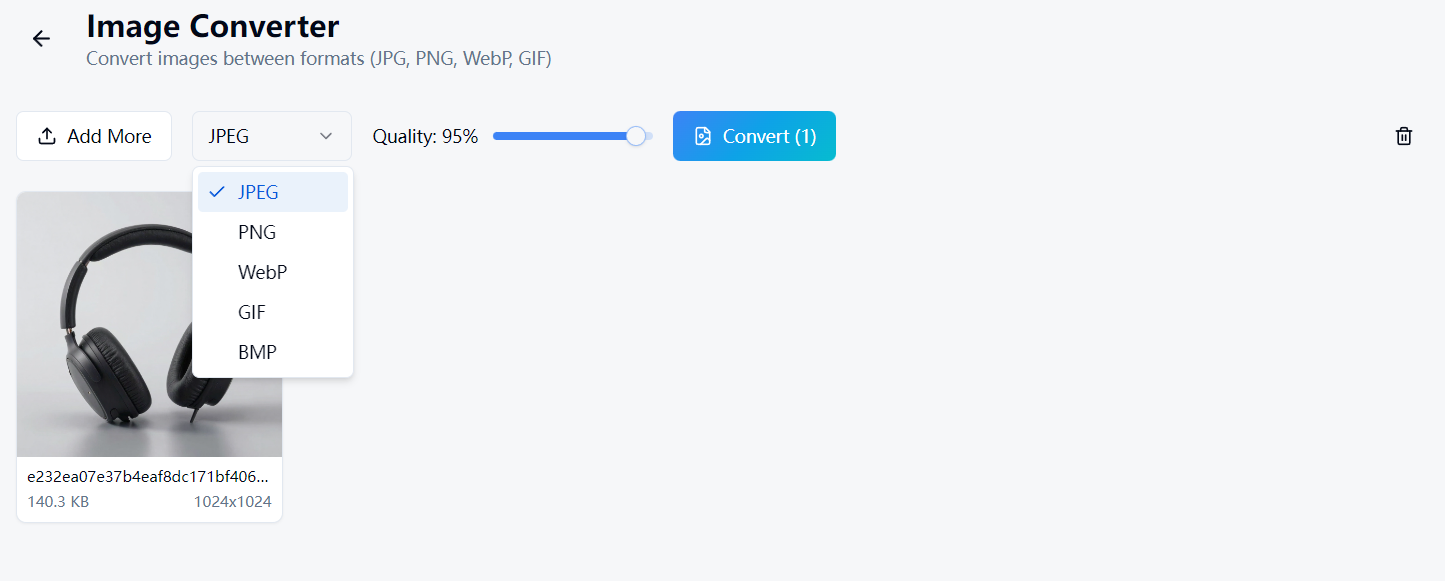
WaveSpeed Desktop kostenlos herunterladen: https://github.com/WaveSpeedAI/wavespeed-desktop/releases
FAQ
Was ist das beste Bildformat für das Web? WebP bietet das beste Verhältnis von Komprimierung zu Qualität. Verwende es, wenn die Browserunterstützung kein Problem darstellt. Ansonsten JPEG für Fotos und PNG für Grafiken mit Transparenz.
Verbessert die Konvertierung von JPG zu PNG die Qualität? Nein. Wie bei Audio lassen sich durch JPEG-Komprimierung verlorene Informationen nicht wiederherstellen. Die PNG-Datei wird einfach größer sein.
Wie viel kleiner ist WebP im Vergleich zu JPEG? Typischerweise 25–35 % kleiner bei gleichwertiger visueller Qualität.
Kann FFmpeg RAW-Kameradateien verarbeiten? FFmpeg bietet nur eingeschränkte RAW-Unterstützung. Für die RAW-Konvertierung sind spezielle Tools wie ImageMagick oder darktable die bessere Wahl.
Verwandte Artikel

Bester kostenloser KI-Bildgenerator online 2026: 10+ Modelle, ein Klick, kein Aufwand

Beste kostenlose KI-Videogeneratoren online 2026: Sora, Kling, Veo, Seedance – alles an einem Ort

Bester kostenloser Audio-Konverter 2026: MP3, WAV, FLAC, AAC sofort konvertieren
Bester kostenloser Bildkonverter 2026: PNG, JPG, WebP, HEIC lokal konvertieren
Bester kostenloser Videokonverter 2026: MP4, MOV, AVI, WebM ohne Wasserzeichen konvertieren