
Audio in MP3, AAC, FLAC, WAV mit FFmpeg konvertieren (Anleitung 2026)
Schritt-für-Schritt-Anleitung zur Konvertierung von Audiodateien zwischen MP3, AAC, FLAC, WAV und OGG mit FFmpeg-Befehlen. Plus eine kostenlose Ein-Klick-Alternative mit WaveSpeed Desktop.
Egal ob du eine WAV-Aufnahme in MP3 umwandeln möchtest, FLAC aus einem CD-Rip extrahieren oder Audio für eine mobile App transcodieren willst – FFmpeg erledigt alles über die Kommandozeile. Diese Anleitung deckt jede gängige Audiokonvertierung mit kopierfähigen Befehlen ab.
Wenn Kommandozeilenwerkzeuge nichts für dich sind, zeigen wir dir am Ende eine kostenlose Ein-Klick-Lösung.
Voraussetzungen: FFmpeg installieren

macOS (Homebrew):
brew install ffmpegUbuntu/Debian:
sudo apt update && sudo apt install ffmpegWindows:
Lade von ffmpeg.org herunter, entpacke die Datei und füge den bin-Ordner zu deinem System-PATH hinzu.
Überprüfen:
ffmpeg -versionGrundlegende Audiokonvertierungen
WAV zu MP3
ffmpeg -i input.wav -c:a libmp3lame -b:a 320k output.mp3-c:a libmp3lame— MP3-Encoder-b:a 320k— 320 kbps Bitrate (höchste MP3-Qualität)
MP3 zu WAV
ffmpeg -i input.mp3 -c:a pcm_s16le output.wav-c:a pcm_s16le— unkomprimiertes 16-Bit PCM (Standard-WAV-Format)
FLAC zu MP3
ffmpeg -i input.flac -c:a libmp3lame -b:a 320k output.mp3MP3 zu FLAC
ffmpeg -i input.mp3 -c:a flac output.flacHinweis: Das Konvertieren eines verlustbehafteten Formats (MP3) in verlustfreies (FLAC) stellt keine verlorene Qualität wieder her – das Audio wird lediglich in einen verlustfreien Container verpackt.
WAV zu AAC
ffmpeg -i input.wav -c:a aac -b:a 256k output.m4aMP3 zu AAC
ffmpeg -i input.mp3 -c:a aac -b:a 256k output.m4aWAV zu OGG (Vorbis)
ffmpeg -i input.wav -c:a libvorbis -q:a 6 output.ogg-q:a 6— Qualitätsskala von 0 (niedrigste) bis 10 (höchste)
OGG zu MP3
ffmpeg -i input.ogg -c:a libmp3lame -b:a 256k output.mp3Erweiterte Optionen
MP3-Qualität mit VBR steuern
Variable Bitrate liefert oft bessere Qualität pro Dateigröße:
ffmpeg -i input.wav -c:a libmp3lame -q:a 0 output.mp3-q:a-Wert | Durchschnittliche Bitrate | Qualität |
|---|---|---|
| 0 | ~245 kbps | Beste |
| 2 | ~190 kbps | Sehr gut |
| 4 | ~165 kbps | Gut |
| 6 | ~130 kbps | Akzeptabel |
| 9 | ~65 kbps | Niedrig |
Abtastrate ändern
Auf 44,1 kHz konvertieren (CD-Qualität):
ffmpeg -i input.wav -ar 44100 -c:a libmp3lame -b:a 320k output.mp3Auf 48 kHz konvertieren (Videostandard):
ffmpeg -i input.wav -ar 48000 -c:a aac -b:a 256k output.m4aKanäle ändern (Stereo zu Mono)
ffmpeg -i input.mp3 -ac 1 output_mono.mp3-ac 1— Mono-ac 2— Stereo
Audio aus Video extrahieren
ffmpeg -i video.mp4 -vn -c:a libmp3lame -b:a 320k audio.mp3-vn— Videospur verwerfen
Ohne Neu-Encoding extrahieren (wenn Audio bereits AAC ist):
ffmpeg -i video.mp4 -vn -c:a copy audio.m4aAudio zuschneiden
Einen 30-Sekunden-Clip ab 1:00 extrahieren:
ffmpeg -i input.mp3 -ss 00:01:00 -t 00:00:30 -c copy clip.mp3Lautstärke anpassen
Lautstärke um 50 % erhöhen:
ffmpeg -i input.mp3 -af "volume=1.5" output.mp3Audio-Lautstärke normalisieren:
ffmpeg -i input.mp3 -af loudnorm output.mp3Stapelkonvertierung
Alle WAV-Dateien in MP3 konvertieren
Linux/macOS:
for f in *.wav; do
  ffmpeg -i "$f" -c:a libmp3lame -b:a 320k "${f%.wav}.mp3"
done
Windows (PowerShell):
Get-ChildItem *.wav | ForEach-Object {
  ffmpeg -i $_.Name -c:a libmp3lame -b:a 320k ($_.BaseName + ".mp3")
}
Alle FLAC-Dateien in AAC konvertieren
for f in *.flac; do
  ffmpeg -i "$f" -c:a aac -b:a 256k "${f%.flac}.m4a"
done
Häufige Fehler und Lösungen
„Encoder libmp3lame not found” Dein FFmpeg-Build enthält keinen MP3-Encoder. Neu installieren mit Codec-Unterstützung:
# Ubuntu
sudo apt install ffmpeg libavcodec-extra
# macOS
brew reinstall ffmpeg
„Invalid sample rate” Das Zielformat unterstützt möglicherweise die Quell-Abtastrate nicht. Explizit festlegen:
ffmpeg -i input.wav -ar 44100 -c:a libmp3lame output.mp3Ausgabedatei ist stumm oder verzerrt
Überprüfe die Audio-Codec-Kompatibilität. Verwende -c:a copy nur, wenn der Quell-Codec zum Zielcontainer passt.
Terminal überspringen: Nutze stattdessen WaveSpeed Desktop
Hast du es satt, Codec-Namen, Bitrate-Flags und Abtastrate-Optionen auswendig zu lernen? Du bist nicht allein.
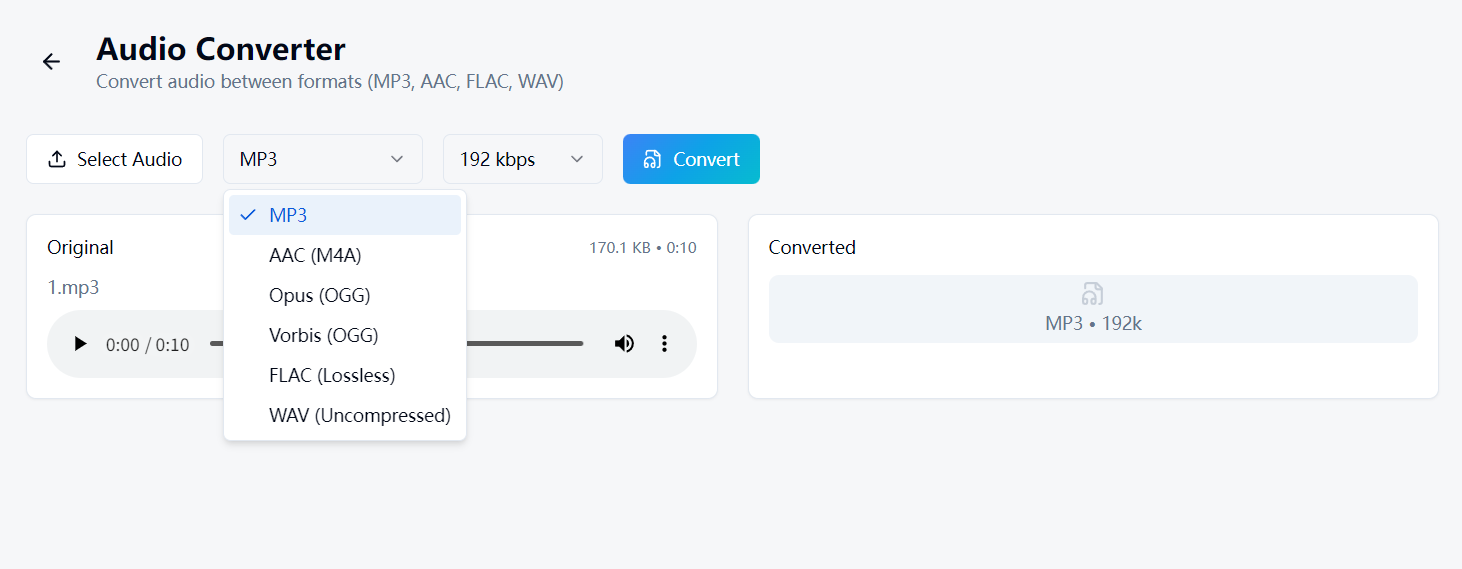
WaveSpeed Desktop enthält einen integrierten Audio Converter, der all das ohne Kommandozeilenkenntnisse erledigt:
- Audiodatei per Drag-and-Drop hinzufügen
- Ausgabeformat wählen (MP3, AAC, FLAC, WAV, OGG)
- Auf „Konvertieren” klicken – das war’s
Keine FFmpeg-Installation. Keine Terminal-Befehle. Kein Debuggen von Codec-Fehlern.
WaveSpeed Desktop kostenlos herunterladen: https://github.com/WaveSpeedAI/wavespeed-desktop/releases
FAQ
Was ist das beste Audioformat für den allgemeinen Gebrauch? MP3 mit 320 kbps für Kompatibilität oder AAC mit 256 kbps für etwas bessere Qualität bei gleicher Größe. Nutze FLAC, wenn du verlustfreies Audio benötigst.
Verbessert die Konvertierung von MP3 zu FLAC die Qualität? Nein. Informationen, die bei der MP3-Komprimierung verloren gegangen sind, können nicht wiederhergestellt werden. Die Datei wird größer, klingt aber nicht besser.
Welche Bitrate sollte ich für MP3 verwenden? 320 kbps für die Archivierung, 192–256 kbps für allgemeines Hören, 128 kbps für Sprachaufnahmen oder Podcasts.
Kann FFmpeg mehrere Dateien gleichzeitig konvertieren? Nicht nativ in einem einzigen Befehl – du benötigst eine Shell-Schleife (siehe Stapelkonvertierung oben). WaveSpeed Desktop unterstützt die Stapelkonvertierung per Drag-and-Drop.
Verwandte Artikel

Bester kostenloser KI-Bildgenerator online 2026: 10+ Modelle, ein Klick, kein Aufwand

Beste kostenlose KI-Videogeneratoren online 2026: Sora, Kling, Veo, Seedance – alles an einem Ort

Bester kostenloser Audio-Konverter 2026: MP3, WAV, FLAC, AAC sofort konvertieren
Bester kostenloser Bildkonverter 2026: PNG, JPG, WebP, HEIC lokal konvertieren
Bester kostenloser Videokonverter 2026: MP4, MOV, AVI, WebM ohne Wasserzeichen konvertieren