
Z-Image Edit 工作流程現已登陸WaveSpeed:內補繪製、外補繪製和物體移除
我是Dora。這一切始於一個小問題:一張產品照片,馬克杯看起來完美無缺,但桌子上有一道淡淡的劃痕,總是吸引我的眼球。我不想進行一次完整的Photoshop修圖。我只想讓劃痕消失,保留陰影,重新專注於主體。
就這樣,我開始圍繞WaveSpeed上的Z-Image編輯工作流程建立了一套簡單的節奏。不是因為它很花哨,而是因為它讓我在不浪費整個下午的情況下修復小問題。從2026年1月開始,我一直在測試這個工作流程,對真實圖像進行了小的修改:清理背景、擴展邊緣進行新裁剪、移除雜亂的電纜、在緊密構圖周圍增加一些呼吸空間。
以下是我現在如何使用它、什麼有幫助、它在哪些方面表現不佳,以及我何時轉向其他工具。
編輯模式解釋
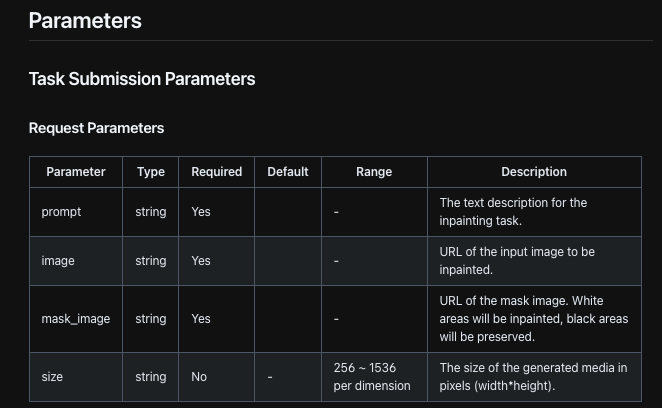
WaveSpeed的Z-Image編輯工作流程分為幾種模式,如果你使用過具有AI功能的現代圖像編輯器,會覺得很熟悉:內繪、外繪和物體移除(基本上是帶有目的的內繪)。此外還有整體遮罩功能。名稱並不重要,重要的是它們的行為方式。
讓我驚訝的首先是:這些模式共享相同的思維模式——繪製應該發生變化的地方,保持其他地方不變。這種一致性的重要性超乎想象。我不必為每項任務重新學習該工具。我只需設置一個遮罩並調整提示語。
我如何選擇模式:
- 當我需要改變畫框內的東西時使用內繪(修復徽標邊緣、平滑褶皺、調整顏色)。
- 當我需要更多畫布空間時使用外繪(更寬的縮圖裁剪、額外的上方空間、擴展背景以適應佈局)。
- 當某個特定物體需要消失時使用物體移除(電線、刮痕、標牌)。它仍然是內繪,只是由更清晰的提示語指導。
過去一周的兩個小記錄:
- 筆刷柔軟度比筆刷大小更重要。遮罩上的軟羽毛與WaveSpeed的邊緣混合效果更好,尤其是在織物和陰影上。
- 提示語可以很短。「移除電纜,保留木紋和反射」比長段落效果更好。該模型似乎在約束條件簡潔時處理得很好。
我很少在這裡進行全局調整。如果我需要整體顏色或曝光變化,我會在傳統編輯器中前後進行。WaveSpeed在以最小的麻煩解決局部問題時效果最好。
內繪步驟
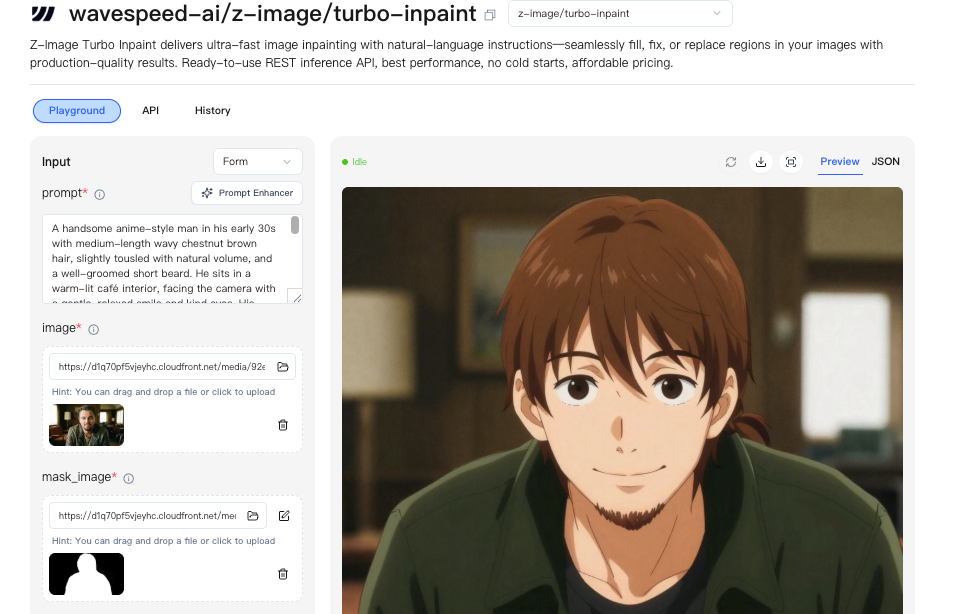
我使用內繪進行細微修復:徽標清理、小型修飾、紋理修復。以下是我在WaveSpeed上的Z-Image編輯工作流程中堅持的流程。
我的工作流程
- 複製圖層或保存一個版本。我喜歡有安全的回滾。
- 遮罩最小的可信區域。如果我遮罩太寬,我會得到「有幫助的」我沒有要求的變化。
- 寫一句話,包含動作和約束條件:「平滑皺紋,保留棉織紋理和來自左邊的光照方向。」
- 以默認強度運行單次通過。只有在源圖像損傷嚴重時,我才會增加強度。
- 以100%縮放比例比較,然後縮小到整個畫框。如果在300%時看起來完美,但在正常尺寸下顯得奇怪,我就撤銷。
我遇到的問題(以及我如何解決的)
- 紋理漂移:在木材或織物上,紋理有時會發生模糊。更小的遮罩有幫助。「保留原始紋理圖案」這個短語也有幫助。
- 邊緣光暈:如果遮罩接觸高對比度邊緣(如馬克杯對黑色桌子),我將遮罩擴展1-2像素並降低筆刷硬度以避免明亮的接縫。
- 重複:生成的紋理看起來可能太整齐。我向提示語中添加「自然變化」或「細微缺陷」。小細節,大不同。
節省時間?在九張產品照片的批次中,內繪將我的修飾時間從約40分鐘縮短到約18分鐘。這不是即時的,但它減少了心理負擔。我可以繼續進行,而不會陷入像素完美的兔子洞。
外繪步驟
外繪是WaveSpeed上的Z-Image編輯工作流程感到格外強大的地方。我用它來創造呼吸空間、為文本疊加層提供更多邊距、YouTube縮圖或從過緊的肖像進行正方形裁剪。
當裁剪過於緊密時我會做什麼
- 首先設置目標寬高比(如果你的佈局需要)。否則你會沿著錯誤的方向擴展。
- 在小畫框中進行外繪。擴展一側,檢查過渡,然後擴展下一側。大的跳躍會產生奇怪的重複圖案。
- 在提示語中使用方向提示:「將混凝土地面向右延伸:匹配來自左上方的光照:保留細微的刮痕。」
- 有意讓邊緣簡單。清晰的漸變和簡單的紋理外繪效果最好。如果背景混亂(葉子、人群),我添加「略微失焦的背景」以降低噪聲。
它在哪裡失敗
- 對稱陷阱:完美居中的圖案(瓷磚、窗戶)可能不對齐。我將延伸分成兩半,並調整遮罩以尊重圖案。
- 複雜的頭髮:在頭髮絲周圍擴展可能會變得生硬。我用更柔軟的背景進行補填,而不是追逐每根頭髮絲。
對於社交媒體標題,我使用外繪在主體周圍添加10-20%的額外空間,無人注意。這是最佳位置,足以進行乾淨的佈局,但不足以顯得合成。
物體移除技巧
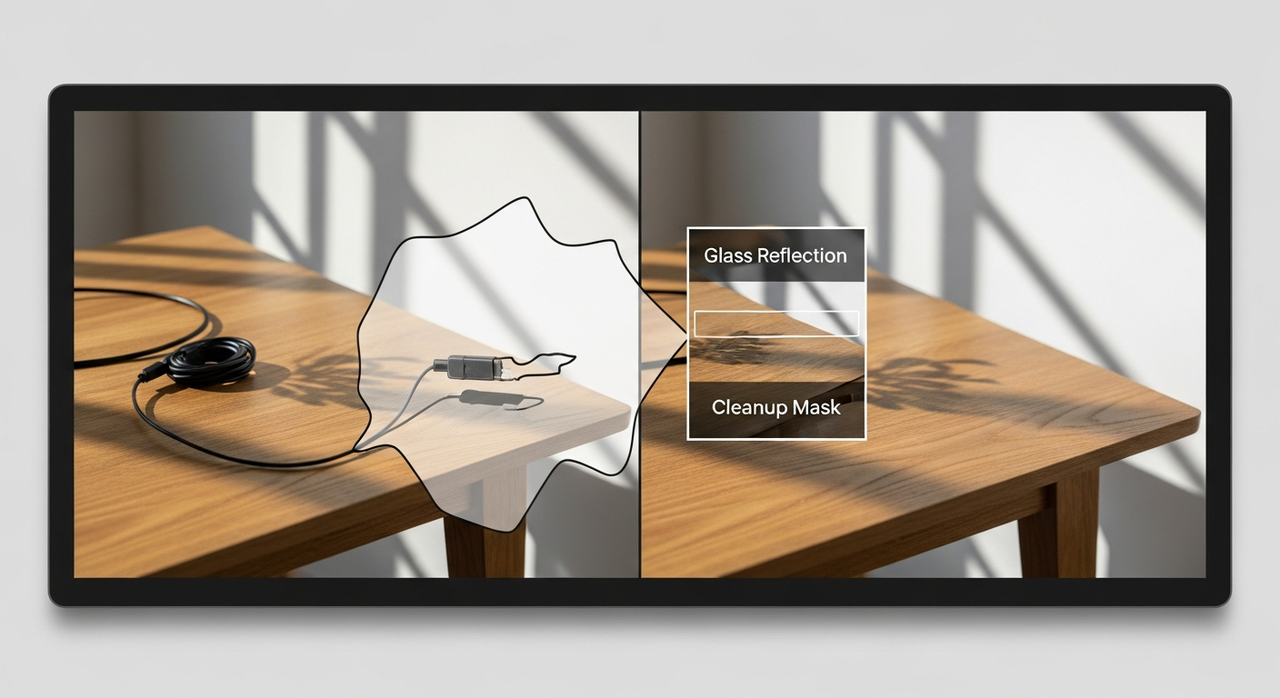 Z-Image編輯工作流程中的物體移除只是集中的內繪。訣竅是告訴它你想保留什麼,而不僅僅是你想移除什麼。
對我來說最有效的:
- 命名你想恢復的紋理:「移除電纜:恢復木紋和來自窗戶的細微反射。」
- 尊重陰影。如果你刪除一個物體但保留其陰影,大腦會抗議。我通常遮罩兩者。
- 使用不規則遮罩。直邊遮罩會留下直邊接縫。
讓我有點失望的是:玻璃中的反射。如果標牌在窗口中反射,移除標牌和反射都可能看起來很模糊。我有時會進行兩次通過,首先是物體,然後是只用於反射清理的更窄通過,使用「清晰的玻璃表面,輕微的眩光」。這不完美,但它將模糊控制在最低限度。
遮罩最佳實踐
遮罩聽起來很無聊,直到你看到它對結果的影響程度。在WaveSpeed上,清晰的遮罩是細微編輯和明顯AI光澤之間的區別。
我保持的一些習慣:
- 輕微羽毛化(中等圖像上3-8像素)。硬邊會尖叫「已編輯」。
- 避免觸及高對比度邊緣,除非你想改變它們。如果你必須,擴展遮罩一點點,減少硬度。
- 為意圖而遮罩,不為便利。更小、成形的遮罩可以獲得更好的紋理延續。
- 以輸出大小工作。如果最終圖像將是1200像素寬,不要以400%縮放比例判斷遮罩。
- 保存遮罩以供重複使用。對於批量工作,在類似的照片上重複使用好遮罩可以保持結果一致。
一個細微的事情:我經常繪製遮罩以包含周圍環境的一小部分(1-2像素)。當它縫合舊像素和新像素時,它似乎為模型提供了更好的交接。
6個提示語範例
我在這裡不過度思考提示語。一句話,明確的約束,完成。這些是我在2026年1月運行的編輯中的例子:
- 「移除電源線:恢復木紋並保留自然窗戶反射:來自左邊的光照。」
- 「將白色無縫背景向右延伸15%:匹配漸變和馬克杯下的軟陰影。」
- 「清理桌子上的小劃痕:保留橡木紋理和鏡面高光:無模糊。」
- 「為橫幅裁剪擴大天空區域:保持雲的柔軟度和太陽方向:避免重複圖案。」
- 「緊縮標籤上的徽標邊緣:保持印刷紋理:無顏色向紅色移動。」
- 「填充筆記本的缺失角:繼續點狀頁面圖案:保持細微的透視偏斜。」
如果結果看起來有點太完美(塑膠感),我添加:「保留細微缺陷」或「細微的表面不規則性」。它有助於避免那種不安的展廳光潔度。
工件修復
當Z-Image編輯工作流程在WaveSpeed上留下工件時,通常是以下五個之一:光暈、紋理模糊、重複圖案、顏色偏差或銳度不匹配。
我做的方法,按順序:
- 光暈:降低筆刷硬度,在遮罩中包含邊緣的一小部分,使用「無縫過渡」重新運行。
- 紋理模糊:更小的遮罩:添加「保留[紋理]細節」。有時第二次通過強度較低。
- 重複圖案:分塊外繪:添加「自然變化」。
- 顏色偏差:添加「匹配周圍色溫」或稍後用快速HSL調整進行修正。
- 銳度不匹配:如果補丁太銳利,我添加「匹配鏡頭柔軟度」或之後輕輕模糊。如果太軟,我稍微銳化整個圖像,而不僅僅是補丁。
我還水平翻轉圖像進行快速直覺檢查。當你打破視覺習慣時,工件就會突出。
導出格式
我的導出一直很直接。在我2026年1月的測試中,我在WaveSpeed上將PNG和JPG視為最可靠的選項,某些項目中提供了WebP。PNG保留透明度和清晰邊緣;JPG適合任何攝影作品。當我需要分層交接時,我導出高解析度PNG並在項目中保留遮罩,而不是期望PSD。
實際提示:我以意圖命名文件,image-purpose_size_version(例如,hero-landing_1600w_v3.png)。當我稍後尋找正確的資產時,它節省了我的時間。
這是一個小工作流程,但它是我經常回到的。不是因為它令人興奮,而是因為它消除了足夠的摩擦,讓我願意清理一張照片而不是忍受劃痕。當然,你的實際體驗可能有所不同。如果你已經熟練掌握重型編輯器並喜歡控制,你可能不需要這個。但如果你每週需要平滑幾個粗糙點,Z-Image編輯工作流程在WaveSpeed上值得擁有。
我們還致力於使日常圖像編輯任務更易於管理。因此,在WaveSpeed中,我們引入了Z-Image編輯工作流程,它幫助你快速處理細節、擴展畫布或移除分散注意力的元素:試試看!
修復後,我仍然注意到繼續調整的衝動。大多數日子,當圖像停止吸引注意力時,我會關閉標籤——那通常是我完成的信號。





