Twitter 影片畫質提升工具:改善 X 平台影片品質
Twitter/X 在上傳時會壓縮影片。以下是如何在發文前使用 AI 超解析度技術,以及哪些設定實際上能在壓縮後保留畫質。
好久不見,我是 Dora。幾個月前我注意到一件讓人惱火的事。我剪輯了一段乾淨的 1080p 影片——光線好、畫面穩、色彩調得很精準——上傳到 X 之後,眼睜睜看著它在動態牆上變成一團模糊、色塊明顯的爛畫質。那種畫質讓你聯想到 2009 年的 iPhone 影片。這讓我很不舒服,於是我真的去深入研究了原因,以及……twitter video upscaler 究竟能不能解決這個問題。如果你想比較超解析以外的各種 AI 影片工作流程,這篇關於 AI 影片換臉工具如何融入實際剪輯流程 的概覽,能讓你對目前真正可用的工具有更全面的認識。
以下是我的發現。
為什麼 Twitter/X 的影片上傳後畫質會變差
壓縮規格以及它毀掉了什麼
Twitter 會對你上傳的每一支影片進行大量重新編碼。 它不只是儲存你的檔案——它會對檔案進行處理。結果是一個針對慢速網路和舊裝置快速播放所調整的版本,而非以視覺保真度為優先。
根據 X 開發者平台的官方媒體最佳實踐文件,橫向影片的建議上傳解析度為 1280×720。非進階帳號最多只能獲得 720p 的播放品質。即使是上傳 1080p 內容的進階訂閱用戶,平台的管線在傳送之前仍會重新編碼。
在這個過程中最容易受損的是:
- 細緻紋理——皮膚、布料、樹葉——會變得模糊或塗抹感明顯
- 動態模糊會被放大,尤其是在節奏快速的鏡頭中
- 暗部區域因為積極的色度壓縮而出現明顯的色塊瑕疵
- 細小文字和圖形在低位元率下往往變得難以辨認
平台的目標是將位元率壓在一個讓檔案保持小巧的範圍內。清晰的細節需要耗費位元,而 Twitter 對此並不慷慨。
超解析能恢復什麼,不能恢復什麼
我想在這裡說實話,因為很多超解析工具的行銷說法都過度承諾。
超解析的原理是使用以大量高解析度素材訓練的 AI 模型。正如 NVIDIA 在其 AI 超解析技術解析中所說明的,這些模型不只是放大像素——它們根據從訓練資料中學習到的規律,預測更高解析度的細節應該長什麼樣子。這與舊式的雙三次插值拉伸有本質上的不同。
它能幫助的地方:在上傳前銳化模糊的邊緣、從解析度較低的原始檔案中恢復細節,以及減少上傳前版本的壓縮瑕疵。
它做不到的事:製造出從未被記錄下來的資訊。如果原始素材因為手震或鏡頭對焦不良而模糊,超解析填入的是原本不存在的紋理。有時看起來還行,有時看起來就是怪,但又很難說哪裡怪。而且關鍵在於——Twitter 無論如何都會重新編碼所有影片,所以超解析帶來的任何提升都可能在上傳時被部分抵消。
目標不是魔法,而是給 Twitter 的編碼器一個更豐富的來源檔案來處理。如果你好奇不同 AI 增強方式在實際使用中的比較,這篇 Real-ESRGAN 與 Topaz 在影片超解析品質上的對比分析 說明了各自真正表現較佳的情境。
超解析之前你需要準備什麼
原始解析度要求
從你手上最高解析度的來源檔案開始。這聽起來很顯而易見,但它的重要性超過大多數人的預期。正如 MASV 的影片超解析指南 所指出的,AI 可以增強,但無法真正無中生有——超解析需要有起始資料才能運作。
如果你的來源已經是 1080p,在以 1080p 匯出給 Twitter 之前先放大到 4K,聽起來很多餘。但實際上,在以比目標更高的中間解析度處理之後再降採樣到目標,比直接在目標解析度下處理能更好地保留邊緣定義。如果你的超解析工具支援這樣做,而且你的機器能承受渲染時間,這個繞路是值得的。
最低可用的來源解析度:720p。低於此,結果會變得不穩定。
哪些超解析工具適合這個工作流程
幾個在影片製作工作流程中持續被使用的選項:
- Topaz Video AI——對動態內容有良好效果,本機運行
- DaVinci Resolve 的 Super Scale——免費版本即可使用,無需額外步驟即可在剪輯/匯出管線內處理超解析
- After Effects 搭配 Detail-Preserving Upscale——逐幀品質扎實,長片段速度較慢
BorisFX 有一篇實用的說明,介紹 AI 超解析如何與 After Effects 整合,能讓你對專業環境中的品質底線有具體認識。
你不需要最昂貴的選項。你需要的是一個能以 Twitter 預期的位元率匯出乾淨 H.264 的工具。如果想要更簡單的入門點,這篇 下載並使用 Real-ESRGAN 進行影片增強的指南 涵蓋了一個輕量化的工作流程,非常適合這個使用情境。
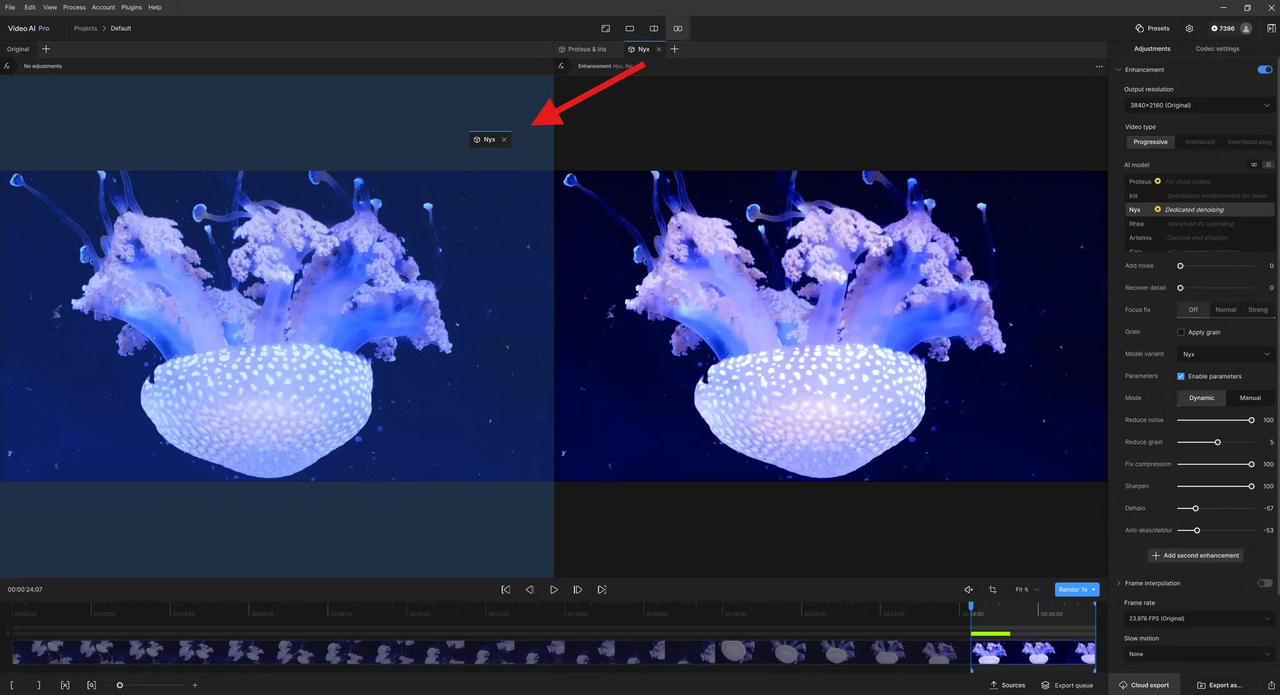
逐步教學:超解析並上傳至 Twitter
第一步——選擇你的超解析目標(解析度 + 格式)
對 Twitter 而言,實際上限是 1080p(1920×1080)。上傳超過此解析度的影片,對大多數帳號來說並不能帶來更好的播放品質,而且更大的檔案會增加重新壓縮瑕疵的機率。如果你是進階訂閱用戶,1080p 是有意義的目標。對標準帳號來說,720p 是畫質趨於穩定的位置。
目標格式:MP4、H.264 編碼器、AAC 音訊。避免使用 HEVC/H.265——Twitter 在某些情況下接受,但 H.264 在各種裝置和上傳管線中的相容性更為穩定可靠。
第二步——以能撐過 Twitter 壓縮的設定匯出
這個步驟和超解析本身一樣重要。Twitter 接受最高 25 Mbps 的位元率,但以 25 Mbps 上傳並不代表 25 Mbps 的播放——平台無論如何都會在自己的端進行重新編碼。
實際的匯出目標:
- 解析度:1920×1080(標準帳號則為 1280×720)
- 編碼器:H.264 High Profile
- 位元率:1080p 建議 8–12 Mbps
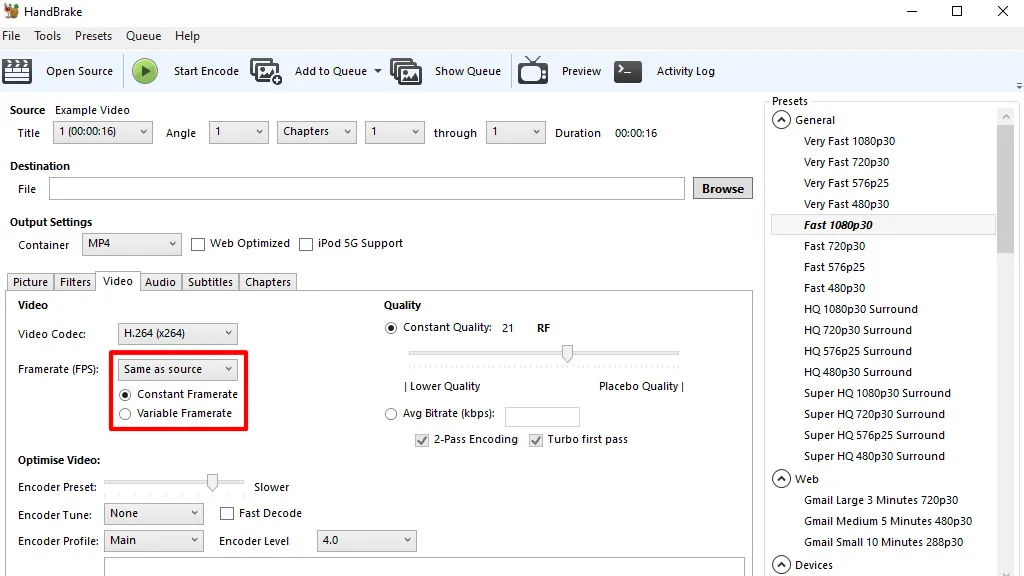
- 幀率:30fps 固定——不是可變幀率。Twitter 對 VFR 的處理不穩定,這往往會導致播放模糊
- 音訊:AAC、128–192 kbps、44.1 kHz
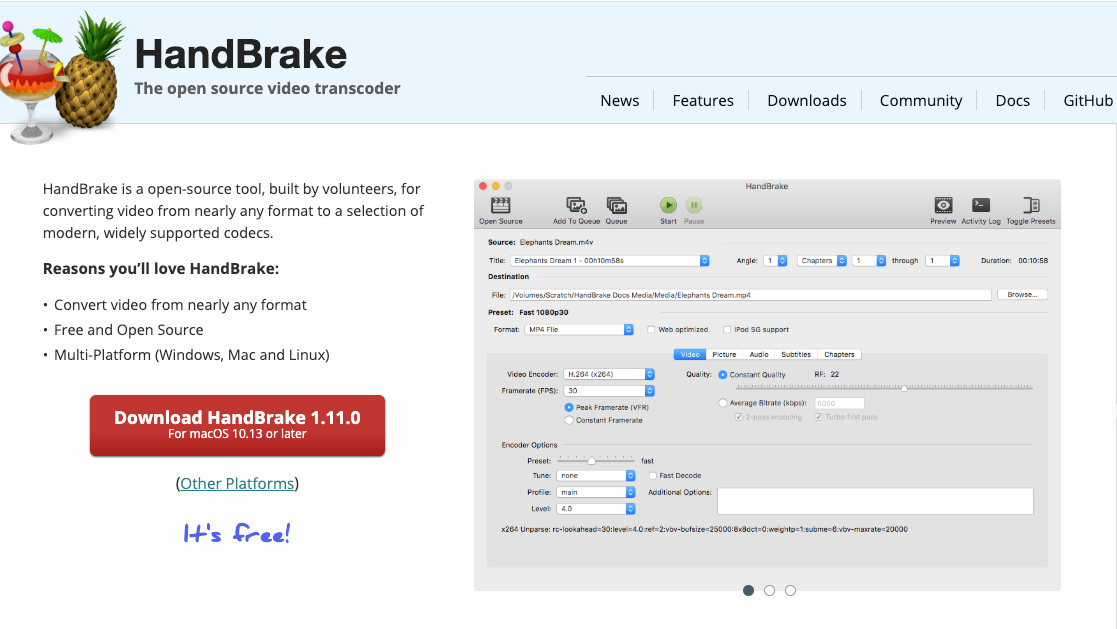
HandBrake 是一款免費的開源轉碼軟體,能可靠地處理這些匯出設定。「Vimeo YouTube HQ 1080p30」預設值是一個不錯的起點——然後再針對 Twitter 向上調整位元率。它不是什麼光鮮亮麗的軟體,但它能精準完成你需要的事,沒有隱藏設定。
第三步——上傳並檢查畫質
盡量透過網頁版(x.com)而非行動裝置上傳。網頁上傳接受最大 512MB 的 MP4 檔案(標準帳號),並且走比行動應用程式更穩定的處理管線。
上傳後,分別在桌機和行動裝置上檢查播放效果。行動裝置的壓縮路徑可能與桌機不同。如果行動裝置版本看起來明顯更差——動態畫面塗抹感、漸層色帶——問題通常出在可變幀率,或是位元率對場景複雜度來說太低了。
等待 10–15 分鐘。Twitter 的處理佇列有時會在初始狀態清除後幾分鐘,才傳送出一個更清晰的版本。
常見的錯誤會讓超解析步驟白費
錯誤的匯出格式
從行動裝置上傳 MOV,或是在 H.264 可用的情況下使用 HEVC。格式不匹配會增加一個你沒有要求的重新編碼步驟。這額外的一次轉換,會讓你辛苦保留的畫質白白損失。
超解析過頭反而觸發重新壓縮
上傳 4K 檔案到 Twitter,期望 4K 播放——但平台並不會向大多數觀看者提供 4K。一個 50+ Mbps 的 4K 來源,會比一個準備妥善的 10 Mbps 1080p 檔案受到更積極的壓縮。超解析步驟應該在目標投遞解析度結束,而不是超過它。在這裡,越大不代表越好;精準校準才是關鍵。
常見問題
超解析真的能撐過 Twitter 壓縮嗎?
部分可以。超解析帶來的畫質提升是部分保留,而非完全保留。超解析版本給了 Twitter 的編碼器更多紋理可以處理,這往往會讓瑕疵呈現模糊但乾淨的感覺,而非色塊式的劣化。 這個取捨是否值得,取決於你的內容——在訪談影片和產品展示中比在快速動作片段中更為明顯。
什麼格式最能撐過壓縮?
MP4 搭配 H.264、固定幀率、透過桌機上傳。每一個偏離這個設定的選擇,都會引入你無法控制的變數。建議不算令人興奮,但很穩定。
行動裝置拍攝的影片適用嗎?
超解析步驟無論你如何拍攝都適用。但行動裝置的上傳路徑會比網頁上傳工具多施加一層壓縮。如果畫質重要,就在桌機上完成超解析,匯出最終檔案,然後從網頁介面上傳。這些額外步驟對任何你希望看起來好看的影片都是值得的。
我仍然不確定 twitter video upscaler 對每個創作者的工作流程都是必要的。如果你發布的是短促、快節奏的片段——那種在動態牆上被看一眼就忘的內容——壓縮損失可能對你的觀眾來說根本不會被察覺。但如果你發布的是任何紋理、色彩或細節具有意義的內容——產品展示、訪談、視覺藝術——一個準備妥善的來源和倉促上傳之間的差異是看得出來的。不是驚天動地的差異,只是那種安靜地慢慢累積的可見差異。
壓縮不會消失。Twitter 把它建在架構裡了。謹慎地繞過它,是我們所有人能掌握的最大程度的控制。