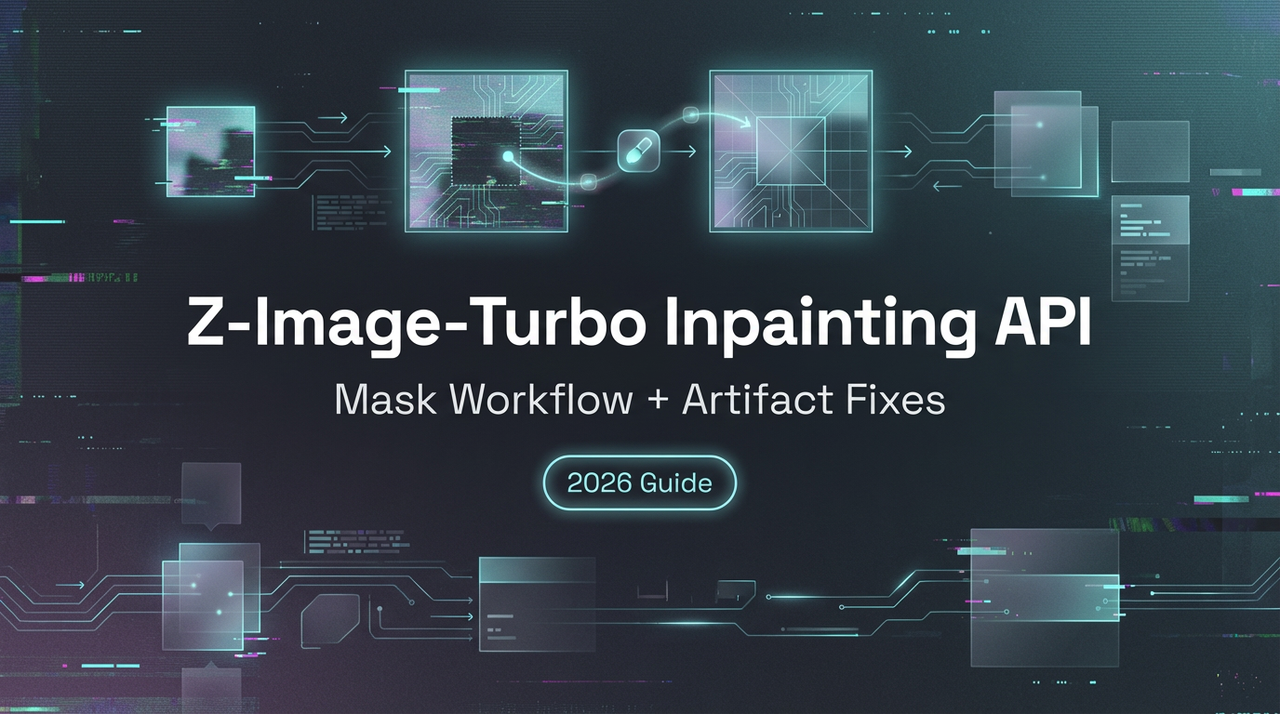
Z-Image-Turbo 修復填充 API:遮罩工作流程與瑕疵修復
完整的 Z-Image-Turbo 修復填充指南。學習遮罩創建、自然語言提示詞、無縫混合技術,以及如何修復常見瑕疵。每張圖片僅需 $0.02。
嗨,我是 Dora。上週有件小事讓我卡住了——一張產品照片上有個反光點,我需要重新使用那張照片。我不想做完整的修圖,只想做個輕微的調整。我打開慣用的工具,然後停下來想了想。我一直看到有人提到 Z-Image-Turbo Inpainting API,心想它能不能無縫融入我的工作流程,而不會把五分鐘的修圖變成一個大工程。於是我慢慢嘗試了幾個真實的任務,並沿途做了筆記。
什麼是 AI 局部重繪(Inpainting)?
局部重繪是影像編輯的「清理小組」。你用遮罩遮住某個區域,描述你想要什麼來替代(或者你什麼都不想要),然後模型就會根據圖像的其餘部分來填充它。
我喜歡局部重繪的原因是它感覺很精準。你不是要求模型憑空創造整個場景,只是要它尊重你已有的場景。效果好的時候,編輯痕跡會消失不見。效果不好的時候,你會看到接縫、奇怪的紋理,或者補丁區域出現小小的「AI 霧氣」,那就表示你推得太過頭了。
Z-Image-Turbo Inpaint 的運作方式
我在 2026 年 1 月至 2 月間測試了 Z-Image-Turbo 的局部重繪功能,涵蓋幾個任務:去除反光、清理背景,以及幾次物件替換。流程是標準的:向 Z-Image-Turbo Inpainting API 傳送一張圖像、一個二值遮罩和一個提示詞。模型只編輯遮罩區域,並嘗試與周圍的上下文融合。
實際使用中有兩個細節很重要:
- 遮罩邊緣:柔和邊緣融合效果更好。硬邊緣會產生接縫。
- 提示詞:簡短、直白的提示詞效果最佳。過度描述會讓模型天馬行空。
速度方面,結果在幾秒內就回來了,對於我工作流程中的非同步任務來說綽綽有餘。根據 WaveSpeed 的文件,Z-Image-Turbo Inpaint 針對低延遲和乾淨的結果進行了優化,使其可以直接用於批次處理和快速迭代的生產環境。對於中小型編輯,品質表現穩定。較大、較複雜的替換則需要嘗試幾次,或使用更小的遮罩。
API 工作流程
我保持工作流程簡單:保持原始圖像不變,只遮住我想要更改的部分,並用簡單的語言撰寫提示詞。
必要輸入:圖像 + 遮罩 + 提示詞
以下是我一再使用的最小組合:
- 圖像:PNG 或 JPEG。我保留原始解析度以避免縮放產生的偽影。
- 遮罩:與圖像相同的寬度和高度。白色 = 可編輯。黑色 = 受保護。如果你的 API 版本將其反轉,通常有一個標誌可以反轉。
- 提示詞:一句話就夠了。「移除檯面上的反光。」或「將馬克杯替換為普通的白色陶瓷杯。」
幫助較大的可選參數:
- 引導強度(Guidance/strength):細微清理用低值,完整替換用高值。
- 種子值(Seed):設定種子值以重現好的結果。
- 步數(Steps):我保持在適中的水準;更多步數並不總是意味著更好。
遮罩格式要求
這部分對品質影響最大:
- 使用二值遮罩(純白和純黑)。如果你需要柔和感,可以稍微羽化邊緣,但要避免整個區域變成灰色模糊的樣子。
- 尺寸必須完全匹配。如果遮罩差了一個像素,API 會報錯或產生偏移。
- 讓遮罩區域保持緊湊。遮罩越小,模型產生幻覺的機會就越少。
- 注意細小細節。對於髮絲或電纜,稍大一些的柔和遮罩比銳利的細硬遮罩融合效果更好。
如果你在邊緣附近進行編輯,請將遮罩稍微延伸超過邊界。這給了模型在接縫下方繪製的空間,避免出現「貼紙」般的外觀。
Python 實作
我沒有把這做成一個完整的函式庫。我在一個小型工具腳本中使用了一個簡短的請求。要點如下:
- 向 Z-Image-Turbo Inpainting 端點發送一個帶有多部分表單資料的 POST 請求。
- 附加:圖像檔案、遮罩檔案、提示詞字串,以及任何可選參數(引導強度、步數、種子值、輸出尺寸(如有需要))。
- 處理回應:一個 base64 圖像或一個可抓取的 URL。儲存它,然後在提交到管線之前先預覽。
設置過程中的幾個實用注意事項:
- 注意速率限制。我對編輯進行了批次處理,並加入了退避機制以避免重試。
- 將每張已儲存圖像的確切提示詞、種子值和參數記錄下來。當我獲得乾淨的結果時,這讓重現它變得輕而易舉。
- 如果你在建立 UI,請在原始圖像上預覽遮罩疊加層。我在發送請求之前,用這種方法發現了兩次遮罩對齊錯誤。
撰寫有效的局部重繪提示詞
我大部分的成功來自更短、更直白的提示詞。遮罩做了大部分的工作:提示詞應該是引導,而不是敘述。
移除提示詞(「乾淨的表面」)
當我只需要移除某些東西時,我撰寫的提示詞描述了缺席的狀態以及我想要的效果:「移除反光:保持啞光、均勻的表面」,或「移除灰塵斑點:保留木紋。」當我提到周圍的紋理時,模型對其的保留效果更好。
一個小技巧:在重要的時候說明光線。「保持柔和的午後光線」可以防止出現明亮的光斑。
替換提示詞(描述新內容)
對於替換,我的描述要具體但簡潔:
- 「將紅色馬克杯替換為普通的白色陶瓷杯,大小相似,光線中性。」
- 「用匹配的混凝土紋理填充缺口:無圖案。」
我避免使用帶有風格邀請意味的形容詞(例如「美麗的」、「電影感的」)。這些詞會鼓勵模型自由發揮。尺寸描述也很有幫助。「大小相似」或「相同角度」減少了尷尬的透視偏移。
具有上下文意識的提示詞
當場景有強烈的視覺風格——暖光、柔和陰影、淺景深——我會在提示詞中說明這些。根據 RunComfy 上的社群測試,當提示詞明確參考現有場景上下文時,Z-Image-Turbo Inpainting 展現出強大的紋理連續性、逼真的光線效果和準確的透視處理。Z-Image-Turbo Inpainting API 似乎能夠善用這些線索。「匹配現有的暖光,左側柔和陰影」比抽象的「逼真」效果更好。
如果周圍的上下文較弱(複雜圖案、低細節),我會縮小遮罩並分兩次進行:第一次處理結構(形狀),第二次處理表面(紋理/光線)。這多花了一分鐘,但最終效果看起來不那麼有 AI 感。
實際應用
以下是 Z-Image-Turbo Inpainting API 在我工作週中發揮作用的地方。
產品照片清理
我用它處理了一小批桌面拍攝的照片:零散的刮痕、背景布上的摺痕,以及燈具造成的奇怪熱點。移除提示詞就足夠了。在時間上,與手動修復相比,每張圖像節省了大約 3–4 分鐘。真正的收穫是腦力的節省——更少的微決策。
移除不想要的物件
我用街拍照片進行了測試:商店門口附近的垃圾桶,以及畫面邊緣的部分路人。有了緊湊的遮罩,以及「繼續磚牆圖案」或「延伸人行道紋理」等說明,填充效果融合得很好。大面積移除複雜紋理仍然需要嘗試幾次。
背景替換
完整的背景替換更為棘手。對於簡單的場景——紙張上的桌面物品——我可以用純漸層替換背景,並通過在物件下方而非周圍建立遮罩來保留自然陰影。複雜的髮型對比雜亂的背景則更困難。在這種情況下,我只會在遮罩乾淨且新背景簡單時才考慮使用局部重繪。
修復常見偽影
當效果看起來「不對勁」時,通常是以下原因之一。
遮罩邊緣可見的接縫
症狀:補丁與原始圖像交界處有一條隱約的輪廓線。
有效的做法:
- 稍微羽化遮罩邊緣並重新執行。
- 將遮罩區域增加幾個像素,使模型在接縫下方繪製。
- 如果填充效果在平淡的場景中顯得過度風格化,稍微降低引導強度。
顏色/光線不匹配
症狀:補丁形狀正確,但光線不對。
有效的做法:
- 在提示詞中說明光線方向和暖度:「匹配右側的暖光,柔和陰影。」
- 稍微減少步數。我發現更多的採樣步驟有時會導致顏色偏移。
- 如果整張照片已進行色彩分級,請在分級之前進行局部重繪,然後將分級重新套用到最終結果。
紋理不一致
症狀:表面看起來模糊或過於均勻。
有效的做法:
- 明確描述紋理(「細緻的帆布紋理」、「細膩的木紋」)。
- 縮小遮罩並分階段填充:先處理結構,再處理紋理。
- 事後加入少量雜訊或顆粒感以進行融合。這不是最純粹的做法,但很有效。
,這對我來說很重要的原因:局部重繪並不炫目,但它降低了小型、不起眼的編輯所帶來的摩擦。Z-Image-Turbo Inpainting API 沒有改變我的工作流程:它悄悄地融入其中了。如果你需要大量的輕度清理或偶爾的物件替換,並且習慣繪製遮罩,它是個很好的選擇。如果你想要大幅度地改寫場景,你仍然需要花時間調整遮罩和提示詞。
測試中最後的一點心得:當我把提示詞當成舞台指示、把遮罩當成邊界時,效果最好。角色分工明確。模型在這樣的情況下表現良好。我仍然對在棘手紋理上能將微小遮罩推到多遠而不出現那種明顯的霧感感到好奇——那是我下一個要探索的地方。你呢?