
Nano Banana Pro 4K 輸出:什麼是原生,什麼是放大,以及最佳設置
嘿,各位,我是Dora。
一件小事觸發了這一切:我匯出的一張橫幅圖片最初看起來不錯,但裁剪後變得模糊。我用Nano Banana Pro 4K生成了它,假設「4K」意味著安全,然後繼續進行。典型的我,相信標籤……後來,放大檢查時,我看到了常見的問題:頭髮邊緣發毛,遠看很有信心的紋理在近距離卻崩潰了。我眯著眼睛咕噥著:「真的嗎?又來?」
這個提示讓我放慢腳步,實際測試了Nano Banana Pro 4K在高解析度下的表現。
我在2026年1月花了一週時間測試它,完成了幾項實際任務:一個產品標題、一套心情板和一個著陸頁的兩張概念圖。我不是在追求完美。我只是想看看4K在哪裡有幫助,在哪裡沒有,以及什麼設定能帶來細微的差異。以下是我注意到的。
「4K輸出」的含義
4K聽起來令人放心。我是說,誰不想用4K標籤來炫耀呢?這並不是細節質量的保證。
在Nano Banana Pro 4K中,「4K輸出」意味著最終圖像的長邊約3840像素(或接近3840×3840的正方形)。這對這些像素是如何生成的毫無說明。你可以有800多萬像素,它們要麼是:
- 直接以該尺寸繪製(原生),要麼
- 以較小尺寸生成,然後放大。
兩者乍看都還不錯。差異在於你裁剪、列印或將圖像放在有細線和文字的設計中時才會顯現。原生4K傾向於保留微紋理(毛孔、布料紋理、植被)。放大後的4K通常保留形狀,但失去了使圖像看起來真實的「行間」質感。
在我的測試中,一個帶有磚塊和窗框的建築渲染在100%時看起來很不錯。在150%時,灰漿線變得模糊。這不是世界末日,大多數人不會放大,但如果你將資源交給將裁剪和重新調整用途的設計師,這就很重要了。
原生與放大
 我嘗試了三種模式:
- 在Nano Banana Pro 4K中以4K原生生成。
- 以1080p生成,在應用程式內部放大到4K。
- 以1080p生成,用外部工具放大,然後輕微銳化。
我看到的:
原生4K
- 迭代速度較慢。這種摩擦力使我提示更少,接受更多。
- 最適合具有小重複紋理的場景:丹寧布、碎石、磚塊、頭髮。「隨機性」看起來不那麼合成。
- 有時過度蝕刻。在臉上,毛孔變成了黑點。
應用程式內從1080p放大
- 更快地探索構圖。前10-20次嘗試很棒。
- 在高對比度接縫上出現邊緣光暈(深色背景上的淺色襯衫)。不是很糟,但當我添加排版時很明顯。
- 標籤上的細小文字保持清晰,但看起來「繪製」而不是「列印」。
外部放大+輕微銳化
- 最佳控制。我可以選擇模型、半徑,並在出現光暈前停止。
- 增加了一步,但它為我節省了以原生4K重新渲染完整場景的時間。
如果我需要一個頁面的單個主圖,我會選擇原生。如果我需要一個板的12個變體,我會選擇1080p→外部放大。保持工作流程輕鬆,否則你的大腦會融化。
細節的最佳設定
工具會改變東西的名稱,但相同的槓桿會出現:指導強度、去噪、步驟/採樣器和後銳化。以下是在Nano Banana Pro 4K中對我產生影響但不過度的設定。
/CFG:5-7
- 比我預期的要低。在8-10時,我看到過度承諾的邊緣和脆弱的對比度。在5-7時,紋理呼吸一點,看起來不那麼「雕刻」。
去噪/變化強度:0.35-0.45用於精化
- 當我喜歡構圖並想要更多紋理時,小去噪保持結構,同時讓微對比度改善。
步驟:中等(約應用程式默認值+20%)
- 加倍步驟不會加倍細節。超過一定點,我會得到脆弱的高光和塑膠皮膚。甜蜜點感覺像是比默認值略有提升。
採樣器:選擇在添加銳化前給出乾淨邊緣的那個
- 我測試了兩個DeepMind Gemini Image Pro默認提供的。一個給出水彩邊緣,另一個給出清晰的幾何。我堅持使用更清晰的那個,後來添加了微妙的顆粒。
應用程式內放大係數:最多2倍
- 應用程式內的4倍看起來很醒目但很假。2倍保留了可信的噪聲圖案。如果我需要更多,我在外面堆疊了第二次通過。
後期處理:清晰度在銳化之前
- 輕微的局部對比提升(想想5-10的「清晰度」)比全域銳化對紋理的作用更大。如果我銳化了,我保持半徑小和數量低以躲避光暈。
小提示:打開內置「細節增強器」有助於木紋和布料,但使皮膚看起來很脆。我根據主題切換它,而不是將其保持打開。
6個測試提示詞
我在1080p和4K原生各執行了其中每一個兩次,然後在1080p和外部放大執行了一次。筆記來自那些運行。
1. 木製檯面上的產品
提示詞:
「陶瓷倒咖啡壺放在胡桃木塊上,柔軟的早晨窗光,35mm,微妙的膠片顆粒,自然微對比」
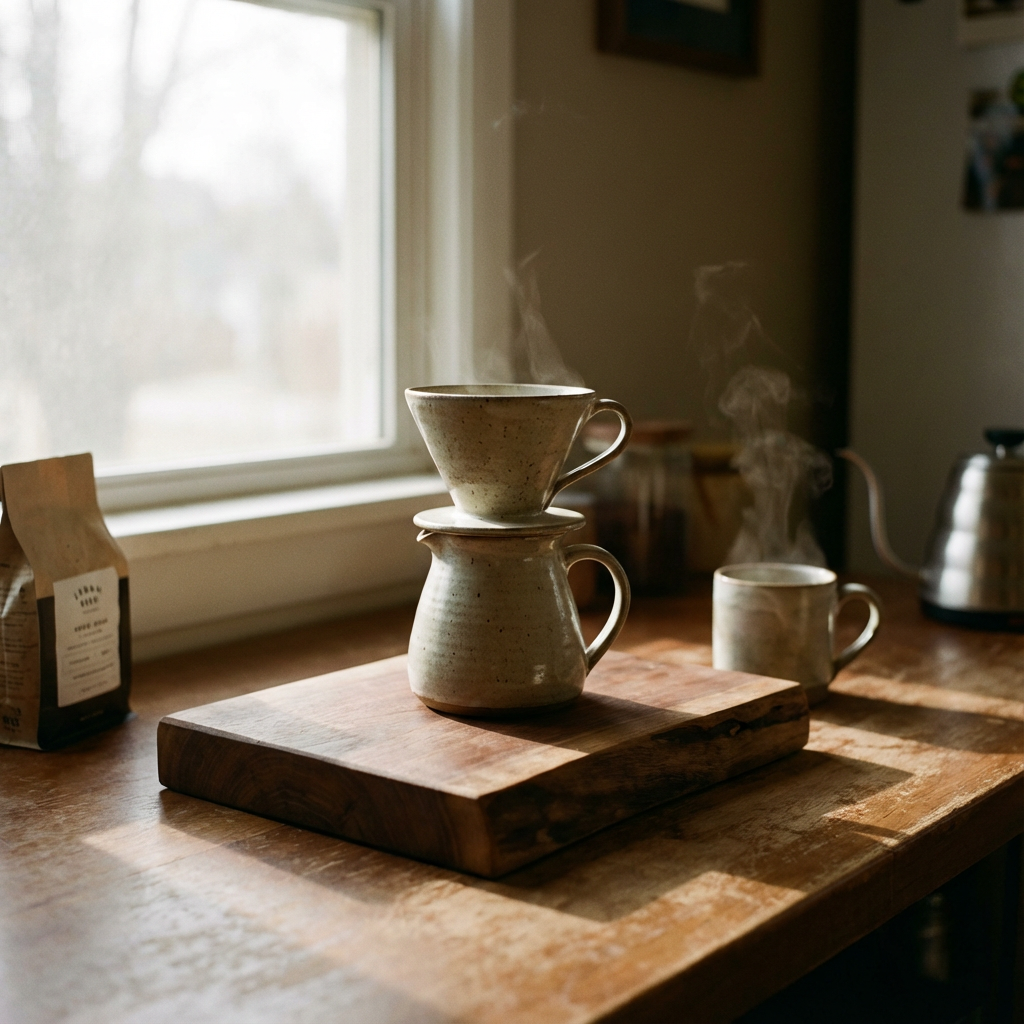 筆記: 原生4K保留了木材毛孔和輕微的紋理線。應用程式內放大在濾水器邊緣添加了細線光暈。
2. 丹寧布紋理特寫
提示詞: 「巨集,自邊丹寧布樣本,對角線紋織,f/8,邊緣到邊緣銳度」
筆記: 1080p→外部放大很好:原生4K在紋織中提供了更可信的隨機性。
3. 黃昏時的城市立面
提示詞: 「粗野主義公寓樓宇,陰沉的藍色時刻,柔和的方向光,清晰的窗框,35mm」
筆記: 應用程式內放大弄模糊了窗戶橫檔。原生4K更好地保留了直線:陽台中的莫爾紋圖案更少。看起來…恰當。
4. 帶背光的肖像
提示詞: 「柔軟的肖像,背光髮線邊緣,淺景深,溫和的皮膚紋理,無美顏盤子外觀」
筆記: 細節增強器關閉。4K原生過度銳化了毛孔:我更喜歡1080p→外部放大加上微小的清晰度提升。
5. 瓶子上的列印標籤
提示詞: 「琥珀色玻璃滴管瓶放在灰色紙上,列印襯線標籤,45度產品角度,受控反射」
筆記: 兩條路徑都製作了可讀的文字,但只有原生4K看起來像纖維上的墨水,而不是貼在上面的向量文本。
6. 帶散景的植被
提示詞:
「蕨類植物在陰影中,點狀光,淺景深,逼真散景,微妙顆粒」
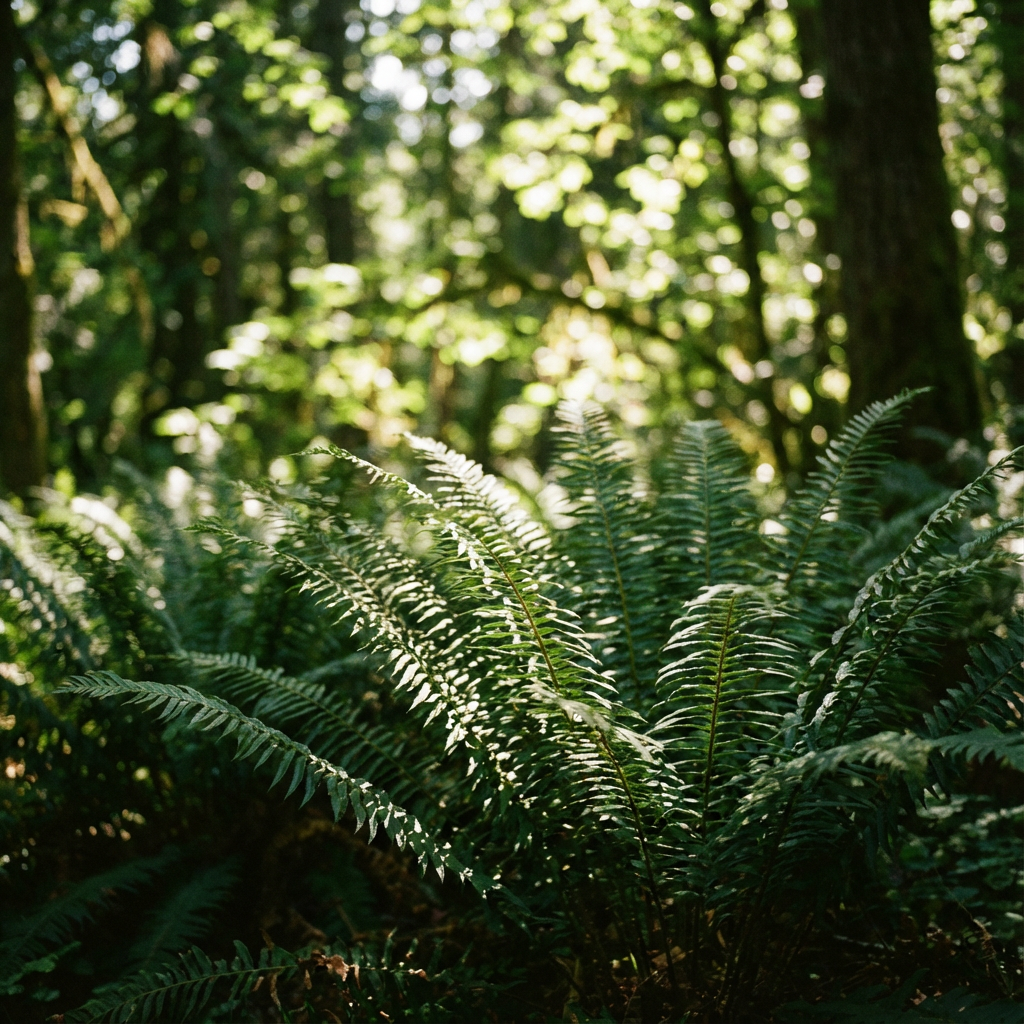 筆記: 放大的1080p在焦外高光中產生了拉鍊偽影。原生4K更平滑,邊緣更少。
常見偽影
我不斷碰到的東西清單及我如何在不中斷工作流程的情況下軟化它們:
邊緣光暈
- 在應用程式內放大後出現高對比度接縫。修復:減少任何內置銳化、改為添加清晰度或在應用程式外進行低半徑手動銳化。
塑膠皮膚
- 來自重指導或細節增強器。修復:將指導降低到~6、關閉增強器、添加微小顆粒。
散景和植被中的拉鍊圖案
- 通常來自過度曲軸「銳度」提示詞或膨脹的解析度標籤。修復:刪除「ultra/8k++」措辭,依賴鏡頭/照明提示。
緊密柵欄中的莫爾紋(窗戶、布料)
- 應用程式內4倍放大會更糟。修復:生成Gemini AI原生圖像或輕微旋轉主體以使圖案不完全對齐。
過度蝕刻的微對比
- 在木頭上看起來很棒,在臉上看起來很糟。修復:保留特定於主體的預設:不要對所有東西使用一個設定。
看起來繪製而不是列印的文本
- 即使在4K,微米級的現實主義也很棘手。修復:分別將標籤渲染為向量並合成,或接受心情板的外觀並避免近距離裁剪。
匯出提示
我在小匯出選擇上絆倒的比大模型設定多。這些有助於在Nano Banana Pro 4K輸出離開應用程式後保持整潔。
-
色彩空間: 除非你控制整個管道,否則sRGB
- Display P3在本地看起來很棒,然後在其他螢幕上顯得暗淡。sRGB的傳輸效果更好。
-
格式: 圖形使用PNG或高品質WebP:軟漸變照片使用JPEG
- PNG保持邊緣和UI疊加層乾淨。對於照片,品質90-92的JPEG保持良好而不會膨脹大小。當文件大小重要時,WebP是一個很好的折衷方案。
-
位深度: 如果稍後會分級則為16位,最終網路資源為8位
- 16位為微妙對比度編輯提供了空間,不會出現帶狀。
-
元數據: 將種子和提示詞保存在某個地方。未來Dora感謝過去Dora。
- 如果應用程式刪除了它,將其粘貼到你的項目筆記中。當客戶說「幾乎是這樣,但更溫暖」時節省時間。
-
匯出後縮放: 避免堆疊銳化
- 如果你在應用程式外放大,除非你可以以100%預覽,否則跳過任何最終「為網路銳化」操作。光暈很狡猾。
-
列印準備: 提前軟校樣
- 如果圖像可能會列印,在目標大小下測試小裁剪。你將在塑膠皮膚和虛假細節變得昂貴之前抓住它。
我沒有Nano Banana Pro 4K的完美預設。我有兩個:快速1080p探索設定和較慢、更溫和的4K最終通過。在它們之間交換使我不會過度調整。
而那個引發這一切的橫幅?我以原生4K重新渲染了木頭,從放大的1080p捕獲中合成了產品,並使顆粒略微柔軟。現在讀起來更乾淨。如果我去尋找它,我仍然會注意到接縫,這感覺大約是對的。
當我需要可靠的4K渲染而不用照顧隊列時,我使用我們自己的WaveSpeed。立即縮放GPU功率並專注於創造,而不是等待→ 試試WaveSpeed
你呢?
你在Nano Banana Pro 4K中找到了原生4K和放大之間的最喜歡的平衡嗎?或者一個為你悄悄修復光暈/塑膠皮膚的設定調整?在評論中分享你的方法或一個效果很好的提示詞。





