
如何使用FFmpeg提升與增強影片品質(2026年指南)
學習如何使用FFmpeg濾鏡提升解析度、降低雜訊、銳化並增強影片品質。此外,探索為何使用WaveSpeed Desktop進行AI放大能帶來更出色的效果。
有一段模糊的 480p 影片想升級成高畫質?舊素材看起來有雜訊又不清晰?FFmpeg 提供了升級解析度、降噪、銳化和色彩校正的濾鏡——但傳統演算法能做到的事有其上限。
本指南將說明 FFmpeg 的能力範圍、解釋其限制,並介紹一個能帶來顯著更佳成果的 AI 替代方案。
前置條件:安裝 FFmpeg

macOS:
brew install ffmpegUbuntu/Debian:
sudo apt update && sudo apt install ffmpegWindows:
從 ffmpeg.org 下載,解壓縮後將 bin 資料夾加入 PATH。
升級影片解析度
基本升級至 1080p
ffmpeg -i input_480p.mp4 -vf "scale=1920:1080" -c:v libx264 -crf 18 -c:a copy output_1080p.mp4升級至 4K
ffmpeg -i input_1080p.mp4 -vf "scale=3840:2160" -c:v libx264 -crf 18 -c:a copy output_4k.mp4保持長寬比
縮放至 1080p 高度,自動計算寬度:
ffmpeg -i input.mp4 -vf "scale=-1:1080" -c:v libx264 -crf 18 -c:a copy output.mp4縮放演算法
FFmpeg 提供數種縮放演算法,選擇對品質影響顯著:
# Lanczos(最佳品質,最慢)
ffmpeg -i input.mp4 -vf "scale=1920:1080:flags=lanczos" -c:v libx264 -crf 18 output.mp4

# Bicubic(品質與速度平衡)
ffmpeg -i input.mp4 -vf "scale=1920:1080:flags=bicubic" -c:v libx264 -crf 18 output.mp4

# Spline(銳利,適合升級解析度)
ffmpeg -i input.mp4 -vf "scale=1920:1080:flags=spline" -c:v libx264 -crf 18 output.mp4

# Bilinear(最快,品質最低)
ffmpeg -i input.mp4 -vf "scale=1920:1080:flags=bilinear" -c:v libx264 -crf 18 output.mp4| 演算法 | 品質 | 速度 | 最適用於 |
|---|---|---|---|
| lanczos | 最佳 | 最慢 | 最終輸出 |
| spline | 非常好 | 慢 | 解析度升級 |
| bicubic | 好 | 中等 | 一般用途 |
| bilinear | 普通 | 最快 | 預覽 |
降低影片雜訊
hqdn3d(快速降噪器)
ffmpeg -i input.mp4 -vf "hqdn3d=4:4:3:3" -c:v libx264 -crf 18 output.mp4參數:luma_spatial:chroma_spatial:luma_temporal:chroma_temporal
- 數值越高 = 降噪越強(但模糊感也越重)
- 從
4:4:3:3開始調整
nlmeans(品質更佳,較慢)
ffmpeg -i input.mp4 -vf "nlmeans=s=3:p=7:r=15" -c:v libx264 -crf 18 output.mp4s=3— 降噪強度(1–30)p=7— 區塊大小r=15— 搜尋視窗大小
銳化影片
unsharp 濾鏡
ffmpeg -i input.mp4 -vf "unsharp=5:5:1.0:5:5:0.5" -c:v libx264 -crf 18 output.mp4參數:luma_x:luma_y:luma_amount:chroma_x:chroma_y:chroma_amount
luma_amount— 銳化強度(負值為模糊)- 輕度銳化從
1.0開始,強銳化使用1.5
cas 濾鏡(對比自適應銳化)
ffmpeg -i input.mp4 -vf "cas=0.5" -c:v libx264 -crf 18 output.mp4- 範圍:0(不銳化)到 1(最大)
0.4–0.6通常是理想範圍
色彩與亮度校正
調整亮度、對比度、飽和度
ffmpeg -i input.mp4 -vf "eq=brightness=0.06:contrast=1.2:saturation=1.3" -c:v libx264 -crf 18 output.mp4brightness— -1.0 到 1.0(預設 0)contrast— -1000 到 1000(預設 1.0)saturation— 0 到 3.0(預設 1.0)
自動色階
ffmpeg -i input.mp4 -vf "normalize" -c:v libx264 -crf 18 output.mp4穩定晃動的影片
FFmpeg 的 vidstab 濾鏡需要兩個步驟:
第一步:分析動態
ffmpeg -i input.mp4 -vf vidstabdetect -f null -這會產生一個 transforms.trf 檔案。
第二步:套用穩定化
ffmpeg -i input.mp4 -vf vidstabtransform=smoothing=10:input=transforms.trf -c:v libx264 -crf 18 output.mp4smoothing=10— 數值越高 = 越平穩(但裁切越多)
組合多個濾鏡
串聯濾鏡建立完整的增強流程:
ffmpeg -i input.mp4 -vf "scale=1920:1080:flags=lanczos,hqdn3d=4:4:3:3,unsharp=5:5:0.8:5:5:0.4,eq=contrast=1.1:saturation=1.2" -c:v libx264 -crf 18 -c:a copy output.mp4此流程:
- 使用 Lanczos 升級至 1080p
- 套用降噪
- 銳化
- 提升對比度與飽和度
FFmpeg 升級解析度的殘酷真相
以下是 FFmpeg 做不到的事:
- 還原遺失的細節 — 將 480p 升級至 4K 只是拉伸既有的像素,不會產生新的細節。
- 重建人臉 — 模糊的臉依然模糊,只是變大了。
- 消除壓縮偽影 — JPEG/H.264 的方塊偽影會被放大。
- 生成紋理 — 頭髮、布料、皮膚紋理無法從低解析度來源憑空生成。
傳統縮放演算法(即使是 Lanczos)都是插值運算——它們計算既有像素之間的像素值。結果是一張更大、更平滑的影像,但實際上並沒有更清晰或更多細節。
AI 替代方案:WaveSpeed Desktop 影片增強器
這正是 AI 升級技術從根本上改變遊戲規則的地方。
WaveSpeed Desktop 內建由深度學習模型驅動的 AI 影片增強器,能夠:
- 生成真實細節 — 重建原始影片中不存在的紋理、邊緣和精細特徵
- 升級至最高 4 倍解析度 — 將 480p 轉為真正的 1080p,或將 1080p 轉為含有全新資訊的 4K
- 增強人臉 — 還原面部細節、清晰度和銳利感
- 智慧降噪 — 區分雜訊與細節(不同於 FFmpeg 的全面模糊處理方式)
差異不只是漸進式的進步——而是跨代的飛躍。FFmpeg 需要 10 行濾鏡鏈才能做到的事,AI 增強只需一鍵完成,且效果遠遠更好。
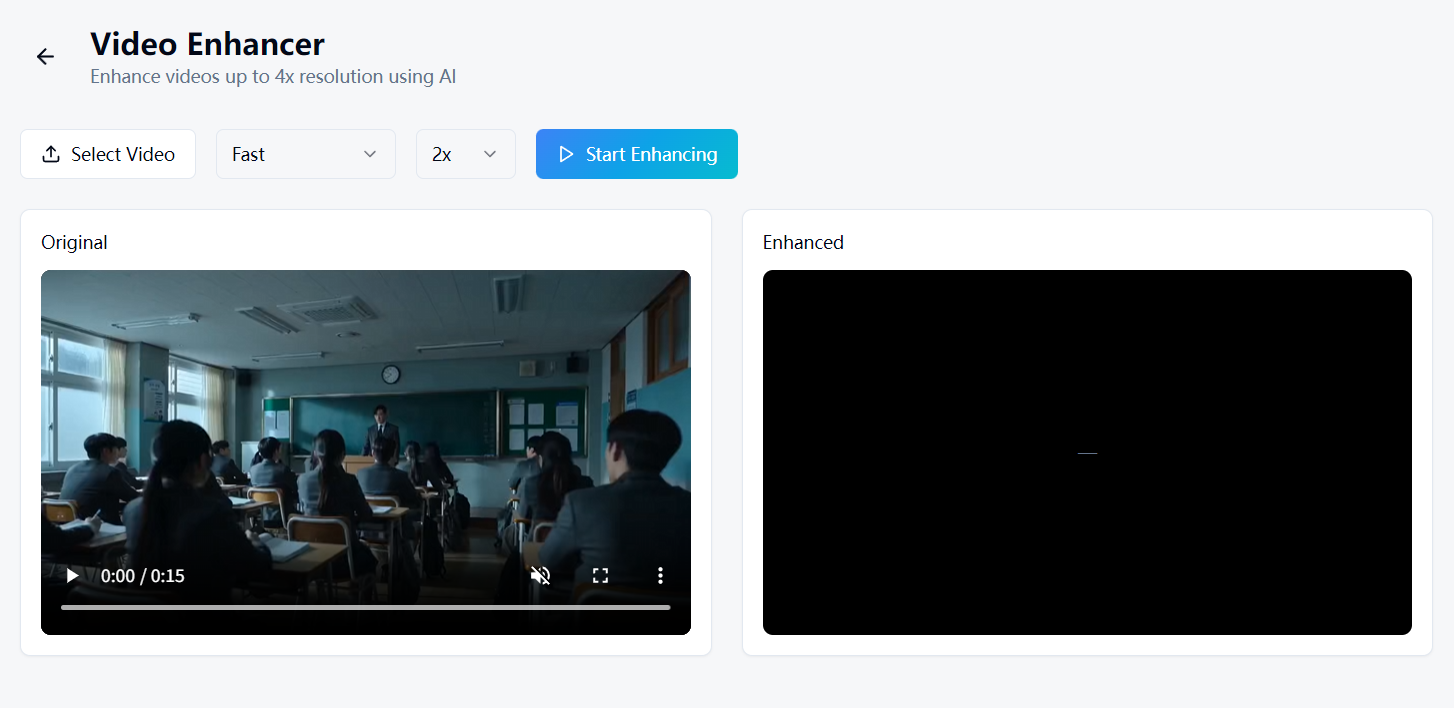
免費下載 WaveSpeed Desktop: https://github.com/WaveSpeedAI/wavespeed-desktop/releases
常見問題
FFmpeg 真的能將影片升級至 4K 嗎? 它可以將解析度提升至 4K,但不會增加真實細節。影片的像素數量是 4K,但實際視覺品質並非如此。AI 升級技術(如 WaveSpeed 的影片增強器)能生成新的細節,讓結果真正更加清晰。
FFmpeg 最佳的縮放演算法是什麼? 追求品質選 Lanczos,追求速度選 bicubic。但即使是最好的傳統演算法也無法與 AI 升級技術相比。
降噪一定有幫助嗎? 不一定。降噪會去除雜訊,但同時也會去除細節。如果影片本身已很乾淨,降噪只會讓它變得更模糊。僅在明顯有雜訊的素材上使用。
FFmpeg 增強需要多長時間? 一段 10 分鐘的 480p 影片完整跑完流程(升級 + 降噪 + 銳化)在現代硬體上可能需要 30–60 分鐘。搭配 GPU 加速的 AI 升級技術通常更快,且能產生更好的結果。
我可以增強舊的 VHS 或 DVD 影片嗎? FFmpeg 可以做一定程度的清理,但效果有限。AI 增強工具是專門針對劣化素材訓練的,能帶來顯著更好的修復效果。


