
如何使用FFmpeg將影片轉換為MP4、WebM、MOV格式(2026年指南)
學習如何使用FFmpeg透過逐步指令在MP4、WebM、MOV和AVI格式之間轉換影片。此外,探索使用WaveSpeed Desktop更快速的一鍵替代方案。
需要將影片從 MOV 轉換為 MP4?或是壓縮 WebM 檔案以供網路使用?FFmpeg 是功能最強大的命令列影片轉換工具——但它的學習曲線相當陡峭。本指南將帶您了解每種常見的影片轉換情境,並提供可直接複製貼上的精確指令。
如果您不想使用終端機,我們也會在最後介紹一個免費的一鍵替代方案。
前置作業:安裝 FFmpeg

開始之前,您需要在系統上安裝 FFmpeg。
macOS(Homebrew):
brew install ffmpegUbuntu/Debian:
sudo apt update && sudo apt install ffmpegWindows:
- 從 ffmpeg.org 下載
- 解壓縮檔案
- 將
bin資料夾加入系統 PATH
確認安裝成功:
ffmpeg -version如果您覺得這樣已經很複雜了——別擔心,後面還更複雜。
基本影片轉換
MOV 轉 MP4
最常見的轉換格式。Apple 裝置以 MOV 格式錄製,但 MP4 幾乎在所有平台上都受支援:
ffmpeg -i input.mov -c:v libx264 -c:a aac -movflags +faststart output.mp4各參數說明:
-i input.mov— 輸入檔案-c:v libx264— 使用 H.264 編解碼器編碼影片-c:a aac— 使用 AAC 編解碼器編碼音訊-movflags +faststart— 最佳化網路串流(將元數據移至檔案開頭)
MP4 轉 WebM
WebM 較適合網頁瀏覽器,且提供更好的壓縮率:
ffmpeg -i input.mp4 -c:v libvpx-vp9 -crf 30 -b:v 0 -c:a libopus output.webm參數說明:
-c:v libvpx-vp9— VP9 視訊編解碼器(YouTube 使用)-crf 30— 品質等級(數值越低品質越好,一般介於 15–35)-b:v 0— 讓 CRF 控制位元率-c:a libopus— Opus 音訊編解碼器(WebM 最佳選擇)
MP4 轉 MOV
ffmpeg -i input.mp4 -c:v prores_ks -profile:v 3 -c:a pcm_s16le output.mov此指令會建立 ProRes MOV 檔案,適合在 Final Cut Pro 或 DaVinci Resolve 中進行專業剪輯。
AVI 轉 MP4
ffmpeg -i input.avi -c:v libx264 -crf 23 -c:a aac output.mp4MKV 轉 MP4
MKV 轉 MP4 通常無需重新編碼(僅重新封裝),速度快得多:
ffmpeg -i input.mkv -c copy output.mp4-c copy 參數會直接複製串流而不重新編碼。此方式僅在 MKV 內的編解碼器與 MP4 相容時有效(通常是 H.264 + AAC)。
進階選項
使用 CRF 控制影片品質
CRF(Constant Rate Factor,固定速率因子)控制品質與檔案大小的平衡:
ffmpeg -i input.mov -c:v libx264 -crf 18 -c:a aac output.mp4| CRF 值 | 品質 | 使用情境 |
|---|---|---|
| 0 | 無損 | 封存備份 |
| 18 | 視覺上無損 | 高品質 |
| 23 | 預設值 | 品質與大小平衡 |
| 28 | 較低品質 | 小檔案 |
| 51 | 最差 | 不建議使用 |
設定特定位元率
ffmpeg -i input.mov -c:v libx264 -b:v 5M -c:a aac -b:a 192k output.mp4-b:v 5M— 影片位元率 5 Mbps-b:a 192k— 音訊位元率 192 kbps
變更解析度
縮放至 1080p:
ffmpeg -i input.mov -vf "scale=1920:1080" -c:v libx264 -c:a aac output.mp4保持長寬比縮放至 720p:
ffmpeg -i input.mov -vf "scale=-1:720" -c:v libx264 -c:a aac output.mp4變更幀率
轉換為 30fps:
ffmpeg -i input.mov -r 30 -c:v libx264 -c:a aac output.mp4兩階段編碼(最佳品質)
在目標位元率下取得最佳品質:
ffmpeg -i input.mov -c:v libx264 -b:v 5M -pass 1 -an -f null /dev/null
ffmpeg -i input.mov -c:v libx264 -b:v 5M -pass 2 -c:a aac output.mp4
在 Windows 上,請將 /dev/null 替換為 NUL。
批次轉換
將所有 MOV 檔案轉換為 MP4
Linux/macOS:
for f in *.mov; do
  ffmpeg -i "$f" -c:v libx264 -crf 23 -c:a aac "${f%.mov}.mp4"
done
Windows(PowerShell):
Get-ChildItem *.mov | ForEach-Object {
  ffmpeg -i $_.Name -c:v libx264 -crf 23 -c:a aac ($_.BaseName + ".mp4")
}
常見錯誤與解決方法
「Codec not found」或「Unknown encoder」 您可能需要安裝支援額外編解碼器的 FFmpeg 版本:
# macOS
brew reinstall ffmpeg

# Ubuntu
sudo apt install ffmpeg libavcodec-extra
「Invalid data found when processing input」 輸入檔案可能已損毀。請嘗試:
ffmpeg -err_detect ignore_err -i input.mov -c copy output.mp4輸出檔案過大 您可能忘記設定 CRF 或位元率。若未設定品質參數,FFmpeg 可能使用非常高的位元率:
# 加入 -crf 23 以取得合理的品質與大小平衡
ffmpeg -i input.mov -c:v libx264 -crf 23 -c:a aac output.mp4
「height/width not divisible by 2」 某些編解碼器需要偶數尺寸:
ffmpeg -i input.mov -vf "scale=trunc(iw/2)*2:trunc(ih/2)*2" -c:v libx264 output.mp4跳過終端機:改用 WaveSpeed Desktop
說實話——記住編解碼器名稱、CRF 值、兩階段編碼參數和批次轉換腳本,並不是每個人都樂在其中的事。
WaveSpeed Desktop 內建影片轉換器,只需一鍵即可完成上述所有操作:
- 拖放您的影片檔案
- 選擇輸出格式(MP4、WebM、MOV、AVI)
- 點擊轉換——完成
無需安裝 FFmpeg,無需終端機,無需記憶任何參數。
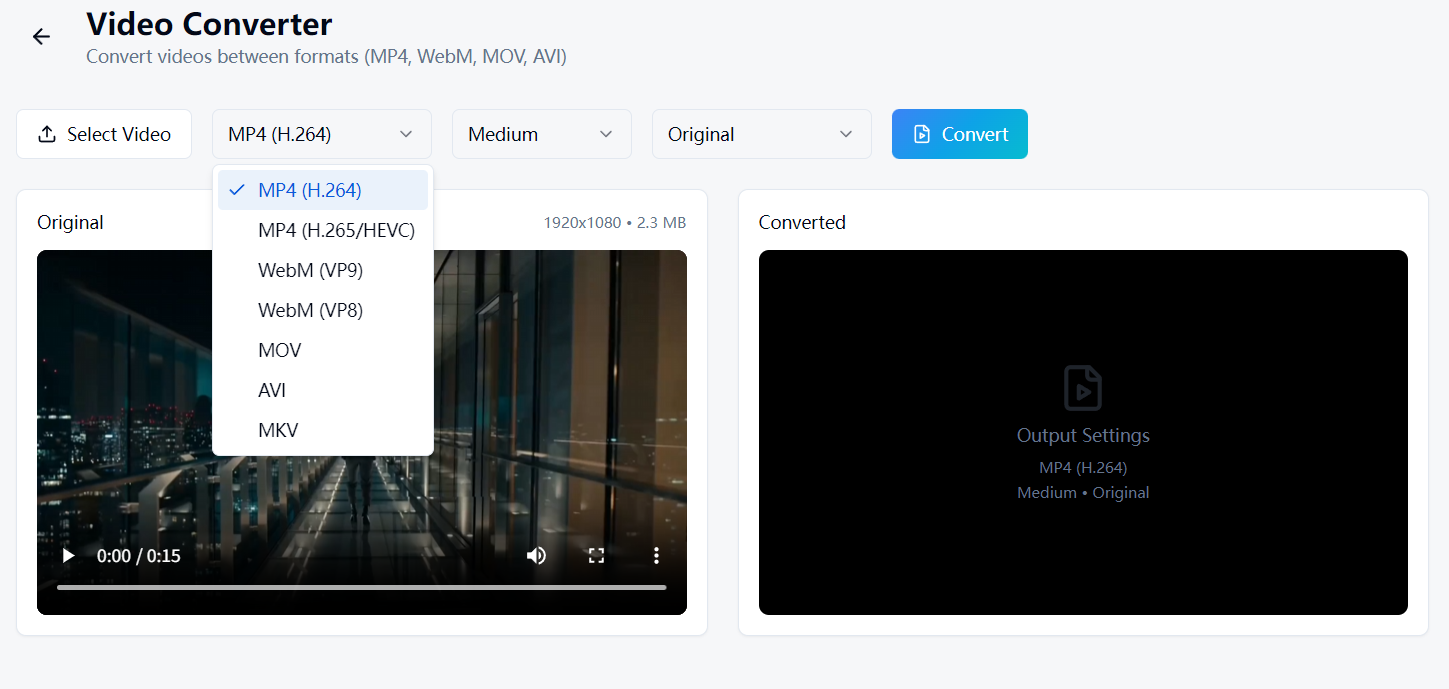
免費下載 WaveSpeed Desktop: https://github.com/WaveSpeedAI/wavespeed-desktop/releases
常見問題
網路分享影片的最佳格式是什麼? 使用 H.264 影片編碼和 AAC 音訊的 MP4 格式。幾乎所有平台、瀏覽器和裝置都支援此格式。
轉換影片會降低品質嗎?
重新編碼一定會造成些許品質損失。盡可能使用 -c copy 避免重新編碼。若必須重新編碼,使用較低的 CRF 值(18–20)可獲得接近無損的品質。
FFmpeg 轉換影片需要多久?
這取決於檔案大小、編解碼器和您的硬體。在現代硬體上,1GB 的 MOV 轉 MP4 通常需要 2–10 分鐘。使用 -c copy(重新封裝)則只需幾秒鐘。
FFmpeg 能處理 4K 和 8K 影片嗎?
可以,但編碼高解析度影片對 CPU 要求很高且速度較慢。建議使用硬體加速(NVIDIA GPU 使用 -c:v h264_nvenc)以加快處理速度。


