線上AI影片超解析1080p:最佳選項實測
我們測試了多款可輸出1080p且無浮水印的線上AI影片超解析工具,為你揭示哪些速度快、哪些會留下瑕疵,以及哪些真正值得使用。
嘿,大家好,我是 Dora。促使我開始這件事的是一個小小的摩擦:一段來自 2018 年、只有 720p 的 42 秒產品片段。在手機上看起來還好,但在筆電上顯得模糊。我不想重新剪輯整段影片,只是希望它看起來不那麼模糊。所以我花了一個週末,把它丟進幾款線上 AI 影片升頻工具,測試看看升到 1080p 是否有幫助,或者我是否即將製造出一個更清晰的爛攤子。
線上 1080p 升頻的預期效果
原生 1080p 與升頻 1080p 的畫質差異
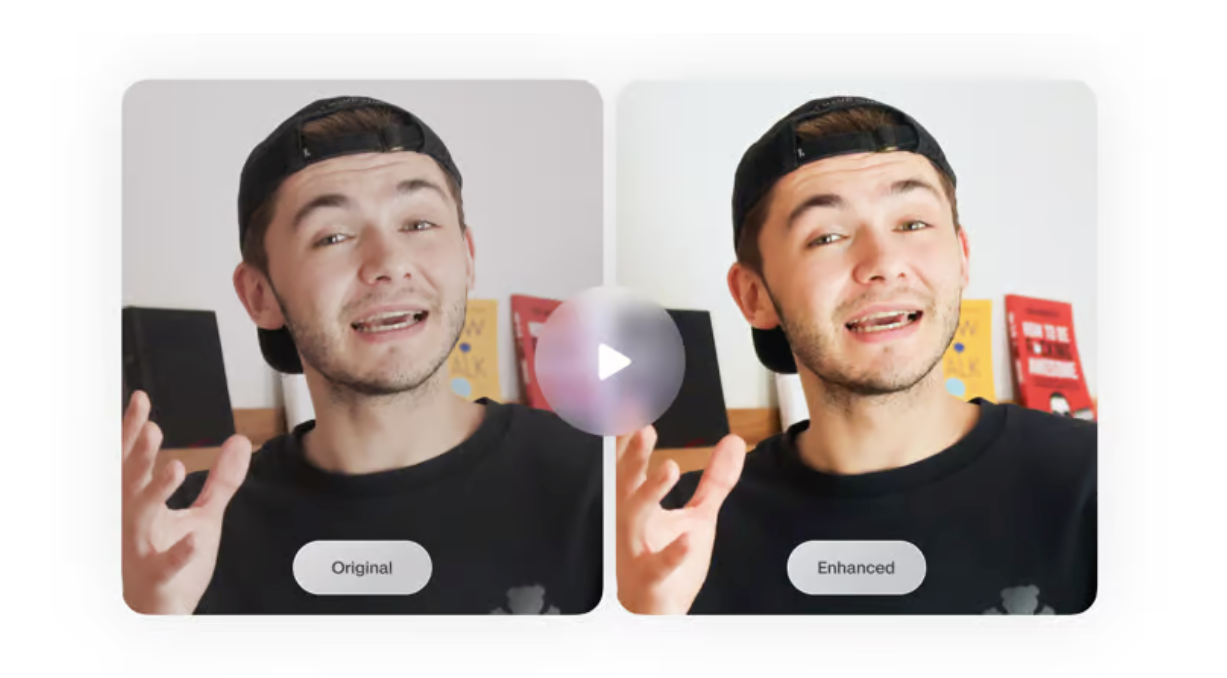
原生 1080p 通常勝出。 它保留了真實細節、更乾淨的邊緣以及更穩定的動態。升頻後的 1080p 乍看之下可能顯得不錯,尤其是在較小的螢幕上,但往往依賴銳化和猜測填補。這一點在手部和文字上最為明顯。原生素材保留了皮膚紋理;升頻素材有時會將其變成光滑、近乎蠟質的表面。文字邊緣確實變得更銳利,但細小的斜線有時會出現光暈。
如果你的來源是畫質不錯、噪點少的 720p,AI 升頻至 1080p 在社群媒體和 YouTube 上以正常觀看距離來看是可以的。如果來源有大量噪點或高度壓縮,升頻器可能會放大你一直忽略的問題。
值不值得升頻
值得:
- 你正在統一混合解析度的時間軸,希望在不重新剪輯的情況下將所有內容調整為 1080p。
- 你有稍微模糊但畫面乾淨的存檔片段。
- 你要輸出用於手機或網頁,而非院線銀幕。
通常不值得:
- 片段已經有方塊感或噪點:升頻器會將方塊銳化成「細節」。
- 有快速動作搭配細線條(腳踏車輪輻、風中的頭髮)。AI 往往會產生閃爍幻覺。
- 你更需要色彩還原度而非邊緣銳利度。某些工具會通過塗抹色彩來降噪。
這次測試後我的原則是:如果來源可以看但稍微模糊,升頻有幫助。如果來源本來就很糟,升頻只會讓它變成更清晰的糟糕版本。
我們的測試方式
測試片段(動作類型、原始解析度)
我在 2026 年 3 月 15 日至 16 日進行測試。我使用了三段短片(各 20–45 秒):
- 24 fps、720p H.264、光線乾淨的人物訪談。
- 30 fps、720p GoPro 風格、包含大量微動態和植物的街頭空景。
- 60 fps、720p、有清晰線條和小字的 UI 螢幕錄影。
評估標準(銳利度/瑕疵/速度/浮水印)
- 銳利度:邊緣清晰度,且不過度提升對比。
- 瑕疵:光暈、振鈴、閃爍、塑膠感皮膚、蚊子噪點。
- 時間穩定性:細節是否在幀與幀之間保持穩定或產生閃爍。
- 速度:每分鐘素材所需的處理時間(分鐘)。
- 浮水印/限制:免費方案是否可輸出 1080p,以及有哪些限制。
最佳線上 AI 影片升頻工具(1080p)
整體畫質最佳
Pixop 在三段片段中都給了我最自然的 1080p 結果。在更廣泛的比較中,SeedVR2 和 Topaz 等工具在評估高端影片增強品質時經常被提及。他們的 AI 升頻結合去方塊/降噪功能表現克制,邊緣更乾淨,人臉不會變成塑膠感,街頭空景也保持完整、閃爍更少。它不是免費的,感覺更像是專業渲染農場而非快速的網路工具。但如果我注重品質勝過便利性,我會把難搞的片段送到這裡處理。
 實際上有何意義:人物訪談鏡頭在抑制壓縮的同時保留了皮膚紋理。UI 片段保持清晰,斜線上沒有出現鋸齒。渲染時間在我的測試中約為實際時長的 1.2–1.6 倍(取決於雲端狀態)。
免費無浮水印最佳選擇
嚴格符合「線上、無需安裝、1080p、無浮水印」的工具並不多見,雖然有些較新的工具正嘗試將完整的影片升頻工作流程帶入瀏覽器。在 2026 年 3 月,對我有效的方案是使用託管版 Google Colab 執行 Real-ESRGAN,此工具在畫質和工作流程上**經常與 Topaz 進行比較**。這不是一個精緻的產品——你上傳影片,逐幀處理後再重新組合——但輸出檔案沒有浮水印。速度較慢(依執行環境和設定,大約為實際時長的 3–6 倍),動態穩定性取決於你的流程(逐幀升頻可能引入輕微閃爍)。如果你對 Notebook 操作感到熟悉,且希望在不付費的情況下獲得零浮水印的結果,這是我找到的最乾淨的方式。
速度最快
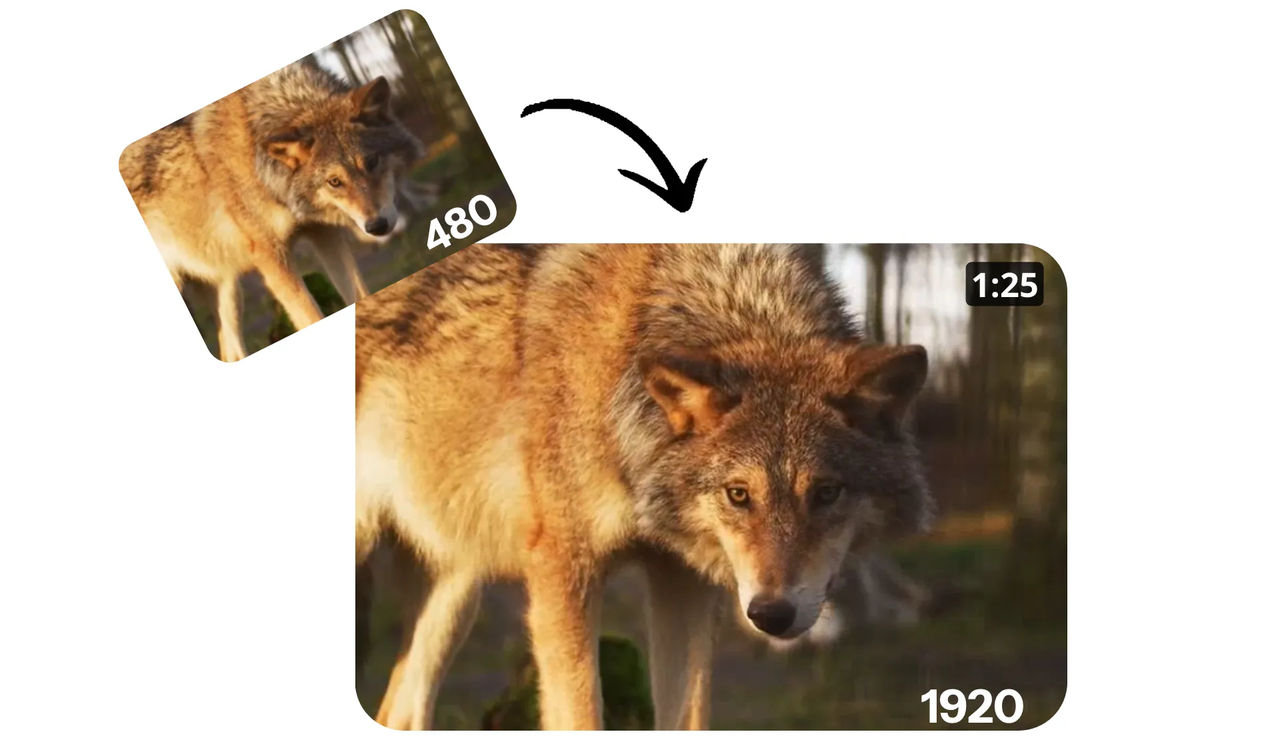 Kapwing 從上傳到下載的速度一貫快速。對於我那段 42 秒的產品片段,處理開始後不到一分鐘就獲得了 1080p 結果。畫質偏向銳化和輕度降噪,這對 UI 片段有幫助,但讓人臉顯得過於平滑。如果我需要快速輸出用於社群媒體的片段,我會選擇這個工具。注意:免費方案可能會添加浮水印,使用前請確認目前的限制條款。
比較表
最高解析度/浮水印/速度/免費方案/API
| 工具 | 最高輸出(已測試) | 免費方案浮水印 | 速度(每分鐘素材所需分鐘數) | 免費 1080p? | API |
|---|---|---|---|---|---|
| Pixop | 4K+ | 無免費方案:按渲染計費 | ~1.2–1.6× | 否 | 是 |
| Kapwing | 1080p | 免費版通常有;依方案而異 | ~0.7–1.0× | 有時有限制 | 是 |
| VEED | 1080p | 免費版通常有;請查看目前條款 | ~1.0–1.3× | 有時有限制 | 是 |
| Media.io (Wondershare) | 1080p | 免費版通常有浮水印 | ~1.0–1.5× | 有限 | 否 |
| neural.love | 1080p | 免費點數有浮水印(已觀察到) | ~1.5–2.5× | 受點數限制 | 是 |
| Real‑ESRGAN (Colab) | 1080p–4K | 無浮水印 | ~3–6× | 是(非正式產品) | 否 |
備註:速度因伺服器負載和片段內容而異。政策可能變更,請在相關頁面確認。
常見瑕疵及其出現時機
- 光暈/振鈴:積極銳化後的高對比邊緣,常見於文字和 UI 線條。
- 時間閃爍:逐幀處理方法在幀與幀之間不一致時,動態中的植物、頭髮或布料圖案。
- 塑膠感皮膚:人臉過度降噪;看起來「乾淨」但令人感到不自然。
- 蚊子噪點:銳化增強壓縮後邊緣周圍跳動的像素。
- 鋸齒(走樣):UI 或線稿中的斜線;縮放核心過於簡單時出現。
我在 UI 片段上看到更多光暈,在街頭空景中看到更多閃爍。當工具嘗試在升頻前降噪時,人物訪談最容易出現塑膠感皮膚。
依片段類型的建議
短社群媒體片段
如果速度優先且受眾在手機上觀看,Kapwing 或 VEED 都可以。將片段控制在一分鐘以內,避免在人臉上過度銳化。我會在筆電上輸出並快速確認後再發布。
長片或電影感素材
如果你有時間和預算,Pixop 的克制表現是值得的。它把素材當作素材對待,而不是縮圖。我仍然會先測試 10–15 秒,然後再批次處理。
動態量大的素材
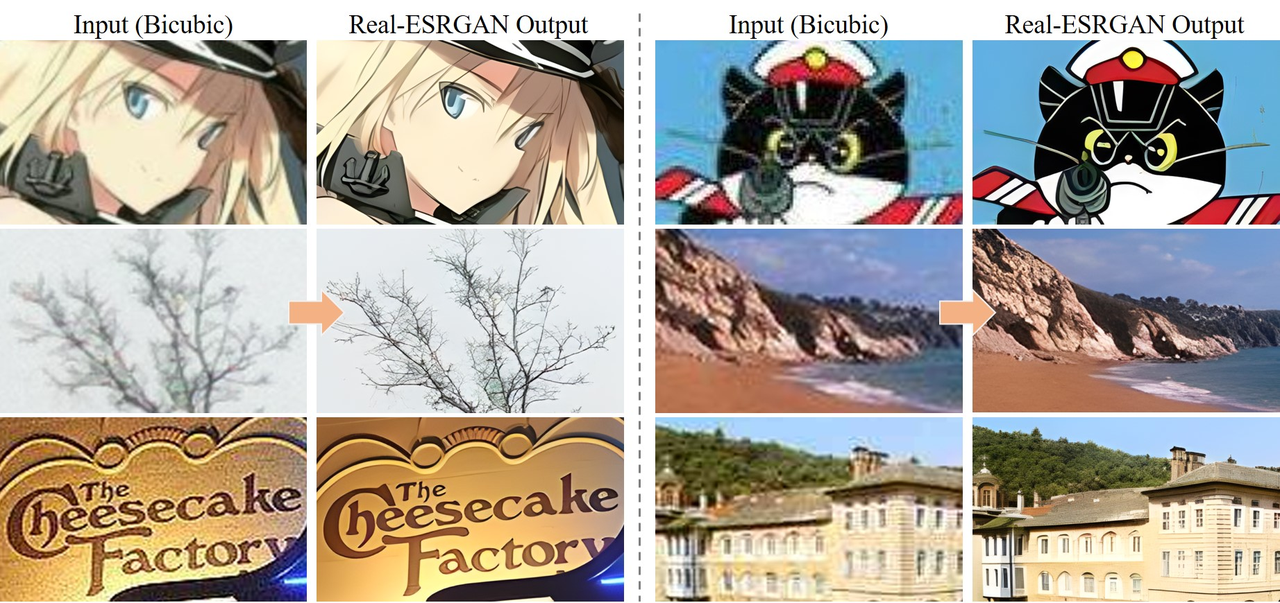 Colab + Real‑ESRGAN 可以使用,但要注意閃爍問題。為了更乾淨的動態,考慮使用能處理時間一致性的工具,或在升頻前進行輕度降噪。如果來源是嘈雜的運動攝影機空景,有時保留 720p 並專注於色彩和音效反而是更明智的選擇。
最後有一點我反覆思考:升頻一開始並沒有節省我的時間,但經過幾次測試後,它確實讓決策更容易了。片段要麼經得起考驗,要麼告訴我放棄它。那個安靜的「是/否」才是真正的收穫。
常見問題
原生 1080p 與 AI 升頻 1080p 的真正差異是什麼?
原生 1080p 保留了真實細節、更乾淨的邊緣和更穩定的動態。AI 升頻 1080p 乍看之下可能顯得清晰,但可能依賴銳化和猜測——皮膚可能變成蠟質感,斜線可能出現光暈,動態可能閃爍。在手機上通常還好;在筆電上,缺陷會更快顯現。
什麼時候應該使用線上 AI 影片升頻 1080p,什麼時候應該跳過?
用於統一混合時間軸、清理存檔 720p 素材,或輸出用於網頁/手機時使用。如果素材有噪點、方塊感,或有快速細線條動態,則跳過——AI 可能會放大瑕疵或產生閃爍幻覺。如果片段可以看但較為平淡,升頻有幫助;如果本來就很糟,只會變成更清晰的糟糕版本。
哪款線上 AI 影片升頻 1080p 工具在畫質、速度或免費無浮水印方面最好?
根據 2026 年 3 月的測試:Pixop 提供最自然的畫質(付費)。Kapwing 對短社群媒體片段速度最快,但可能使人臉過於平滑;免費方案可能有浮水印。託管版 Real‑ESRGAN Colab 是最乾淨的免費無浮水印方案,但速度較慢且容易有輕微閃爍。務必確認目前的方案限制。
AI 1080p 升頻後會出現哪些瑕疵,如何減少?
常見問題:文字上的光暈/振鈴、植物或頭髮中的時間閃爍、過度降噪造成的塑膠感皮膚,以及邊緣附近的蚊子噪點。減少方法:避免積極銳化、在乾淨來源上升頻前進行輕度降噪、先測試 10–15 秒,以及在較大螢幕上確認後再發布。
YouTube 會對 AI 升頻的 1080p 影片有所懲罰嗎?上傳後看起來會更好嗎?
YouTube 預設不會懲罰 AI 升頻的 1080p;它會對所有內容重新編碼。畫質取決於你主檔的清晰度和位元率。如果升頻結果乾淨,看起來可以比模糊的 720p 更好。上傳高位元率的 1080p 檔案,避免過度銳化,並以正常觀看距離預覽處理後的串流。