
如何使用FFmpeg提升和增强视频质量(2026年指南)
学习如何使用FFmpeg滤镜提升分辨率、降噪、锐化和增强视频质量。此外,了解为什么使用WaveSpeed Desktop进行AI超分辨率处理能带来更出色的效果。
有一段模糊的480p视频想升级为高清?老旧画面噪点多、画质软?FFmpeg 提供了放大、降噪、锐化和色彩校正等滤镜——但传统算法的效果存在明显上限。
本指南将展示 FFmpeg 的能力边界,说明其局限性,并介绍一种效果显著更好的 AI 驱动替代方案。
前提条件:安装 FFmpeg

macOS:
brew install ffmpegUbuntu/Debian:
sudo apt update && sudo apt install ffmpegWindows:
从 ffmpeg.org 下载,解压后将 bin 目录添加到 PATH。
提升视频分辨率
基本放大至 1080p
ffmpeg -i input_480p.mp4 -vf "scale=1920:1080" -c:v libx264 -crf 18 -c:a copy output_1080p.mp4放大至 4K
ffmpeg -i input_1080p.mp4 -vf "scale=3840:2160" -c:v libx264 -crf 18 -c:a copy output_4k.mp4保持宽高比
缩放至 1080p 高度,自动计算宽度:
ffmpeg -i input.mp4 -vf "scale=-1:1080" -c:v libx264 -crf 18 -c:a copy output.mp4缩放算法
FFmpeg 提供多种缩放算法,选择对画质影响显著:
# Lanczos(最高质量,最慢)
ffmpeg -i input.mp4 -vf "scale=1920:1080:flags=lanczos" -c:v libx264 -crf 18 output.mp4

# Bicubic(质量与速度均衡)
ffmpeg -i input.mp4 -vf "scale=1920:1080:flags=bicubic" -c:v libx264 -crf 18 output.mp4

# Spline(锐利,适合放大)
ffmpeg -i input.mp4 -vf "scale=1920:1080:flags=spline" -c:v libx264 -crf 18 output.mp4

# Bilinear(最快,质量最低)
ffmpeg -i input.mp4 -vf "scale=1920:1080:flags=bilinear" -c:v libx264 -crf 18 output.mp4| 算法 | 质量 | 速度 | 适用场景 |
|---|---|---|---|
| lanczos | 最佳 | 最慢 | 最终输出 |
| spline | 非常好 | 较慢 | 视频放大 |
| bicubic | 良好 | 中等 | 通用用途 |
| bilinear | 一般 | 最快 | 预览 |
视频降噪
hqdn3d(快速降噪)
ffmpeg -i input.mp4 -vf "hqdn3d=4:4:3:3" -c:v libx264 -crf 18 output.mp4参数:亮度空间:色度空间:亮度时间:色度时间
- 值越高 = 降噪越强(但模糊越多)
- 从
4:4:3:3开始调整
nlmeans(质量更好,速度更慢)
ffmpeg -i input.mp4 -vf "nlmeans=s=3:p=7:r=15" -c:v libx264 -crf 18 output.mp4s=3— 降噪强度(1–30)p=7— 块大小r=15— 搜索窗口大小
视频锐化
unsharp 滤镜
ffmpeg -i input.mp4 -vf "unsharp=5:5:1.0:5:5:0.5" -c:v libx264 -crf 18 output.mp4参数:亮度X:亮度Y:亮度强度:色度X:色度Y:色度强度
亮度强度— 锐化强度(负值为模糊)- 轻度锐化从
1.0开始,强锐化用1.5
cas 滤镜(对比度自适应锐化)
ffmpeg -i input.mp4 -vf "cas=0.5" -c:v libx264 -crf 18 output.mp4- 范围:0(不锐化)到 1(最大)
0.4–0.6通常是较好的范围
色彩与亮度校正
调整亮度、对比度、饱和度
ffmpeg -i input.mp4 -vf "eq=brightness=0.06:contrast=1.2:saturation=1.3" -c:v libx264 -crf 18 output.mp4brightness— -1.0 到 1.0(默认 0)contrast— -1000 到 1000(默认 1.0)saturation— 0 到 3.0(默认 1.0)
自动色阶
ffmpeg -i input.mp4 -vf "normalize" -c:v libx264 -crf 18 output.mp4稳定抖动视频
FFmpeg 的 vidstab 滤镜需要两次处理:
第一步:分析运动
ffmpeg -i input.mp4 -vf vidstabdetect -f null -这会生成一个 transforms.trf 文件。
第二步:应用稳定
ffmpeg -i input.mp4 -vf vidstabtransform=smoothing=10:input=transforms.trf -c:v libx264 -crf 18 output.mp4smoothing=10— 值越高 = 越平稳(但裁剪越多)
组合多个滤镜
将滤镜串联,构建完整的画质增强流程:
ffmpeg -i input.mp4 -vf "scale=1920:1080:flags=lanczos,hqdn3d=4:4:3:3,unsharp=5:5:0.8:5:5:0.4,eq=contrast=1.1:saturation=1.2" -c:v libx264 -crf 18 -c:a copy output.mp4此流程:
- 使用 Lanczos 放大至 1080p
- 应用降噪
- 锐化
- 提升对比度和饱和度
FFmpeg 放大的真实局限
以下是 FFmpeg 无法做到的事:
- 恢复丢失的细节 — 将 480p 放大到 4K 只是拉伸现有像素,不会创造新细节。
- 重建人脸 — 模糊的人脸放大后依然模糊,只是更大。
- 去除压缩伪影 — JPEG/H.264 的块状伪影会被放大。
- 生成纹理 — 头发、布料、皮肤纹理无法从低分辨率素材中凭空生成。
传统缩放算法(即便是 Lanczos)本质上是插值——在现有像素之间计算新像素值。结果是图像更大、更平滑,但并不真正更清晰或更有细节。
AI 替代方案:WaveSpeed Desktop 视频增强器
这正是 AI 超分辨率从根本上改变游戏规则的地方。
WaveSpeed Desktop 内置基于深度学习模型的 AI 视频增强器,能够:
- 生成真实细节 — 重建原始视频中不存在的纹理、边缘和精细特征
- 最高 4x 超分辨率 — 将 480p 真正升级为 1080p,或将 1080p 升级为包含全新信息的 4K
- 增强人脸 — 恢复面部细节、清晰度和质感
- 智能降噪 — 区分噪点与细节(不同于 FFmpeg 一概模糊的方式)
两者的差距不是量变,而是质的飞跃。FFmpeg 需要十行滤镜链才能实现的效果,AI 增强一键完成,效果远超其上。
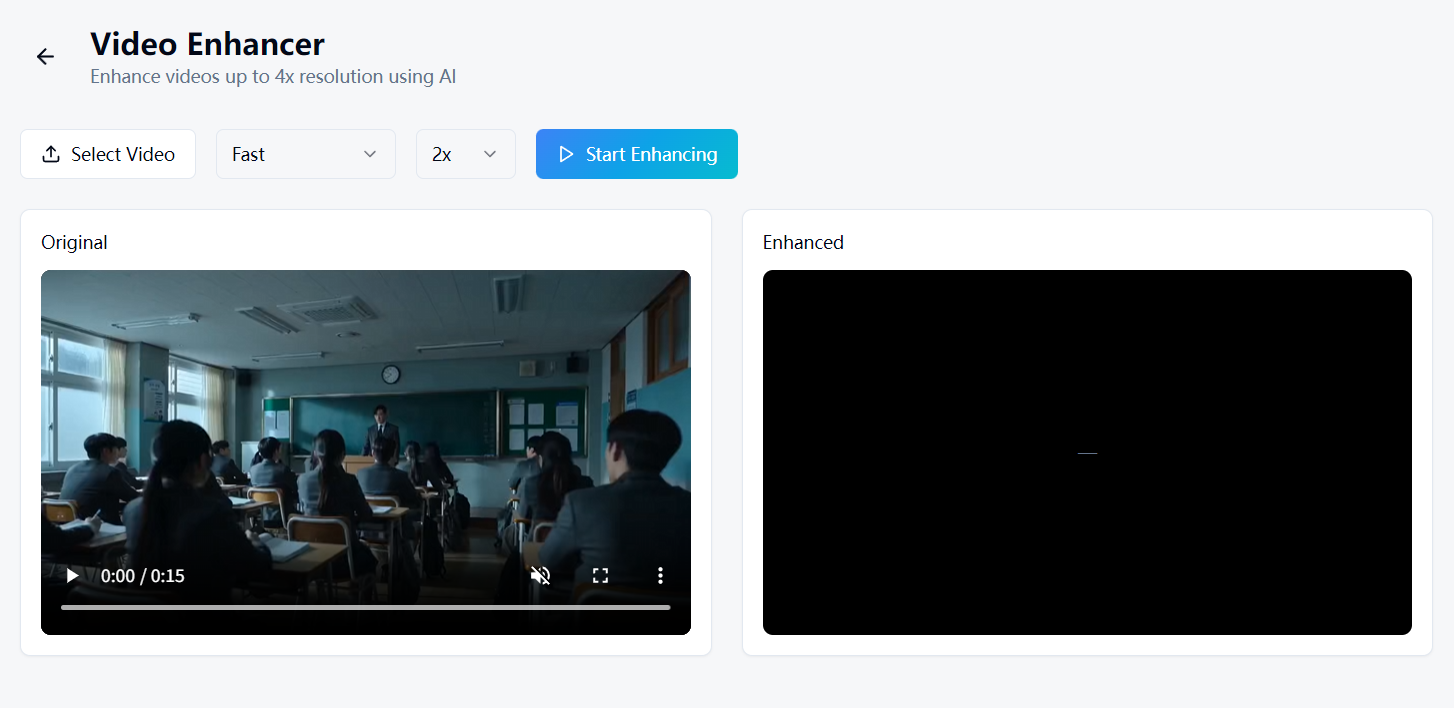
免费下载 WaveSpeed Desktop: https://github.com/WaveSpeedAI/wavespeed-desktop/releases
常见问题
FFmpeg 真的能把视频放大到 4K 吗? 它可以将分辨率提升到 4K,但不会增加真实细节。视频像素数达到 4K,但实际视觉质量并不是真正的 4K。AI 超分辨率(如 WaveSpeed 的视频增强器)能生成新细节,让结果真正更清晰。
FFmpeg 最佳缩放算法是什么? 追求质量用 Lanczos,追求速度用 bicubic。但即使是最好的传统算法,也无法与基于 AI 的超分辨率媲美。
降噪一定有帮助吗? 不一定。降噪会去除噪点,同时也会消除细节。如果你的视频本来干净,降噪会让画面更软。只在有明显噪点的素材上使用。
FFmpeg 画质增强需要多长时间? 在现代硬件上,对一段 10 分钟的 480p 视频进行完整流程处理(放大 + 降噪 + 锐化)可能需要 30–60 分钟。借助 GPU 加速的 AI 超分辨率通常更快,效果也更好。
能增强老旧 VHS 或 DVD 画面吗? FFmpeg 可以做一定程度的清理,但效果有限。AI 增强工具专门针对降质素材训练,能产生远超传统方法的修复效果。


