
如何使用FFmpeg将音频转换为MP3、AAC、FLAC、WAV(2026年指南)
逐步指导如何使用FFmpeg命令在MP3、AAC、FLAC、WAV和OGG格式之间转换音频文件。另外介绍使用WaveSpeed Desktop的免费一键替代方案。
无论你需要将 WAV 录音转换为 MP3 以便分享、从 CD 抓轨中提取 FLAC,还是为移动应用转码音频——FFmpeg 都能通过命令行完成所有操作。本指南涵盖所有常见音频转换,附带可直接复制粘贴的命令。
如果你不习惯命令行工具,我们会在文末介绍一个免费的一键解决方案。
前提条件:安装 FFmpeg

macOS(Homebrew):
brew install ffmpegUbuntu/Debian:
sudo apt update && sudo apt install ffmpegWindows:
从 ffmpeg.org 下载,解压后将 bin 文件夹添加到系统 PATH。
验证安装:
ffmpeg -version基础音频转换
WAV 转 MP3
ffmpeg -i input.wav -c:a libmp3lame -b:a 320k output.mp3-c:a libmp3lame— MP3 编码器-b:a 320k— 320 kbps 码率(最高质量 MP3)
MP3 转 WAV
ffmpeg -i input.mp3 -c:a pcm_s16le output.wav-c:a pcm_s16le— 未压缩的 16 位 PCM(标准 WAV 格式)
FLAC 转 MP3
ffmpeg -i input.flac -c:a libmp3lame -b:a 320k output.mp3MP3 转 FLAC
ffmpeg -i input.mp3 -c:a flac output.flac注意:将有损格式(MP3)转换为无损格式(FLAC)并不会恢复已丢失的音质——只是将音频封装在无损容器中。
WAV 转 AAC
ffmpeg -i input.wav -c:a aac -b:a 256k output.m4aMP3 转 AAC
ffmpeg -i input.mp3 -c:a aac -b:a 256k output.m4aWAV 转 OGG(Vorbis)
ffmpeg -i input.wav -c:a libvorbis -q:a 6 output.ogg-q:a 6— 质量等级从 0(最低)到 10(最高)
OGG 转 MP3
ffmpeg -i input.ogg -c:a libmp3lame -b:a 256k output.mp3高级选项
使用 VBR 控制 MP3 质量
动态码率通常能以更小的文件体积提供更好的质量:
ffmpeg -i input.wav -c:a libmp3lame -q:a 0 output.mp3-q:a 值 | 平均码率 | 质量 |
|---|---|---|
| 0 | ~245 kbps | 最佳 |
| 2 | ~190 kbps | 非常好 |
| 4 | ~165 kbps | 良好 |
| 6 | ~130 kbps | 可接受 |
| 9 | ~65 kbps | 较低 |
更改采样率
转换为 44.1 kHz(CD 音质):
ffmpeg -i input.wav -ar 44100 -c:a libmp3lame -b:a 320k output.mp3转换为 48 kHz(视频标准):
ffmpeg -i input.wav -ar 48000 -c:a aac -b:a 256k output.m4a更改声道(立体声转单声道)
ffmpeg -i input.mp3 -ac 1 output_mono.mp3-ac 1— 单声道-ac 2— 立体声
从视频中提取音频
ffmpeg -i video.mp4 -vn -c:a libmp3lame -b:a 320k audio.mp3-vn— 丢弃视频流
不重新编码直接提取(如果音频已是 AAC):
ffmpeg -i video.mp4 -vn -c:a copy audio.m4a裁剪音频
从 1:00 开始提取 30 秒片段:
ffmpeg -i input.mp3 -ss 00:01:00 -t 00:00:30 -c copy clip.mp3调整音量
将音量增加 50%:
ffmpeg -i input.mp3 -af "volume=1.5" output.mp3规范化音频响度:
ffmpeg -i input.mp3 -af loudnorm output.mp3批量转换
将所有 WAV 文件转换为 MP3
Linux/macOS:
for f in *.wav; do
  ffmpeg -i "$f" -c:a libmp3lame -b:a 320k "${f%.wav}.mp3"
done
Windows(PowerShell):
Get-ChildItem *.wav | ForEach-Object {
  ffmpeg -i $_.Name -c:a libmp3lame -b:a 320k ($_.BaseName + ".mp3")
}
将所有 FLAC 文件转换为 AAC
for f in *.flac; do
  ffmpeg -i "$f" -c:a aac -b:a 256k "${f%.flac}.m4a"
done
常见错误及解决方法
“Encoder libmp3lame not found” 你的 FFmpeg 构建版本不包含 MP3 编码器。重新安装并附带编解码器支持:
# Ubuntu
sudo apt install ffmpeg libavcodec-extra
# macOS
brew reinstall ffmpeg
“Invalid sample rate” 目标格式可能不支持源文件的采样率。显式设置采样率:
ffmpeg -i input.wav -ar 44100 -c:a libmp3lame output.mp3输出文件无声或失真
检查音频编解码器兼容性。只有在源编解码器与目标容器匹配时才使用 -c:a copy。
跳过终端:改用 WaveSpeed Desktop
厌倦了记忆编解码器名称、码率参数和采样率选项?你不是一个人。
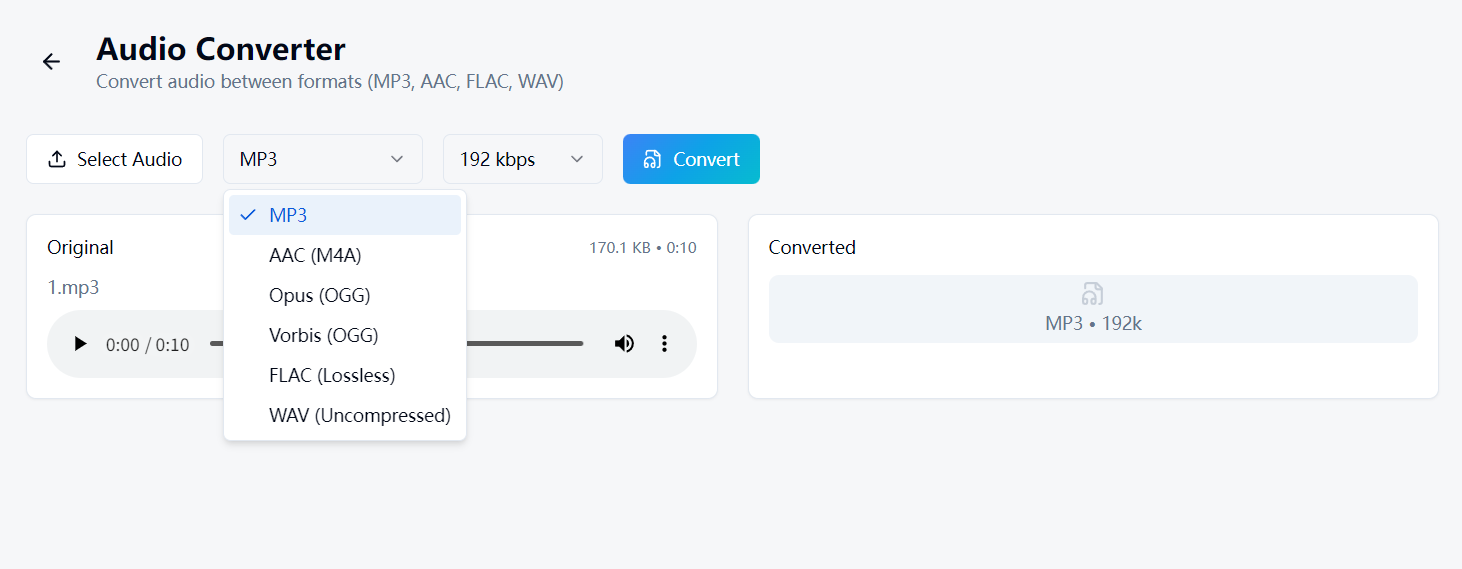
WaveSpeed Desktop 内置音频转换器,无需任何命令行知识即可完成所有操作:
- 拖放你的音频文件
- 选择输出格式(MP3、AAC、FLAC、WAV、OGG)
- 点击转换——就这么简单
无需安装 FFmpeg,无需终端命令,无需调试编解码器错误。
免费下载 WaveSpeed Desktop: https://github.com/WaveSpeedAI/wavespeed-desktop/releases
常见问题
日常使用最佳音频格式是什么? 追求兼容性选 320 kbps 的 MP3,追求相同体积下更好音质选 256 kbps 的 AAC。如需无损格式则使用 FLAC。
将 MP3 转换为 FLAC 能提升音质吗? 不能。MP3 压缩过程中丢失的信息无法恢复。文件会变大,但听起来不会更好。
MP3 应该使用什么码率? 归档用 320 kbps,日常收听用 192–256 kbps,语音录音或播客用 128 kbps。
FFmpeg 能同时转换多个文件吗? 单条命令无法原生实现——需要使用 shell 循环(参见上文批量转换部分)。WaveSpeed Desktop 支持拖放批量转换。


