
Как улучшить качество и масштабировать видео с помощью FFmpeg (Руководство 2026)
Узнайте, как увеличить разрешение, уменьшить шум, повысить резкость и улучшить качество видео с помощью фильтров FFmpeg. А также откройте для себя, почему ИИ-апскейлинг в WaveSpeedAI Desktop даёт значительно лучшие результаты.
У вас есть размытое видео 480p, которое вы хотите сделать HD? Старые записи, которые выглядят зернистыми и нечёткими? FFmpeg предоставляет фильтры для масштабирования, шумоподавления, повышения резкости и цветокоррекции — но традиционные алгоритмы имеют жёсткий предел возможностей.
Это руководство показывает, что возможно с FFmpeg, объясняет его ограничения и представляет AI-альтернативу, которая даёт значительно лучшие результаты.
Предварительные требования: Установка FFmpeg

macOS:
brew install ffmpegUbuntu/Debian:
sudo apt update && sudo apt install ffmpegWindows:
Скачайте с ffmpeg.org, распакуйте и добавьте bin в PATH.
Масштабирование разрешения видео
Базовое масштабирование до 1080p
ffmpeg -i input_480p.mp4 -vf "scale=1920:1080" -c:v libx264 -crf 18 -c:a copy output_1080p.mp4Масштабирование до 4K
ffmpeg -i input_1080p.mp4 -vf "scale=3840:2160" -c:v libx264 -crf 18 -c:a copy output_4k.mp4Сохранение соотношения сторон
Масштабирование до высоты 1080p, автоматический расчёт ширины:
ffmpeg -i input.mp4 -vf "scale=-1:1080" -c:v libx264 -crf 18 -c:a copy output.mp4Алгоритмы масштабирования
FFmpeg предлагает несколько алгоритмов масштабирования. Выбор существенно влияет на качество:
# Lanczos (лучшее качество, самый медленный)
ffmpeg -i input.mp4 -vf "scale=1920:1080:flags=lanczos" -c:v libx264 -crf 18 output.mp4

# Bicubic (хороший баланс)
ffmpeg -i input.mp4 -vf "scale=1920:1080:flags=bicubic" -c:v libx264 -crf 18 output.mp4

# Spline (чёткий, хорош для масштабирования вверх)
ffmpeg -i input.mp4 -vf "scale=1920:1080:flags=spline" -c:v libx264 -crf 18 output.mp4

# Bilinear (самый быстрый, самое низкое качество)
ffmpeg -i input.mp4 -vf "scale=1920:1080:flags=bilinear" -c:v libx264 -crf 18 output.mp4| Алгоритм | Качество | Скорость | Лучше всего для |
|---|---|---|---|
| lanczos | Лучшее | Самый медленный | Финальный вывод |
| spline | Очень хорошее | Медленный | Масштабирование вверх |
| bicubic | Хорошее | Средний | Общее использование |
| bilinear | Удовлетворительное | Самый быстрый | Предпросмотр |
Уменьшение шума в видео
hqdn3d (Быстрый шумоподавитель)
ffmpeg -i input.mp4 -vf "hqdn3d=4:4:3:3" -c:v libx264 -crf 18 output.mp4Параметры: luma_spatial:chroma_spatial:luma_temporal:chroma_temporal
- Более высокие значения = больше шумоподавления (но больше размытия)
- Начните с
4:4:3:3и настраивайте
nlmeans (Лучшее качество, медленнее)
ffmpeg -i input.mp4 -vf "nlmeans=s=3:p=7:r=15" -c:v libx264 -crf 18 output.mp4s=3— сила шумоподавления (1–30)p=7— размер патчаr=15— размер окна поиска
Повышение резкости видео
Фильтр unsharp
ffmpeg -i input.mp4 -vf "unsharp=5:5:1.0:5:5:0.5" -c:v libx264 -crf 18 output.mp4Параметры: luma_x:luma_y:luma_amount:chroma_x:chroma_y:chroma_amount
luma_amount— сила повышения резкости (отрицательные значения размывают)- Начните с
1.0для мягкого повышения резкости,1.5для сильного
Фильтр cas (Контрастно-адаптивное повышение резкости)
ffmpeg -i input.mp4 -vf "cas=0.5" -c:v libx264 -crf 18 output.mp4- Диапазон: 0 (без повышения резкости) до 1 (максимум)
0.4–0.6обычно оптимальный диапазон
Цветокоррекция и коррекция яркости
Настройка яркости, контраста, насыщенности
ffmpeg -i input.mp4 -vf "eq=brightness=0.06:contrast=1.2:saturation=1.3" -c:v libx264 -crf 18 output.mp4brightness— от -1.0 до 1.0 (по умолчанию 0)contrast— от -1000 до 1000 (по умолчанию 1.0)saturation— от 0 до 3.0 (по умолчанию 1.0)
Автоматическое выравнивание цветов
ffmpeg -i input.mp4 -vf "normalize" -c:v libx264 -crf 18 output.mp4Стабилизация дрожащего видео
Фильтр vidstab в FFmpeg требует двух проходов:
Проход 1: Анализ движения
ffmpeg -i input.mp4 -vf vidstabdetect -f null -Это создаёт файл transforms.trf.
Проход 2: Применение стабилизации
ffmpeg -i input.mp4 -vf vidstabtransform=smoothing=10:input=transforms.trf -c:v libx264 -crf 18 output.mp4smoothing=10— более высокие значения = более плавное (но с большим обрезанием)
Объединение нескольких фильтров
Объедините фильтры для полного конвейера улучшения:
ffmpeg -i input.mp4 -vf "scale=1920:1080:flags=lanczos,hqdn3d=4:4:3:3,unsharp=5:5:0.8:5:5:0.4,eq=contrast=1.1:saturation=1.2" -c:v libx264 -crf 18 -c:a copy output.mp4Этот конвейер:
- Масштабирует до 1080p с помощью Lanczos
- Применяет шумоподавление
- Повышает резкость
- Увеличивает контраст и насыщенность
Суровая правда о масштабировании в FFmpeg
Вот что FFmpeg не может сделать:
- Восстановить потерянные детали — масштабирование 480p до 4K просто растягивает существующие пиксели. Новые детали не создаются.
- Восстановить лица — размытые лица остаются размытыми, просто становятся больше.
- Удалить артефакты сжатия — блочные артефакты JPEG/H.264 усиливаются.
- Генерировать текстуры — волосы, ткань, текстура кожи не могут быть воссозданы из низкокачественного источника.
Традиционные алгоритмы масштабирования (даже Lanczos) — это интерполяция: они вычисляют значения пикселей между существующими. Результат — более крупное изображение, которое стало более гладким, но не более чётким или детализированным.
AI-альтернатива: WaveSpeed Desktop Video Enhancer
Именно здесь AI-масштабирование кардинально меняет ситуацию.
WaveSpeed Desktop включает AI Video Enhancer на основе моделей глубокого обучения, которые:
- Генерируют реальные детали — восстанавливают текстуры, края и мелкие элементы, которых нет в оригинале
- Масштабируют до 4x — превращают 480p в настоящий 1080p, или 1080p в 4K с реально новой информацией
- Улучшают лица — восстанавливают детали лица, чёткость и ясность
- Интеллектуально удаляют шум — отличают шум от деталей (в отличие от подхода FFmpeg «размыть всё»)
Разница не постепенная — это качественный скачок. То, что FFmpeg даёт в 10 строках цепочки фильтров, AI-улучшение делает в один клик со значительно лучшими результатами.
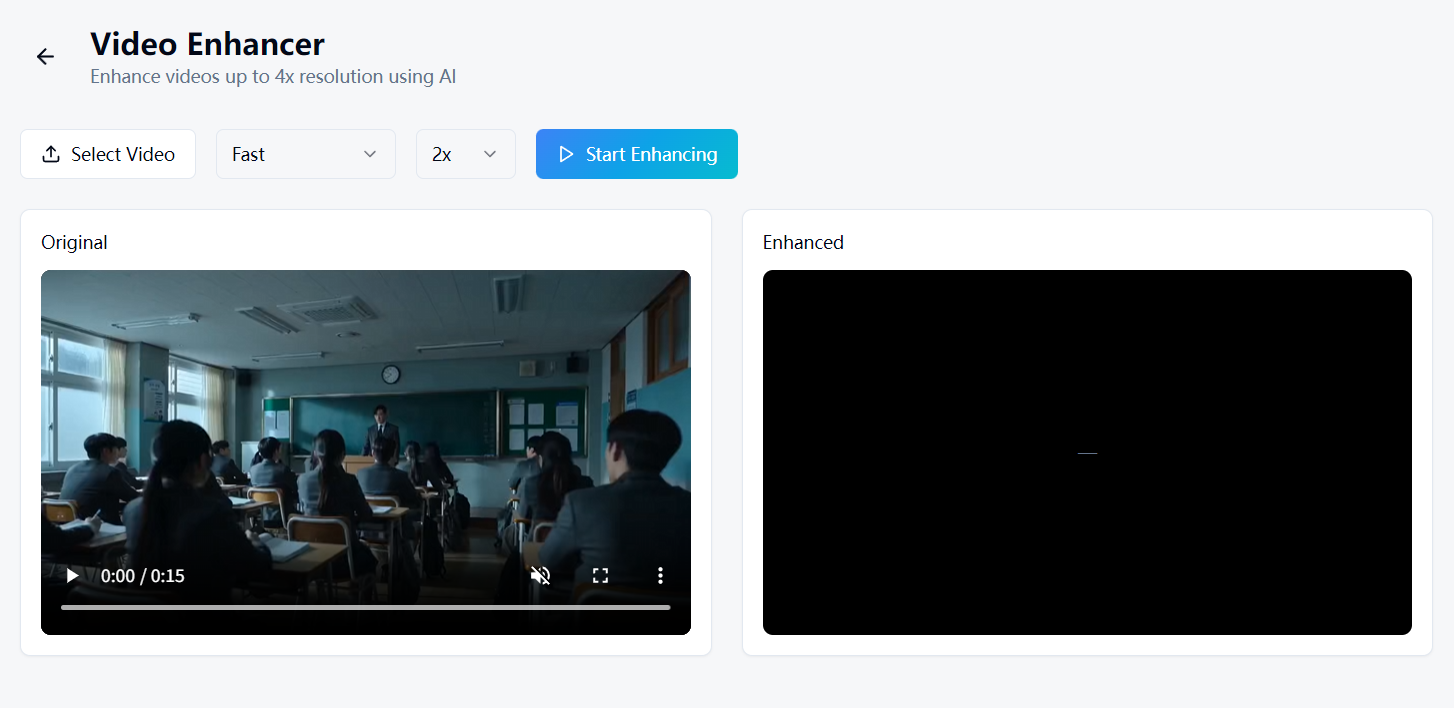
Скачайте WaveSpeed Desktop бесплатно: https://github.com/WaveSpeedAI/wavespeed-desktop/releases
Часто задаваемые вопросы
Может ли FFmpeg действительно масштабировать видео до 4K? Он может увеличить разрешение до 4K, но не добавит реальных деталей. Видео будет 4K по количеству пикселей, но не по фактическому визуальному качеству. AI-масштабирование (например, Video Enhancer от WaveSpeed) генерирует новые детали, которые делают результат действительно более чётким.
Какой алгоритм масштабирования FFmpeg лучший? Lanczos для качества, bicubic для скорости. Но даже лучший традиционный алгоритм не может сравниться с AI-масштабированием.
Всегда ли шумоподавление помогает? Не всегда. Шумоподавление удаляет шум, но также удаляет мелкие детали. Если ваше видео чистое, шумоподавление сделает его мягче. Используйте его только на видимо зашумлённых записях.
Сколько времени занимает улучшение в FFmpeg? Полный конвейер (масштабирование + шумоподавление + повышение резкости) для 10-минутного видео 480p может занять 30–60 минут на современном оборудовании. AI-масштабирование с ускорением GPU обычно быстрее и даёт лучшие результаты.
Можно ли улучшить старые записи VHS или DVD? FFmpeg может в некоторой степени очистить их, но результаты ограничены. Инструменты AI-улучшения специально обучены на деградированных записях и дают значительно лучшее восстановление.
Похожие статьи

Лучший бесплатный онлайн-генератор изображений с ИИ в 2026 году: 10+ моделей, один клик, никаких сложностей

Лучший бесплатный онлайн-генератор ИИ-видео в 2026 году: Sora, Kling, Veo, Seedance — всё в одном месте

Лучший бесплатный конвертер изображений в 2026 году: конвертируйте PNG, JPG, WebP, HEIC локально
Лучший бесплатный конвертер аудио в 2026 году: мгновенная конвертация MP3, WAV, FLAC, AAC
Лучший бесплатный видеоконвертер 2026 года: конвертируйте MP4, MOV, AVI, WebM без водяных знаков