
Как обрезать и вырезать видео с помощью FFmpeg: временные метки, длительность, разделение (руководство 2026)
Узнайте, как обрезать, вырезать и разделять видео с помощью FFmpeg с точными временными метками и управлением длительностью. Включает режим быстрого копирования, перекодирование и бесплатную альтернативу в один клик.
Нужно извлечь 30-секундный фрагмент из длинного видео? Удалить первые 10 секунд записи? Разбить видео на несколько частей? FFmpeg умеет всё это из командной строки — если знать нужные флаги.
В этом руководстве рассмотрены все сценарии обрезки с точными командами. А если вы предпочитаете просто перетащить ползунок — в конце есть бесплатная визуальная альтернатива.
Предварительные требования: установка FFmpeg

macOS:
brew install ffmpegUbuntu/Debian:
sudo apt update && sudo apt install ffmpegWindows:
Скачайте с ffmpeg.org, распакуйте и добавьте bin в PATH.
Базовая обрезка
Обрезка по времени начала и длительности
Извлечь 30 секунд, начиная с 1-й минуты:
ffmpeg -i input.mp4 -ss 00:01:00 -t 00:00:30 -c copy output.mp4-ss 00:01:00— начало на 1 минуте-t 00:00:30— длительность 30 секунд-c copy— копирование потоков без перекодирования (быстро)
Обрезка по времени начала и конца
Извлечь с 1:00 до 2:30:
ffmpeg -i input.mp4 -ss 00:01:00 -to 00:02:30 -c copy output.mp4-to 00:02:30— остановиться на 2 минутах 30 секундах
Обрезать первые N секунд
Оставить только первые 60 секунд:
ffmpeg -i input.mp4 -t 60 -c copy output.mp4Удалить первые N секунд
Пропустить первые 10 секунд:
ffmpeg -i input.mp4 -ss 10 -c copy output.mp4Обрезать последние N секунд
Для этого нужно знать общую длительность. Для 5-минутного видео, чтобы убрать последние 30 секунд:
ffmpeg -i input.mp4 -t 00:04:30 -c copy output.mp4Быстрое копирование против перекодирования
Быстрый режим (-c copy)
ffmpeg -i input.mp4 -ss 00:01:00 -t 30 -c copy output.mp4Плюсы: Мгновенно, без потери качества Минусы: Может начаться на несколько секунд раньше указанной метки (обрезка по ближайшему ключевому кадру)
Точный режим (перекодирование)
ffmpeg -i input.mp4 -ss 00:01:00 -t 30 -c:v libx264 -c:a aac output.mp4Плюсы: Покадровая точность Минусы: Медленнее, небольшая потеря качества при перекодировании
Лучшее из двух: входное перемотание + выходное перекодирование
ffmpeg -ss 00:00:58 -i input.mp4 -ss 2 -t 30 -c:v libx264 -c:a aac output.mp4Это перематывает к 0:58 перед декодированием (быстро), затем точно обрезает 2 секунды, достигая ровно 1:00.
Разбивка видео на несколько частей
Разбивка на равные части
Разбить 10-минутное видео на 2-минутные сегменты:
ffmpeg -i input.mp4 -c copy -map 0 -segment_time 120 -f segment -reset_timestamps 1 segment_%03d.mp4Создаёт файлы segment_000.mp4, segment_001.mp4 и т. д.
Разбивка по заданным меткам времени
# Часть 1: 0:00 до 2:00
ffmpeg -i input.mp4 -ss 0 -to 00:02:00 -c copy part1.mp4

# Часть 2: 2:00 до 5:00
ffmpeg -i input.mp4 -ss 00:02:00 -to 00:05:00 -c copy part2.mp4

# Часть 3: 5:00 до конца
ffmpeg -i input.mp4 -ss 00:05:00 -c copy part3.mp4
Извлечение и удаление аудио
Извлечь только аудиодорожку
ffmpeg -i input.mp4 -vn -c:a copy audio.m4a-vn— без видео
Извлечь в формате MP3
ffmpeg -i input.mp4 -vn -c:a libmp3lame -b:a 320k audio.mp3Удалить аудио (оставить только видео)
ffmpeg -i input.mp4 -an -c:v copy output_silent.mp4-an— без аудио
Распространённые ошибки и их решения
Обрезанное видео начинается с застывшего кадра или артефактов
Это происходит при использовании -c copy, если точка обрезки не совпадает с ключевым кадром. Исправьте перекодированием:
ffmpeg -i input.mp4 -ss 00:01:00 -t 30 -c:v libx264 -c:a aac output.mp4Аудио и видео рассинхронизируются после обрезки
Добавьте -avoid_negative_ts make_zero:
ffmpeg -i input.mp4 -ss 00:01:00 -t 30 -c copy -avoid_negative_ts make_zero output.mp4Предупреждения “Non-monotonous DTS”
Обычно не влияют на результат, но указывают на проблемы с временными метками. Если выходной файл повреждён:
ffmpeg -i input.mp4 -ss 00:01:00 -t 30 -fflags +genpts -c copy output.mp4Обрезка неточна на несколько секунд
Поместите -ss перед -i для быстрой перемотки или после -i для точности:
# Быстрее, но менее точно (перемотка во входном файле)
ffmpeg -ss 00:01:00 -i input.mp4 -t 30 -c copy output.mp4

# Медленнее, но с точностью до кадра (декодирование, затем перемотка)
ffmpeg -i input.mp4 -ss 00:01:00 -t 30 -c:v libx264 -c:a aac output.mp4
Обойдитесь без терминала: используйте WaveSpeed Desktop
Точная обрезка видео с FFmpeg требует жонглирования форматами временных меток, выравниванием ключевых кадров, выбором между копированием и перекодированием, а также решением проблем синхронизации. Для большинства людей это излишне сложно.
WaveSpeed Desktop включает встроенный Media Trimmer с визуальной временной шкалой:
- Перетащите видео
- Используйте визуальный ползунок для установки начальной и конечной точек
- Нажмите «Обрезать» — готово
Никаких расчётов временных меток. Никаких проблем с ключевыми кадрами. Никакого терминала.
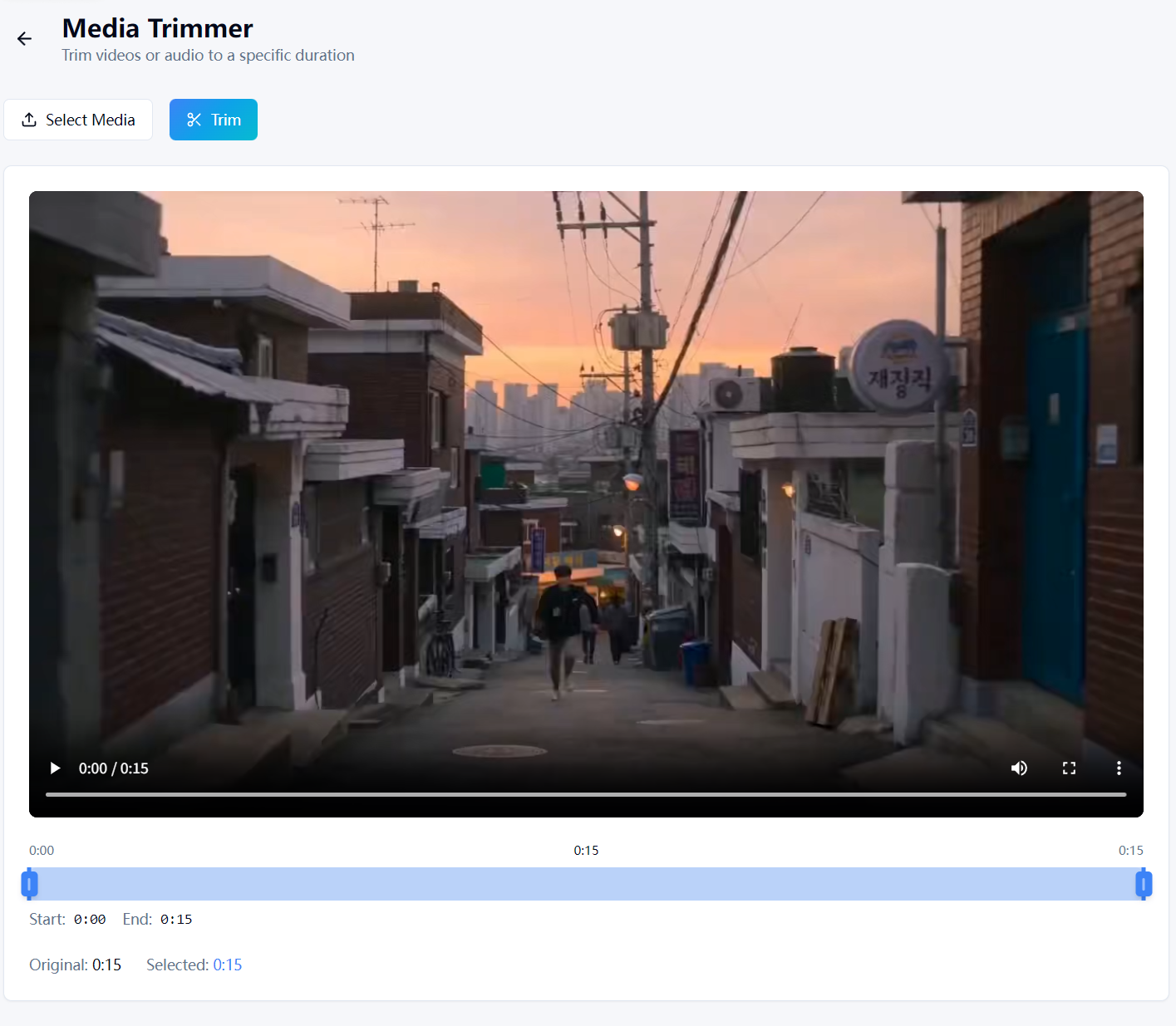
Скачайте WaveSpeed Desktop бесплатно: https://github.com/WaveSpeedAI/wavespeed-desktop/releases
Часто задаваемые вопросы
В чём разница между -t и -to?
-t задаёт длительность (например, -t 30 означает 30 секунд). -to задаёт конечную метку времени (например, -to 00:02:30 означает остановиться на 2:30).
Можно ли обрезать без потери качества?
Да — используйте -c copy, чтобы избежать перекодирования. Компромисс состоит в том, что обрезка может быть не покадровой (выравнивается по ближайшему ключевому кадру).
Как узнать точную длительность видео?
ffprobe -v error -show_entries format=duration -of csv=p=0 input.mp4Можно ли обрезать несколько файлов одновременно? Не одной командой. Для каждого файла потребуется цикл оболочки. WaveSpeed Desktop поддерживает пакетную обрезку с перетаскиванием.
Похожие статьи

Лучший бесплатный онлайн-генератор изображений с ИИ в 2026 году: 10+ моделей, один клик, никаких сложностей

Лучший бесплатный онлайн-генератор ИИ-видео в 2026 году: Sora, Kling, Veo, Seedance — всё в одном месте
WaveSpeedAI vs Media.io Удалитель водяных знаков: Какой из них действительно справляется?

Лучший бесплатный конвертер изображений в 2026 году: конвертируйте PNG, JPG, WebP, HEIC локально
Лучший бесплатный конвертер аудио в 2026 году: мгновенная конвертация MP3, WAV, FLAC, AAC