
Как конвертировать видео в MP4, WebM, MOV с помощью FFmpeg (Руководство 2026)
Узнайте, как конвертировать видео между форматами MP4, WebM, MOV и AVI с помощью FFmpeg с пошаговыми командами. Кроме того, откройте для себя более быструю альтернативу в один клик с WaveSpeed Desktop.
Нужно конвертировать видео из MOV в MP4? Или сжать файл WebM для веб-публикации? FFmpeg — самый мощный инструмент командной строки для конвертации видео, но он требует серьёзного погружения. В этом руководстве разобраны все распространённые сценарии конвертации видео с точными командами, которые можно скопировать и вставить.
А если вы предпочитаете обойтись без терминала — в конце мы покажем бесплатную альтернативу в один клик.
Требования: установка FFmpeg

Прежде чем начать, необходимо установить FFmpeg.
macOS (Homebrew):
brew install ffmpegUbuntu/Debian:
sudo apt update && sudo apt install ffmpegWindows:
- Загрузите с ffmpeg.org
- Распакуйте архив
- Добавьте папку
binв системную переменную PATH
Проверьте установку:
ffmpeg -versionЕсли это уже кажется сложным — не волнуйтесь, дальше будет интереснее.
Базовая конвертация видео
MOV в MP4
Самая распространённая конвертация. Устройства Apple записывают в MOV, но MP4 поддерживается везде:
ffmpeg -i input.mov -c:v libx264 -c:a aac -movflags +faststart output.mp4Что делает каждый флаг:
-i input.mov— входной файл-c:v libx264— кодирование видео с кодеком H.264-c:a aac— кодирование аудио с кодеком AAC-movflags +faststart— оптимизация для веб-стриминга (перемещает метаданные в начало файла)
MP4 в WebM
WebM предпочтителен для браузеров и обеспечивает лучшее сжатие:
ffmpeg -i input.mp4 -c:v libvpx-vp9 -crf 30 -b:v 0 -c:a libopus output.webmОписание параметров:
-c:v libvpx-vp9— видеокодек VP9 (используется YouTube)-crf 30— уровень качества (ниже = лучше качество, обычно 15–35)-b:v 0— позволяет CRF управлять битрейтом-c:a libopus— аудиокодек Opus (лучший для WebM)
MP4 в MOV
ffmpeg -i input.mp4 -c:v prores_ks -profile:v 3 -c:a pcm_s16le output.movСоздаёт файл MOV в формате ProRes, подходящий для профессионального монтажа в Final Cut Pro или DaVinci Resolve.
AVI в MP4
ffmpeg -i input.avi -c:v libx264 -crf 23 -c:a aac output.mp4MKV в MP4
Конвертация MKV в MP4 часто работает без перекодирования (простое remuxing), что значительно быстрее:
ffmpeg -i input.mkv -c copy output.mp4Флаг -c copy копирует потоки без перекодирования. Это работает только если кодеки внутри MKV совместимы с MP4 (обычно H.264 + AAC).
Расширенные возможности
Управление качеством видео с помощью CRF
CRF (Constant Rate Factor) управляет балансом качества и размера файла:
ffmpeg -i input.mov -c:v libx264 -crf 18 -c:a aac output.mp4| Значение CRF | Качество | Применение |
|---|---|---|
| 0 | Без потерь | Архивирование |
| 18 | Визуально без потерь | Высокое качество |
| 23 | По умолчанию | Хороший баланс |
| 28 | Пониженное качество | Малый размер файла |
| 51 | Наихудшее | Не рекомендуется |
Установка конкретного битрейта
ffmpeg -i input.mov -c:v libx264 -b:v 5M -c:a aac -b:a 192k output.mp4-b:v 5M— видеобитрейт 5 Мбит/с-b:a 192k— аудиобитрейт 192 кбит/с
Изменение разрешения
Масштабирование до 1080p:
ffmpeg -i input.mov -vf "scale=1920:1080" -c:v libx264 -c:a aac output.mp4Масштабирование до 720p с сохранением соотношения сторон:
ffmpeg -i input.mov -vf "scale=-1:720" -c:v libx264 -c:a aac output.mp4Изменение частоты кадров
Конвертация в 30 кадров/с:
ffmpeg -i input.mov -r 30 -c:v libx264 -c:a aac output.mp4Двухпроходное кодирование (наилучшее качество)
Для максимального качества при заданном битрейте:
ffmpeg -i input.mov -c:v libx264 -b:v 5M -pass 1 -an -f null /dev/null
ffmpeg -i input.mov -c:v libx264 -b:v 5M -pass 2 -c:a aac output.mp4
В Windows замените /dev/null на NUL.
Пакетная конвертация
Конвертация всех файлов MOV в MP4
Linux/macOS:
for f in *.mov; do
  ffmpeg -i "$f" -c:v libx264 -crf 23 -c:a aac "${f%.mov}.mp4"
done
Windows (PowerShell):
Get-ChildItem *.mov | ForEach-Object {
  ffmpeg -i $_.Name -c:v libx264 -crf 23 -c:a aac ($_.BaseName + ".mp4")
}
Распространённые ошибки и их устранение
«Codec not found» или «Unknown encoder» Возможно, потребуется установить FFmpeg с расширенной поддержкой кодеков:
# macOS
brew reinstall ffmpeg

# Ubuntu
sudo apt install ffmpeg libavcodec-extra
«Invalid data found when processing input» Входной файл может быть повреждён. Попробуйте:
ffmpeg -err_detect ignore_err -i input.mov -c copy output.mp4Выходной файл слишком большой Вы не указали CRF или битрейт. Без настроек качества FFmpeg может использовать очень высокий битрейт:
# Добавьте -crf 23 для оптимального соотношения качества и размера
ffmpeg -i input.mov -c:v libx264 -crf 23 -c:a aac output.mp4
«height/width not divisible by 2» Некоторые кодеки требуют чётных размеров:
ffmpeg -i input.mov -vf "scale=trunc(iw/2)*2:trunc(ih/2)*2" -c:v libx264 output.mp4Забудьте про терминал: используйте WaveSpeed Desktop
Давайте честно — запоминать названия кодеков, значения CRF, флаги двухпроходного кодирования и скрипты пакетной конвертации — это удовольствие не для всех.
WaveSpeed Desktop включает встроенный Конвертер видео, который справляется со всем вышеперечисленным одним кликом:
- Перетащите видеофайл
- Выберите выходной формат (MP4, WebM, MOV, AVI)
- Нажмите «Конвертировать» — готово
Никакой установки FFmpeg. Никакого терминала. Никакого запоминания флагов.
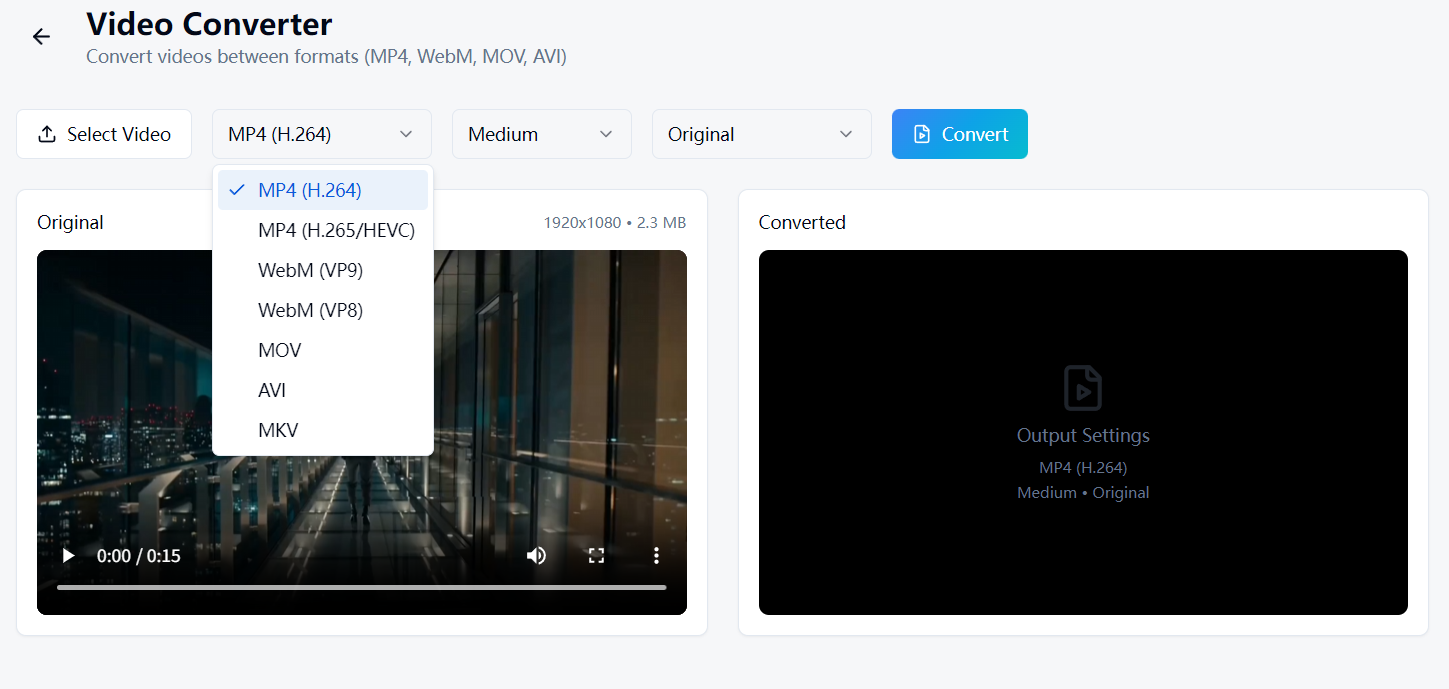
Скачайте WaveSpeed Desktop бесплатно: https://github.com/WaveSpeedAI/wavespeed-desktop/releases
Часто задаваемые вопросы
Какой формат лучше всего подходит для публикации видео онлайн? MP4 с видео H.264 и аудио AAC. Он поддерживается практически на любой платформе, в любом браузере и на любом устройстве.
Снижает ли конвертация качество видео?
Перекодирование всегда приводит к некоторой потере качества. По возможности используйте -c copy, чтобы избежать перекодирования. Если перекодирование необходимо, используйте низкое значение CRF (18–20) для качества, близкого к оригиналу.
Сколько времени занимает конвертация видео в FFmpeg?
Это зависит от размера файла, кодека и характеристик вашего компьютера. Конвертация файла MOV 1 ГБ в MP4 обычно занимает 2–10 минут на современном железе. Использование -c copy (remuxing) занимает секунды.
Может ли FFmpeg работать с видео 4K и 8K?
Да, но кодирование высококачественного видео требует больших вычислительных ресурсов и работает медленно. Для ускорения рассмотрите аппаратное ускорение (-c:v h264_nvenc для видеокарт NVIDIA).
Похожие статьи

Лучший бесплатный онлайн-генератор изображений с ИИ в 2026 году: 10+ моделей, один клик, никаких сложностей

Лучший бесплатный онлайн-генератор ИИ-видео в 2026 году: Sora, Kling, Veo, Seedance — всё в одном месте

Лучший бесплатный конвертер изображений в 2026 году: конвертируйте PNG, JPG, WebP, HEIC локально
Лучший бесплатный конвертер аудио в 2026 году: мгновенная конвертация MP3, WAV, FLAC, AAC
Лучший бесплатный видеоконвертер 2026 года: конвертируйте MP4, MOV, AVI, WebM без водяных знаков