
Как конвертировать изображения в JPG, PNG, WebP, GIF с помощью FFmpeg (Руководство 2026)
Полное руководство по конвертации изображений между форматами JPG, PNG, WebP и GIF с использованием FFmpeg. Включает пакетное преобразование, управление качеством и бесплатную альтернативу в один клик.
FFmpeg — это не только инструмент для работы с видео, но и мощное средство конвертации форматов изображений. Нужно ли вам преобразовать скриншоты PNG в JPG, оптимизировать изображения в формат WebP для веба или создать GIF из последовательности кадров — FFmpeg справится со всем этим из командной строки.
Конечно, если вводить команды не очень хочется, в конце статьи мы расскажем о бесплатном решении в один клик.
Предварительные требования: установка FFmpeg

macOS:
brew install ffmpegUbuntu/Debian:
sudo apt update && sudo apt install ffmpegWindows:
Скачайте с ffmpeg.org, распакуйте и добавьте папку bin в переменную PATH.
Базовые преобразования изображений
PNG в JPG
ffmpeg -i input.png -q:v 2 output.jpg-q:v 2— качество JPEG (1 = лучшее, 31 = худшее). Рекомендуется значение 2–5.
JPG в PNG
ffmpeg -i input.jpg output.pngPNG — формат без потерь, поэтому параметр качества не нужен.
PNG/JPG в WebP
ffmpeg -i input.png -quality 80 output.webp-quality 80— качество WebP (0–100). Значение 75–85 — хороший баланс.
WebP в PNG
ffmpeg -i input.webp output.pngWebP в JPG
ffmpeg -i input.webp -q:v 2 output.jpgBMP в PNG
ffmpeg -i input.bmp output.pngTIFF в JPG
ffmpeg -i input.tiff -q:v 2 output.jpgРабота с GIF
Последовательность изображений в GIF
Преобразование серии изображений (frame001.png, frame002.png, …) в анимированный GIF:
ffmpeg -framerate 10 -i frame%03d.png -vf "scale=480:-1:flags=lanczos" output.gif-framerate 10— 10 кадров в секундуframe%03d.png— шаблон, соответствующий frame001.png, frame002.png и т.д.scale=480:-1— ширина 480 пикселей, высота рассчитывается автоматическиflags=lanczos— высококачественный алгоритм масштабирования
Видео в GIF
ffmpeg -i input.mp4 -vf "fps=10,scale=480:-1:flags=lanczos" -loop 0 output.gifGIF в последовательность изображений
Извлечение каждого кадра из GIF:
ffmpeg -i input.gif frame%03d.pngGIF в MP4
GIF-файлы очень большие — конвертация в MP4 уменьшает размер на 90% и более:
ffmpeg -i input.gif -movflags +faststart -pix_fmt yuv420p output.mp4Расширенные параметры
Управление качеством JPEG
ffmpeg -i input.png -q:v 5 output.jpg-q:v | Качество | Размер файла |
|---|---|---|
| 1 | Лучшее | Наибольший |
| 2–3 | Очень хорошее | Большой |
| 5 | Хорошее | Средний |
| 10 | Приемлемое | Маленький |
| 31 | Худшее | Наименьший |
Управление качеством WebP
# WebP с потерями
ffmpeg -i input.png -quality 85 output.webp

# WebP без потерь
ffmpeg -i input.png -lossless 1 output.webp
Изменение размера изображений
Масштабирование до заданной ширины (с сохранением соотношения сторон):
ffmpeg -i input.png -vf "scale=800:-1" output.pngМасштабирование до заданных размеров:
ffmpeg -i input.png -vf "scale=800:600" output.jpgИзменение цветового пространства
Преобразование в оттенки серого:
ffmpeg -i input.png -vf "format=gray" output.pngПакетное преобразование
Преобразование всех PNG в JPG
Linux/macOS:
for f in *.png; do
  ffmpeg -i "$f" -q:v 2 "${f%.png}.jpg"
done
Преобразование всех JPG в WebP
for f in *.jpg; do
  ffmpeg -i "$f" -quality 80 "${f%.jpg}.webp"
done
Windows (PowerShell):
Get-ChildItem *.png | ForEach-Object {
  ffmpeg -i $_.Name -q:v 2 ($_.BaseName + ".jpg")
}
Распространённые ошибки и способы их устранения
«Выходной файл пустой или полностью чёрный» Для некоторых форматов требуется явно указать формат пикселей:
ffmpeg -i input.png -pix_fmt rgb24 output.jpg«GIF с ужасными цветами» GIF ограничен 256 цветами. Используйте палитру для улучшения качества:
ffmpeg -i input.mp4 -vf "fps=10,scale=480:-1:flags=lanczos,palettegen" palette.png
ffmpeg -i input.mp4 -i palette.png -lavfi "fps=10,scale=480:-1:flags=lanczos[x];[x][1:v]paletteuse" output.gif
«Не удаётся определить формат» Укажите формат явно:
ffmpeg -f image2 -i input.bmp output.pngЗабудьте о терминале: используйте WaveSpeed Desktop
Преобразовать одно изображение с помощью FFmpeg ещё терпимо. Но конвертировать целую пачку изображений с контролем качества, формата и размера? Это быстро становится утомительным.
WaveSpeed Desktop включает встроенный конвертер изображений, который делает это без усилий:
- Перетащите одно или несколько изображений
- Выберите выходной формат (JPG, PNG, WebP, GIF)
- Нажмите «Конвертировать» — готово
Никакого FFmpeg. Никакого терминала. Никаких флагов качества, которые нужно помнить.
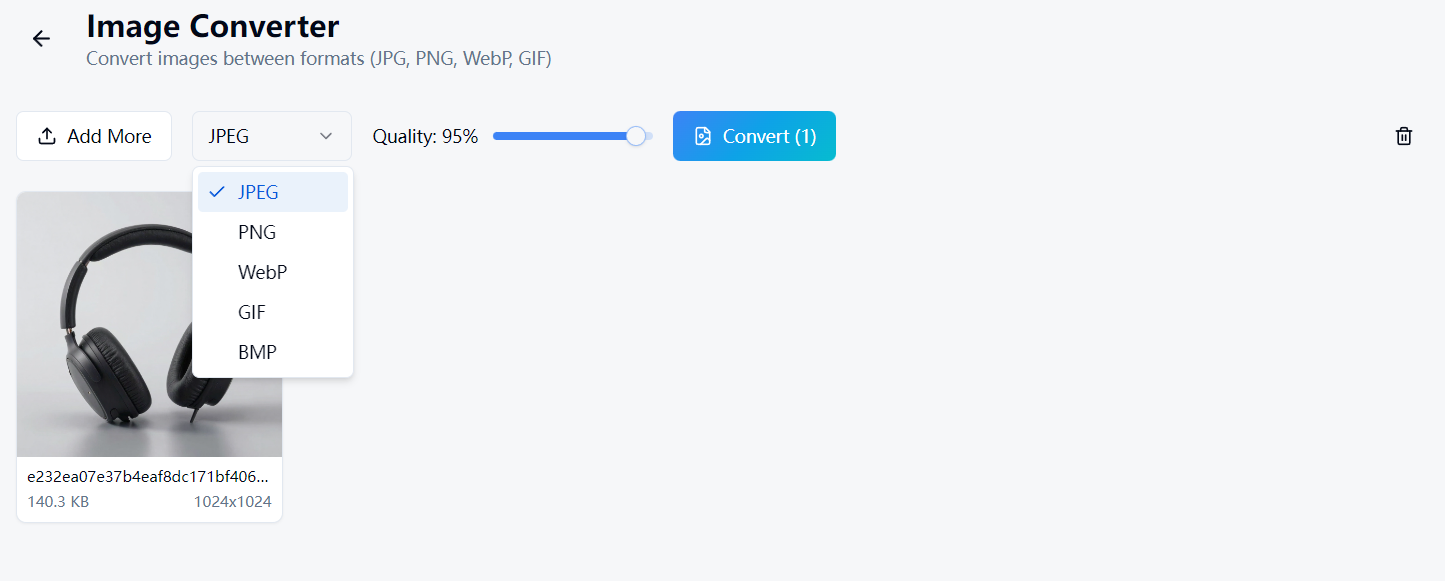
Скачайте WaveSpeed Desktop бесплатно: https://github.com/WaveSpeedAI/wavespeed-desktop/releases
Часто задаваемые вопросы
Какой формат изображений лучше всего подходит для веба? WebP обеспечивает наилучшее соотношение сжатия и качества. Используйте его, если поддержка браузерами не вызывает сомнений. В остальных случаях — JPEG для фотографий и PNG для графики с прозрачностью.
Улучшается ли качество при конвертации JPG в PNG? Нет. Как и в случае с аудио, информацию, утраченную при сжатии JPEG, восстановить нельзя. Файл PNG просто окажется большего размера.
Насколько WebP меньше JPEG? Обычно на 25–35% при эквивалентном визуальном качестве.
Может ли FFmpeg работать с RAW-файлами камеры? FFmpeg имеет ограниченную поддержку RAW. Для конвертации RAW лучше подойдут специализированные инструменты, такие как ImageMagick или darktable.
Похожие статьи

Лучший бесплатный онлайн-генератор изображений с ИИ в 2026 году: 10+ моделей, один клик, никаких сложностей

Лучший бесплатный онлайн-генератор ИИ-видео в 2026 году: Sora, Kling, Veo, Seedance — всё в одном месте

Лучший бесплатный конвертер изображений в 2026 году: конвертируйте PNG, JPG, WebP, HEIC локально
Лучший бесплатный конвертер аудио в 2026 году: мгновенная конвертация MP3, WAV, FLAC, AAC
Лучший бесплатный видеоконвертер 2026 года: конвертируйте MP4, MOV, AVI, WebM без водяных знаков