
Как конвертировать аудио в MP3, AAC, FLAC, WAV с помощью FFmpeg (Руководство 2026)
Пошаговое руководство по конвертации аудиофайлов между форматами MP3, AAC, FLAC, WAV и OGG с помощью команд FFmpeg. А также бесплатная альтернатива в один клик с WaveSpeed Desktop.
Независимо от того, нужно ли вам конвертировать WAV-запись в MP3 для обмена, извлечь FLAC из рипа CD или перекодировать аудио для мобильного приложения — FFmpeg справится со всем этим из командной строки. В этом руководстве собраны все распространённые конвертации аудио с командами для копирования.
Если инструменты командной строки — не ваш выбор, в конце мы покажем бесплатное решение в один клик.
Предварительные требования: установка FFmpeg

macOS (Homebrew):
brew install ffmpegUbuntu/Debian:
sudo apt update && sudo apt install ffmpegWindows:
Скачайте с ffmpeg.org, распакуйте и добавьте папку bin в системный PATH.
Проверка:
ffmpeg -versionОсновные конвертации аудио
WAV в MP3
ffmpeg -i input.wav -c:a libmp3lame -b:a 320k output.mp3-c:a libmp3lame— кодировщик MP3-b:a 320k— битрейт 320 кбит/с (наивысшее качество MP3)
MP3 в WAV
ffmpeg -i input.mp3 -c:a pcm_s16le output.wav-c:a pcm_s16le— несжатый 16-битный PCM (стандартный формат WAV)
FLAC в MP3
ffmpeg -i input.flac -c:a libmp3lame -b:a 320k output.mp3MP3 в FLAC
ffmpeg -i input.mp3 -c:a flac output.flacПримечание: конвертация из формата с потерями (MP3) в lossless (FLAC) не восстановит утраченное качество — аудио просто помещается в контейнер без потерь.
WAV в AAC
ffmpeg -i input.wav -c:a aac -b:a 256k output.m4aMP3 в AAC
ffmpeg -i input.mp3 -c:a aac -b:a 256k output.m4aWAV в OGG (Vorbis)
ffmpeg -i input.wav -c:a libvorbis -q:a 6 output.ogg-q:a 6— шкала качества от 0 (наименьшее) до 10 (наивысшее)
OGG в MP3
ffmpeg -i input.ogg -c:a libmp3lame -b:a 256k output.mp3Дополнительные параметры
Управление качеством MP3 с помощью VBR
Переменный битрейт зачастую обеспечивает лучшее качество при том же размере файла:
ffmpeg -i input.wav -c:a libmp3lame -q:a 0 output.mp3Значение -q:a | Средний битрейт | Качество |
|---|---|---|
| 0 | ~245 кбит/с | Наилучшее |
| 2 | ~190 кбит/с | Очень хорошее |
| 4 | ~165 кбит/с | Хорошее |
| 6 | ~130 кбит/с | Приемлемое |
| 9 | ~65 кбит/с | Низкое |
Изменение частоты дискретизации
Конвертация в 44,1 кГц (качество CD):
ffmpeg -i input.wav -ar 44100 -c:a libmp3lame -b:a 320k output.mp3Конвертация в 48 кГц (стандарт для видео):
ffmpeg -i input.wav -ar 48000 -c:a aac -b:a 256k output.m4aИзменение каналов (стерео в моно)
ffmpeg -i input.mp3 -ac 1 output_mono.mp3-ac 1— моно-ac 2— стерео
Извлечение аудио из видео
ffmpeg -i video.mp4 -vn -c:a libmp3lame -b:a 320k audio.mp3-vn— отбросить видеопоток
Извлечение без перекодирования (если аудио уже в формате AAC):
ffmpeg -i video.mp4 -vn -c:a copy audio.m4aОбрезка аудио
Извлечение 30-секундного фрагмента начиная с 1:00:
ffmpeg -i input.mp3 -ss 00:01:00 -t 00:00:30 -c copy clip.mp3Регулировка громкости
Увеличение громкости на 50%:
ffmpeg -i input.mp3 -af "volume=1.5" output.mp3Нормализация громкости аудио:
ffmpeg -i input.mp3 -af loudnorm output.mp3Пакетная конвертация
Конвертация всех WAV-файлов в MP3
Linux/macOS:
for f in *.wav; do
  ffmpeg -i "$f" -c:a libmp3lame -b:a 320k "${f%.wav}.mp3"
done
Windows (PowerShell):
Get-ChildItem *.wav | ForEach-Object {
  ffmpeg -i $_.Name -c:a libmp3lame -b:a 320k ($_.BaseName + ".mp3")
}
Конвертация всех FLAC-файлов в AAC
for f in *.flac; do
  ffmpeg -i "$f" -c:a aac -b:a 256k "${f%.flac}.m4a"
done
Распространённые ошибки и их исправление
«Encoder libmp3lame not found» Ваша сборка FFmpeg не включает кодировщик MP3. Переустановите с поддержкой кодеков:
# Ubuntu
sudo apt install ffmpeg libavcodec-extra
# macOS
brew reinstall ffmpeg
«Invalid sample rate» Целевой формат может не поддерживать частоту дискретизации источника. Укажите её явно:
ffmpeg -i input.wav -ar 44100 -c:a libmp3lame output.mp3Выходной файл без звука или с искажениями
Проверьте совместимость аудиокодека. Используйте -c:a copy только тогда, когда исходный кодек совместим с целевым контейнером.
Пропустите терминал: используйте WaveSpeed Desktop
Устали запоминать названия кодеков, флаги битрейта и параметры частоты дискретизации? Вы не одиноки.
WaveSpeed Desktop включает встроенный конвертер аудио, который делает всё это без единой команды:
- Перетащите аудиофайл
- Выберите выходной формат (MP3, AAC, FLAC, WAV, OGG)
- Нажмите «Конвертировать» — и готово
Никакой установки FFmpeg. Никаких команд в терминале. Никакой отладки ошибок кодеков.
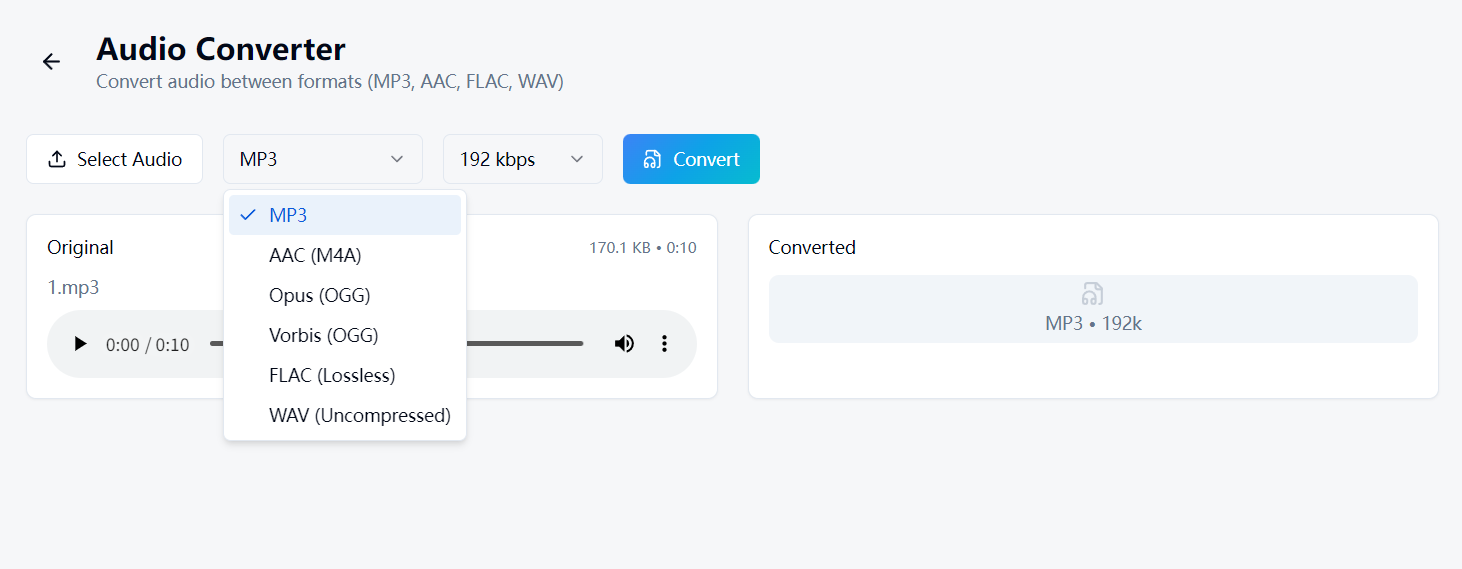
Скачайте WaveSpeed Desktop бесплатно: https://github.com/WaveSpeedAI/wavespeed-desktop/releases
Часто задаваемые вопросы
Какой аудиоформат лучше всего подходит для общего использования? MP3 при 320 кбит/с — для максимальной совместимости, или AAC при 256 кбит/с — для немного лучшего качества при том же размере. Используйте FLAC, если вам нужен lossless.
Улучшит ли конвертация MP3 в FLAC качество звука? Нет. Информацию, утраченную при сжатии MP3, восстановить невозможно. Файл станет больше, но звучать лучше не будет.
Какой битрейт использовать для MP3? 320 кбит/с для архивирования, 192–256 кбит/с для обычного прослушивания, 128 кбит/с для голосовых записей или подкастов.
Может ли FFmpeg конвертировать несколько файлов одновременно? Не напрямую в одной команде — для этого нужен цикл в оболочке (см. раздел «Пакетная конвертация» выше). WaveSpeed Desktop поддерживает пакетную конвертацию с помощью перетаскивания.
Похожие статьи

Лучший бесплатный онлайн-генератор изображений с ИИ в 2026 году: 10+ моделей, один клик, никаких сложностей

Лучший бесплатный онлайн-генератор ИИ-видео в 2026 году: Sora, Kling, Veo, Seedance — всё в одном месте

Лучший бесплатный конвертер изображений в 2026 году: конвертируйте PNG, JPG, WebP, HEIC локально
Лучший бесплатный конвертер аудио в 2026 году: мгновенная конвертация MP3, WAV, FLAC, AAC
Лучший бесплатный видеоконвертер 2026 года: конвертируйте MP4, MOV, AVI, WebM без водяных знаков