
Pare de Treinar, Comece a Criar: Use LoRA no WaveSpeedAI
Let me proceed with the translation directly:

Introdução
O que é LoRA? Pense nela como um método leve de ajuste fino: em vez de retreinar o modelo inteiro, você simplesmente pode adicionar uma pequena camada de “adaptação rápida” a um existente para cristalizar seu próprio estilo — mais rápido e mais barato.
Neste tutorial, começaremos do zero, mostraremos como encontrar modelos LoRA que você adora online e usá-los no WaveSpeedAI. Mesmo se você for iniciante, estará pronto em pouco tempo.
Seleção de Modelo
Ao criar imagens e vídeos com AIGC, geralmente podemos controlar o modelo apenas por prompts, dificultando o gerenciamento de detalhes finos. Se você depender do modelo para “compreender por conta própria” coisas como poses de mãos, dobras de tecido ou elementos de roupas, os resultados costumam ser insatisfatórios.
Nesse ponto, você pode explorar plataformas abertas para encontrar modelos LoRA compartilhados por criadores. Desde estilo geral de arte e textura de câmera até poses específicas, roupas e pequenos acessórios. LoRAs direcionadas podem melhorar detalhes e lhe dar mais controle — sem retreinar um modelo.
Porém, lembre-se de uma regra importante ao selecionar uma LoRA: ela deve exatamente corresponder ao modelo base AIGC que você usa — mesmo nome de modelo, mesma versão e mesmo tamanho de parâmetros.
Por exemplo, uma LoRA projetada para Wan 2.2 não pode ser usada em Wan 2.1 ou qualquer outro modelo. Da mesma forma, uma LoRA Wan 2.2 14B não pode ser usada em Wan 2.2 5B.
Se essas informações não coincidirem, o estilo pode mudar na melhor das hipóteses. Na pior, você pode encontrar erros. Sempre verifique duas vezes as informações na página do modelo antes de usá-lo!
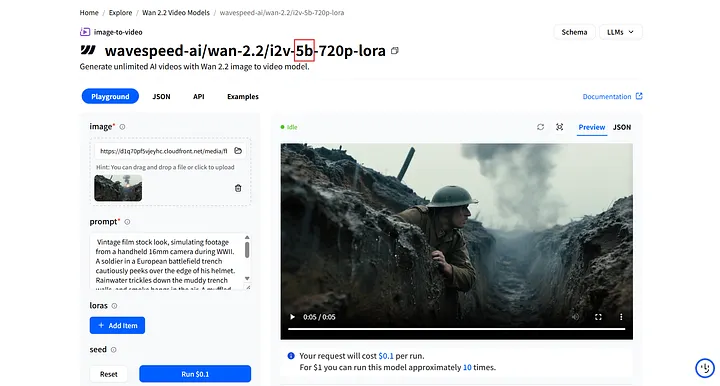 Verifique a Versão e Parâmetros
P.S. No WaveSpeedAI, as LoRAs funcionam a partir de um único arquivo .safetensors. Apenas importe e pronto. Evite .PickleTensor, .zip, .GGUF e outros, porque WaveSpeedAI não suporta esses formatos.
Observe o tamanho do arquivo. LoRAs geralmente têm menos de 2 GB (frequentemente apenas alguns centenas de MB). Se seu upload for significativamente maior, você pode ter selecionado o arquivo errado (como o modelo base completo ou um pacote compactado), e a importação falhará. Verifique duas vezes o nome do arquivo e a extensão antes de tentar novamente!
Aqui estão duas plataformas comumente usadas: Civitai e Hugging Face.
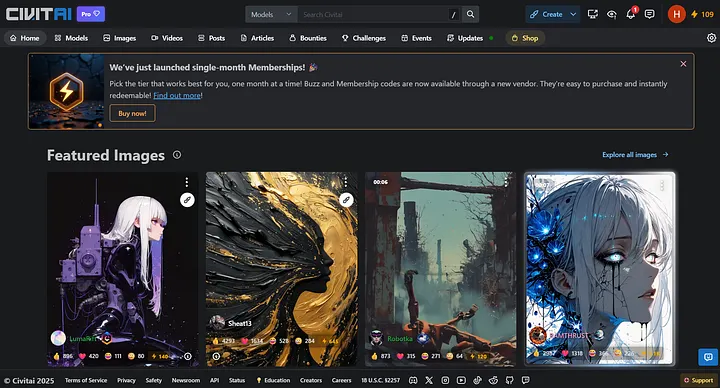 Plataforma Civitai
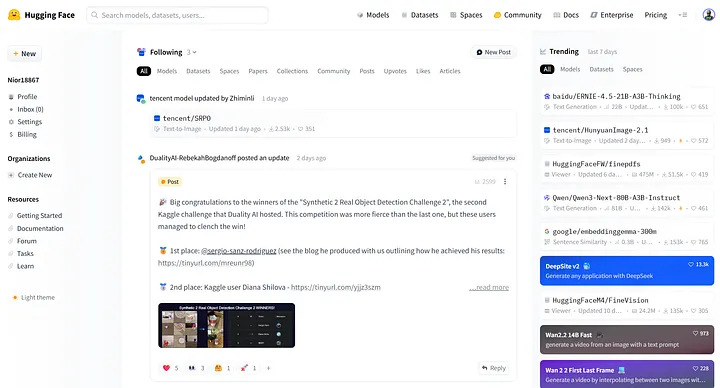 Plataforma Hugging Face
LoRA no Hugging Face
Hugging Face é um dos maiores hubs de modelos de código aberto do mundo, oferecendo um vasto catálogo de modelos e conjuntos de dados. Você pode procurar por LoRAs e encontrar pesos oficiais e guias de inferência para modelos base populares.
Nesta parte, focaremos em LoRA — como localizá-la, selecioná-la no Hugging Face e usá-la no WaveSpeedAI.
Comece digitando LoRA na barra de pesquisa no topo do site para visualizar repositórios relacionados.
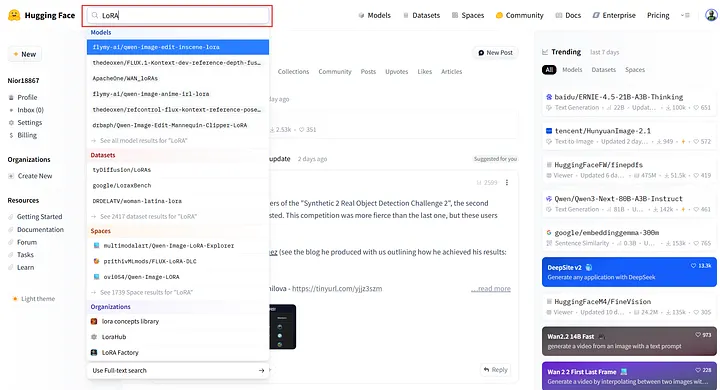 Procure por LoRA
A seguir, clique em See all model results for “LoRA” para visualizar a página completa de resultados de LoRA.
Para suas próprias buscas, inclua qualificadores como o nome do modelo base, versão e tamanho de parâmetros (por exemplo, 7B/14B). Isso estreita a busca e mostra resultados mais relevantes.
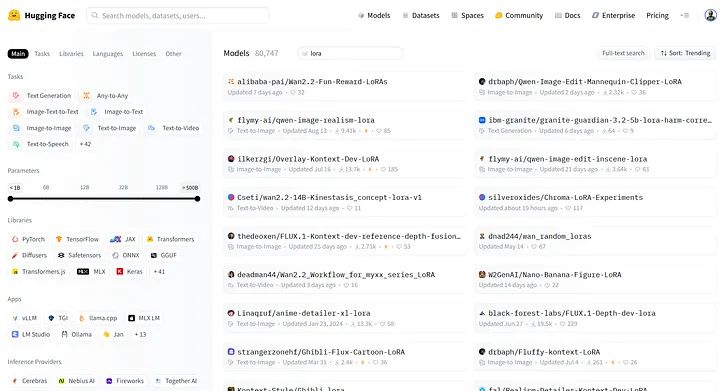 Página de Resultados do Modelo
No Hugging Face, os modelos LoRA geralmente especificam o modelo base compatível e o tamanho dos parâmetros no título ou descrição.
Por exemplo, prithivMLmods/Qwen-Image-Anime-LoRA é uma LoRA criada para Qwen-Image e usada para gerar imagens em estilo anime japonês.
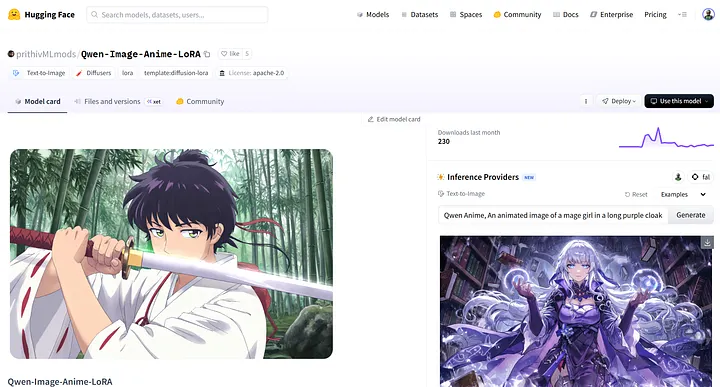 prithivMLmods/Qwen-Image-Anime-LoRA
Como mostrado na página, Qwen-Image-Anime-LoRA é publicada por prithivMLmods e é especificamente projetada para o modelo base Qwen-Image.
A seguir, mude para WaveSpeedAI e abra o modelo wavespeed-ai/qwen-image/text-to-image-lora. Vamos usá-lo para carregar e executar esta LoRA.
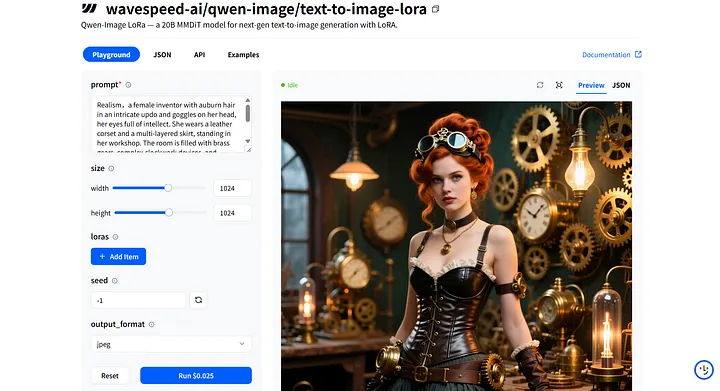 wavespeed-ai/qwen-image/text-to-image-lora
Na página Playground do modelo, você encontrará o campo de entrada prompt para inserir seu prompt, juntamente com a seção loras para adicionar um modelo LoRA.
Ao escrever seu prompt, além de descrever claramente a cena, estilo e detalhes que você deseja, lembre-se de incluir a palavra-chave da LoRA! Você geralmente pode encontrar essas informações na página do Hugging Face no Model Card.
Por exemplo, na página do modelo prithivMLmods/Qwen-Image-Anime-LoRA, role para baixo no Model Card para encontrar detalhes adicionais, como como usar o modelo e a palavra-chave exata necessária.
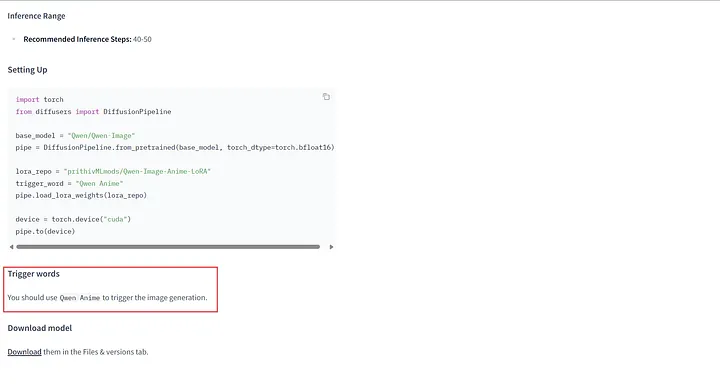 Palavras-chave no Model Card
Depois, modificaremos os parâmetros relacionados ao modelo LoRA.
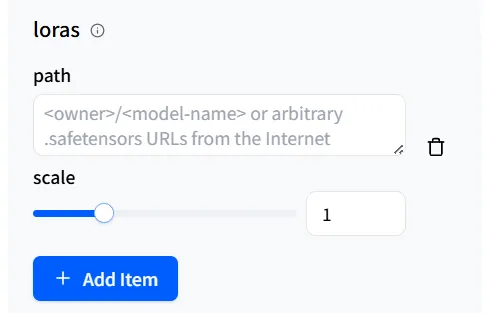
O primeiro é o path (caminho). Este é o caminho que WaveSpeedAI usa para chamar o modelo LoRA que você deseja.
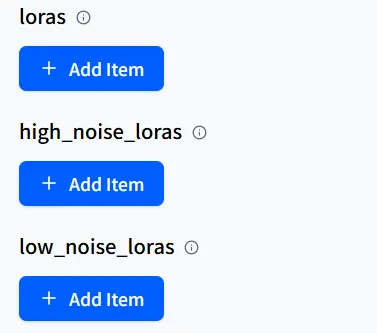
Clique em + Add Item para revelar um campo de entrada. O pipeline qwen-image/text-to-image-lora permite adicionar até três modelos LoRA.
Além disso, se o modelo LoRA estiver hospedado no Hugging Face, WaveSpeedAI fornece duas maneiras de referenciá-lo: uma é <owner>/<model-name>.
Assim como neste exemplo, o nome do autor mais o nome do modelo conforme mostrado na página do modelo.
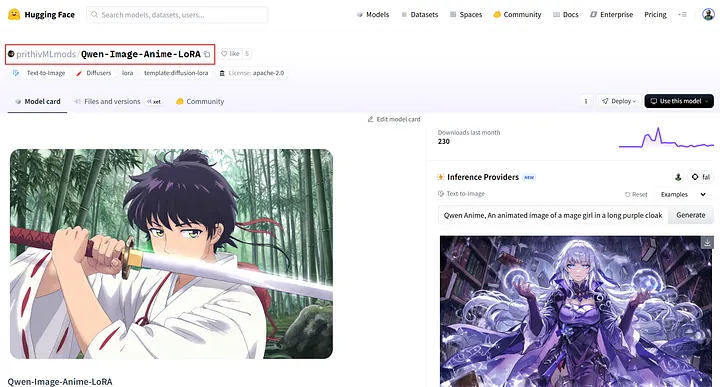 Copie isto e cole no caminho!
Outro método é ir para Files and versions do modelo, clicar com o botão direito no ícone de download, selecionar Copy link address e colar a URL copiada no path.
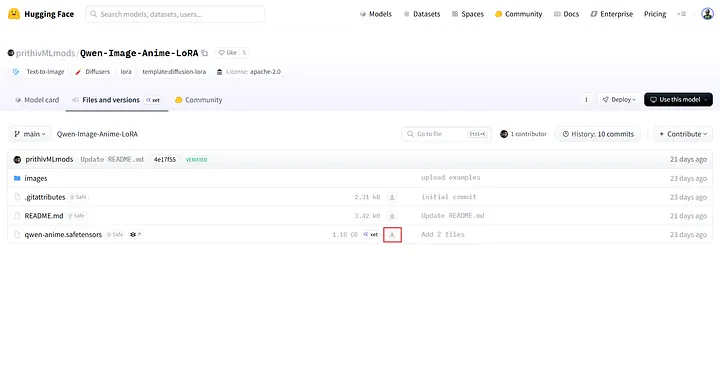 Botão de Download em Files and versions
Às vezes, você pode ver opções high-noise LoRA e low-noise LoRA na página do modelo. Estas geralmente não são comumente usadas, mas o Hugging Face geralmente fornece informações detalhadas sobre elas.
Simplesmente preencha o modelo LoRA com o nome correspondente no campo apropriado como faria com uma LoRA normal, e funcionará bem.
Nas configurações de parâmetros loras, há um controle deslizante chamado scale, que você pode pensar como um botão de volume de “influência/concentração”. Ele ajusta a força com que a LoRA afeta o modelo base.
Na maioria dos casos, o valor padrão 1 lhe dará bons resultados. Se o resultado variar de suas expectativas, você pode aumentar ligeiramente o scale.

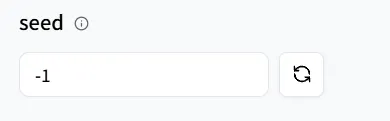
Seed é usado para controlar a aleatoriedade. Pense nela como um “índice inicial”.
Quando você usa a mesma seed e depois ajusta o prompt, o estilo geral e a composição permanecerão principalmente consistentes. Apenas as partes que você alterou no prompt serão diferentes, facilitando a comparação e reprodução.
Ótimo! Você completou todo o trabalho preparatório! Vamos começar a usar o modelo LoRA!
No campo de prompt, primeiro digite a palavra-chave Qwen Anime para o modelo LoRA. Depois, forneça a descrição do resultado que você deseja gerar.
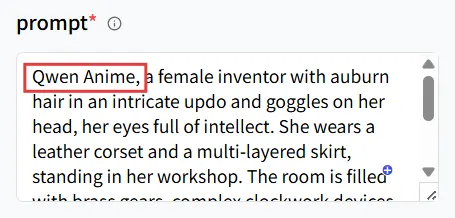 Digite a palavra-chave
Depois, no campo loras, no path, digite prithivMLmods/Qwen-Image-Anime-LoRA ou sua URL, e mantenha o scale em 1.
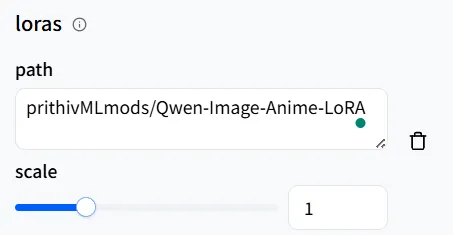 Defina o caminho
Depois, defina a seed para que você possa facilmente reproduzir qualquer resultado que desejar depois.
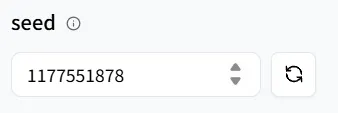 Número de seed aleatória
Por fim, clique no botão Run para gerar uma imagem em estilo anime!
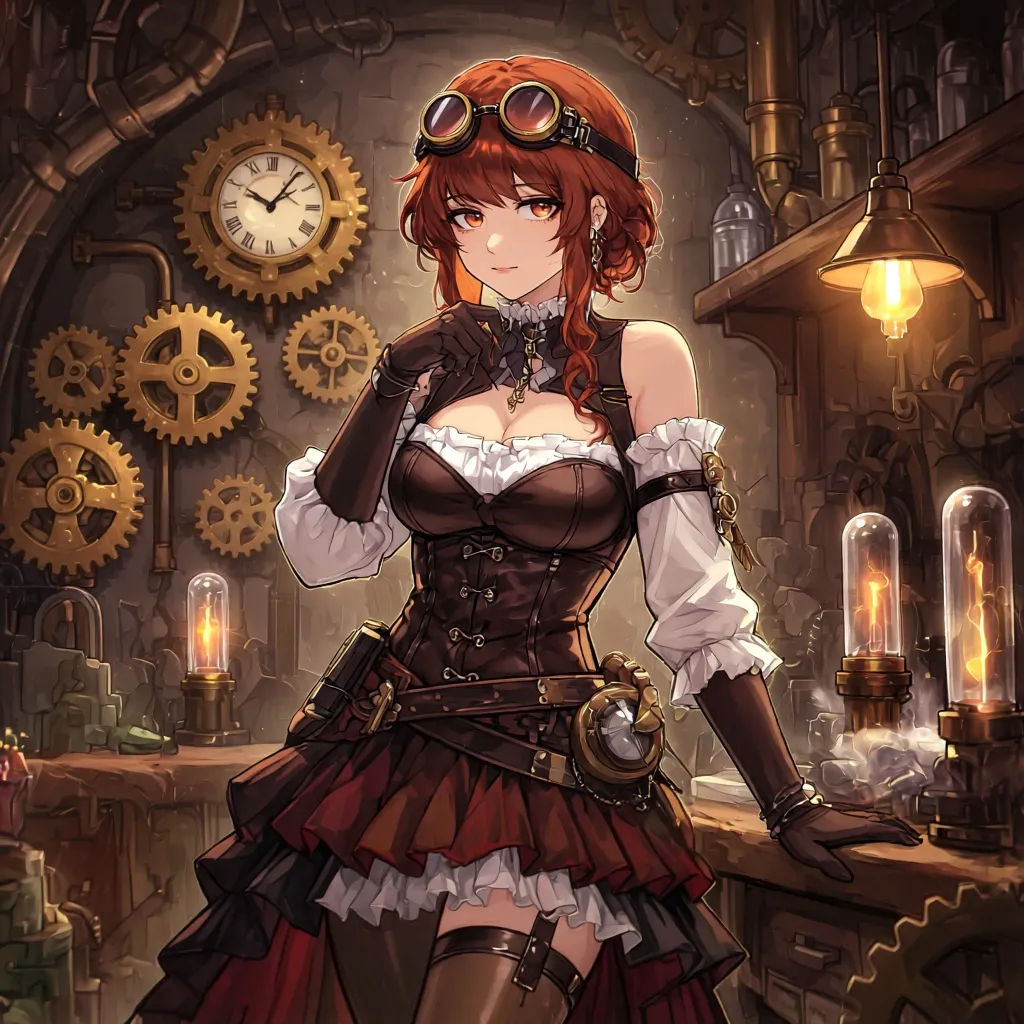 O Resultado
Como já definimos uma seed anteriormente, se você está satisfeito com o fundo e detalhes de estilo (como roupas) mas quer mudar o gênero do personagem, apenas edite o prompt e clique em Run novamente.
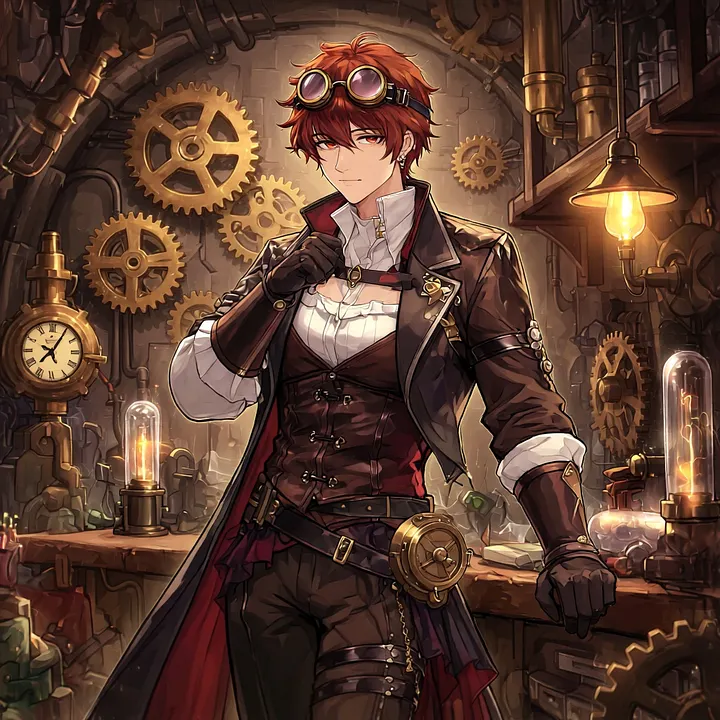 Sabe, eu só queria comparar os resultados
Como ficou? Consegue ver as mudanças? Experimente você mesmo! WaveSpeedAI possui muitos modelos base que podem chamar LoRA. Fique à vontade para experimentar e depois compartilhe seu trabalho em Inspiration conosco e com a comunidade criadora em geral!
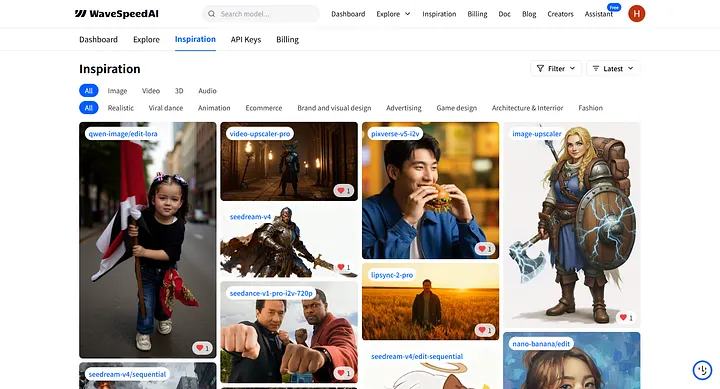 Página de Inspiração
LoRA no Civitai
Civitai é uma comunidade focada em criadores que compartilha modelos, apresentando uma ampla variedade de recursos LoRA. Você pode procurar por estilo ou tema, navegue pelos resultados e parâmetros de exemplo e encontre rapidamente um modelo adequado.
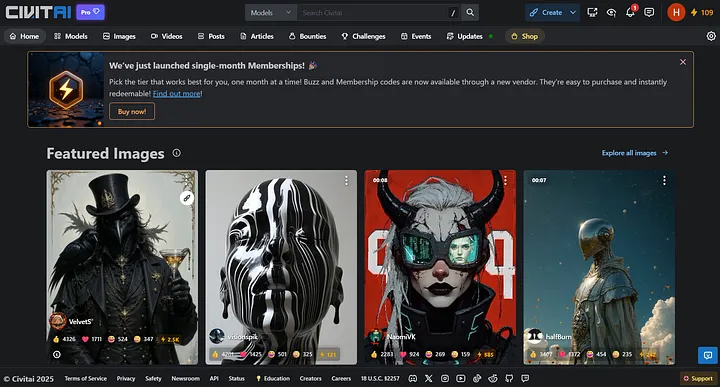 Página Civitai
O método de busca no Civitai é semelhante ao Hugging Face: digite detalhes como versão do modelo e tamanho dos parâmetros na caixa de pesquisa. Adicione a palavra-chave “LoRA” para filtrar rapidamente um grande número de modelos relevantes (por exemplo: “Wan 2.2 14B LoRA”).
O uso básico é semelhante ao chamar modelos no Hugging Face, portanto, explicaremos apenas as diferenças em detalhes.
Usando design de jogo como exemplo, se você quiser criar um personagem com estilo semelhante ao Baldur’s Gate 3, você pode tentar diretamente a LoRA [[WAN2.1] Baldur’s Gate 3 [STYLE]]([WAN2.1] Baldur’s Gate 3 [STYLE]).
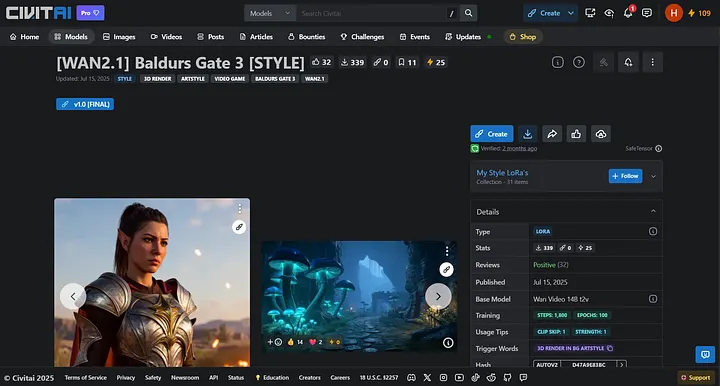 Página [WAN2.1]Baldur’s Gate 3 [STYLE]
No entanto, observe que para modelos na plataforma Civitai, WaveSpeedAI não suportará invocar modelos LoRA usando o formato <owner>/<model-name>.
Eles podem ser chamados apenas via URL. Portanto, certifique-se de visualizar as informações do modelo antes de invocá-lo.
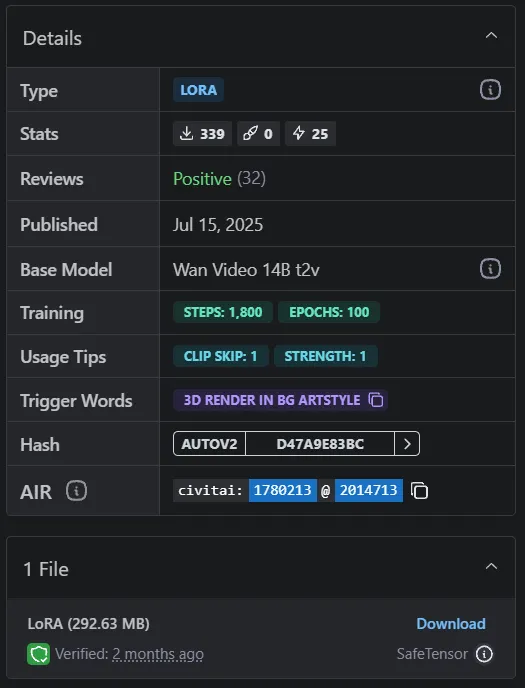 Detalhes do Modelo LoRA
Na seção Details do modelo, você pode ver várias informações sobre o modelo.
Os itens principais nos quais se concentrar são Base Model e Trigger Words. Aqui, vemos que o modelo base desta LoRA é Wan Video 14B t2v, e a palavra-chave é 3d render in bg artstyle.
Abra WaveSpeedAI e procure por wavespeed-ai/wan-2.1/t2v-720p-lora. É claro que você também pode escolher outros modelos que suportam invocar LoRA (Como wavespeed-ai/wan-2.1/i2v-720p-lora).
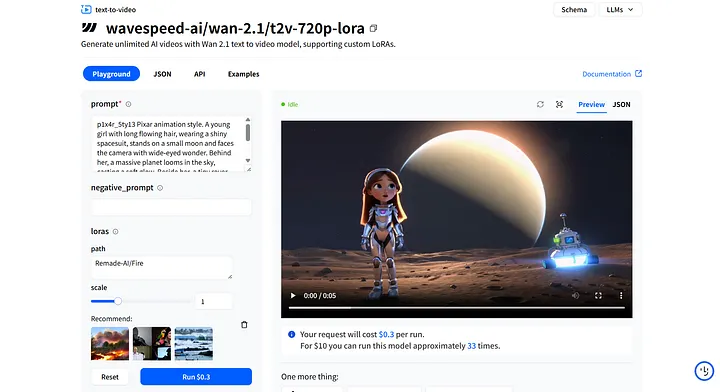 Página wavespeed-ai/wan-2.1/t2v-720p-lora
Assim como na plataforma Hugging Face, você só precisa modificar o prompt e adicionar a palavra-chave de ativação da LoRA em Prompt, depois incluir a URL para chamar o modelo LoRA em path.
Use scale para controlar o quanto a LoRA influencia o modelo base (o padrão 1 geralmente é suficiente. Se parecer muito fraco ou muito forte, faça pequenos ajustes), e finalmente use seed para reprodução e comparação.
Alguns modelos têm parâmetros específicos, mas no WaveSpeedAI, já definimos valores padrão para você. Usá-los diretamente lhe dará bons resultados!
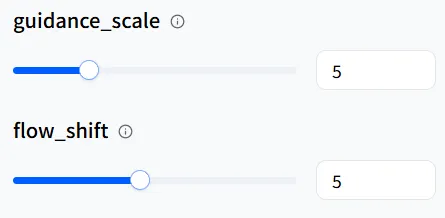
Se você quiser refinar os detalhes ainda mais, pode tentar ajustá-los. No entanto, observe que para parâmetros como num_inference_steps, quanto maior o valor, mais notável será o aumento no tempo de geração de vídeo.
Aqui, você encontrará a seção de download para o modelo LoRA. Certifique-se de escolher o tipo de modelo SafeTensor para funcionar adequadamente.
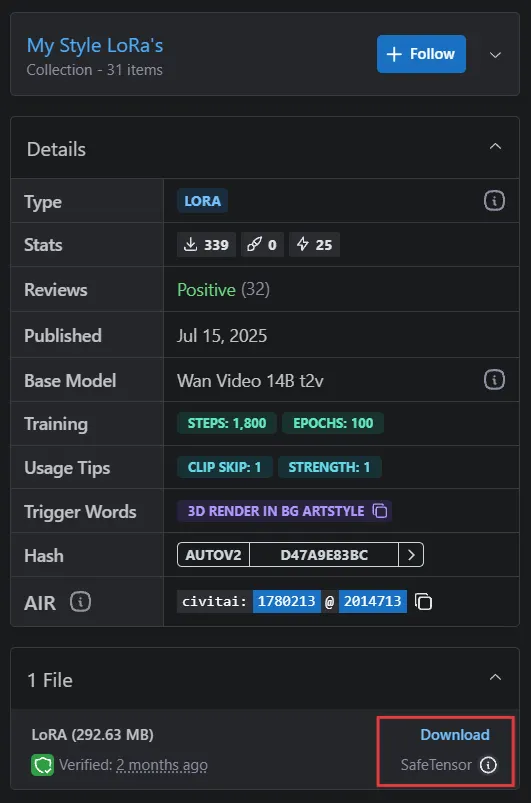 Baixar LoRA
Clique com o botão direito em Download, depois copie o endereço do link — esta é a URL que você usará para invocar o modelo LoRA.
Da mesma forma, no Playground de wavespeed-ai/wan-2.1/t2v-720p-lora, encontre a seção loras, clique em + Add Item e cole a URL que você copiou no path.
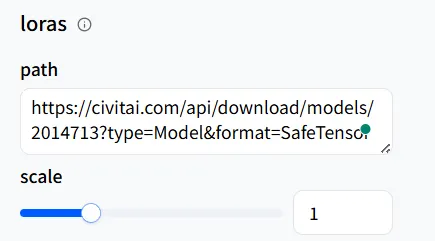 Cole no caminho
Se você não tem certeza de como usar LoRA de forma mais eficaz, você pode verificar as referências no Civitai. Os autores dos modelos frequentemente fornecem exemplos que você pode clicar e visualizar.
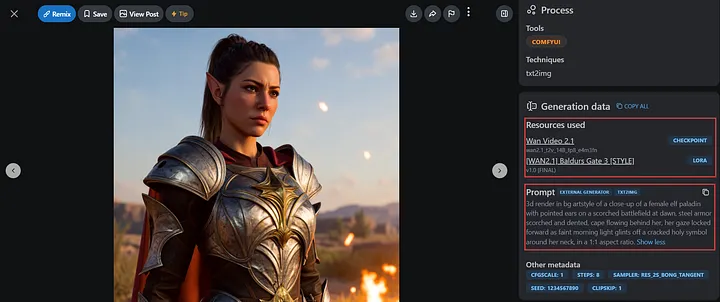 Página de Exemplo com Recursos e Prompt
Aqui, copiaremos o prompt do exemplo do autor para tentar criar nosso próprio personagem de jogo.
O Resultado que fizemos!
Não é incrível? O resultado gerado pode variar ligeiramente do do autor, mas você pode ajustar o prompt em direção ao seu objetivo (esclareça o estilo, materiais, câmera e clima, e adicione ou remova modificadores conforme necessário) para atingir gradualmente o seu efeito desejado.
Afinal, as obras mais significativas não são cópias de outros, mas aquelas que sempre apresentam sua própria textura e estilo únicos — é exatamente aí que reside o entendimento implícito entre a LoRA e sua criação.
Conclusão
Até agora, você aprendeu como usar os modelos LoRA que prefere no WaveSpeedAI. Mas lembre-se, LoRA não fará escolhas estéticas para você. Ela apenas estabiliza detalhes após você ter definido a direção. O que realmente torna uma obra única é sempre seu gosto e imaginação.
Então seja corajoso — tente, aprenda e continue melhorando. Quando você compartilhar seus primeiros resultados em Inspiration e crescer com a comunidade, você verá que eficiência é apenas o começo. Ter seu estilo reconhecido é o verdadeiro objetivo.
Desejando a você uma criação tranquila e sucesso conforme você imaginou!
Artigos relacionados

Seedance 2.0 em Breve: Modelo de Vídeo de Próxima Geração do ByteDance com Áudio Nativo

Guia Completo do Seedance 2.0: Criação de Vídeo Multimodal

Seedance 2.0 vs Kling 3.0 vs Sora 2 vs Veo 3.1: A Comparação Definitiva de Geração de Vídeos

Análise do Vidu Q3: Como se Compara ao Sora 2, Wan 2.6, Seedance 1.5, Veo 3.1 e Grok Imagine Video

Grok Imagine Video vs Sora 2, Veo 3.1, Seedance 1.5, WAN 2.5/2.6 e Vidu Q3: Comparação Completa
