
Como Aumentar a Resolução e Melhorar a Qualidade de Vídeo com FFmpeg (Guia 2026)
Aprenda a aumentar a resolução, reduzir ruído, nitidez e melhorar a qualidade de vídeo usando filtros FFmpeg. Além disso, descubra por que o upscaling com IA do WaveSpeed Desktop oferece resultados muito superiores.
Tem um vídeo borrado em 480p que quer transformar em HD? Filmagens antigas que parecem com ruído e desfocadas? O FFmpeg oferece filtros para aumentar resolução, reduzir ruído, nitidez e correção de cores — mas há um limite claro no que algoritmos tradicionais conseguem alcançar.
Este guia mostra o que é possível com o FFmpeg, explica as limitações e apresenta uma alternativa com IA que entrega resultados dramaticamente melhores.
Pré-requisitos: Instalar o FFmpeg
macOS:
brew install ffmpegUbuntu/Debian:
sudo apt update && sudo apt install ffmpegWindows:
Baixe em ffmpeg.org, extraia e adicione bin ao PATH.
Aumentar a Resolução do Vídeo
Upscale Básico para 1080p
ffmpeg -i input_480p.mp4 -vf "scale=1920:1080" -c:v libx264 -crf 18 -c:a copy output_1080p.mp4Upscale para 4K
ffmpeg -i input_1080p.mp4 -vf "scale=3840:2160" -c:v libx264 -crf 18 -c:a copy output_4k.mp4Manter a Proporção
Escala para altura 1080p, calcula a largura automaticamente:
ffmpeg -i input.mp4 -vf "scale=-1:1080" -c:v libx264 -crf 18 -c:a copy output.mp4Algoritmos de Escalonamento
O FFmpeg oferece vários algoritmos de escalonamento. A escolha afeta significativamente a qualidade:
# Lanczos (melhor qualidade, mais lento)
ffmpeg -i input.mp4 -vf "scale=1920:1080:flags=lanczos" -c:v libx264 -crf 18 output.mp4

# Bicúbico (bom equilíbrio)
ffmpeg -i input.mp4 -vf "scale=1920:1080:flags=bicubic" -c:v libx264 -crf 18 output.mp4

# Spline (nítido, bom para upscaling)
ffmpeg -i input.mp4 -vf "scale=1920:1080:flags=spline" -c:v libx264 -crf 18 output.mp4

# Bilinear (mais rápido, menor qualidade)
ffmpeg -i input.mp4 -vf "scale=1920:1080:flags=bilinear" -c:v libx264 -crf 18 output.mp4| Algoritmo | Qualidade | Velocidade | Melhor Para |
|---|---|---|---|
| lanczos | Melhor | Mais lento | Saída final |
| spline | Muito boa | Lento | Upscaling |
| bicubic | Boa | Médio | Uso geral |
| bilinear | Regular | Mais rápido | Pré-visualizações |
Reduzir Ruído no Vídeo
hqdn3d (Redutor de Ruído Rápido)
ffmpeg -i input.mp4 -vf "hqdn3d=4:4:3:3" -c:v libx264 -crf 18 output.mp4Parâmetros: luma_espacial:chroma_espacial:luma_temporal:chroma_temporal
- Valores mais altos = mais redução de ruído (mas mais desfoque)
- Comece com
4:4:3:3e ajuste conforme necessário
nlmeans (Melhor Qualidade, Mais Lento)
ffmpeg -i input.mp4 -vf "nlmeans=s=3:p=7:r=15" -c:v libx264 -crf 18 output.mp4s=3— intensidade de redução de ruído (1–30)p=7— tamanho do patchr=15— tamanho da janela de pesquisa
Nitidez do Vídeo
Filtro unsharp
ffmpeg -i input.mp4 -vf "unsharp=5:5:1.0:5:5:0.5" -c:v libx264 -crf 18 output.mp4Parâmetros: luma_x:luma_y:luma_quantidade:chroma_x:chroma_y:chroma_quantidade
luma_quantidade— intensidade de nitidez (valores negativos desfocam)- Comece com
1.0para nitidez suave,1.5para intensa
Filtro cas (Nitidez Adaptativa de Contraste)
ffmpeg -i input.mp4 -vf "cas=0.5" -c:v libx264 -crf 18 output.mp4- Intervalo: 0 (sem nitidez) a 1 (máximo)
0.4–0.6costuma ser uma boa faixa
Correção de Cor e Brilho
Ajustar Brilho, Contraste e Saturação
ffmpeg -i input.mp4 -vf "eq=brightness=0.06:contrast=1.2:saturation=1.3" -c:v libx264 -crf 18 output.mp4brightness— -1.0 a 1.0 (padrão 0)contrast— -1000 a 1000 (padrão 1.0)saturation— 0 a 3.0 (padrão 1.0)
Nivelar Cores Automaticamente
ffmpeg -i input.mp4 -vf "normalize" -c:v libx264 -crf 18 output.mp4Estabilizar Vídeo Tremido
O filtro vidstab do FFmpeg requer duas passagens:
Passagem 1: Analisar o movimento
ffmpeg -i input.mp4 -vf vidstabdetect -f null -Isso cria um arquivo transforms.trf.
Passagem 2: Aplicar a estabilização
ffmpeg -i input.mp4 -vf vidstabtransform=smoothing=10:input=transforms.trf -c:v libx264 -crf 18 output.mp4smoothing=10— valores mais altos = mais suavidade (mas mais recorte)
Combinar Múltiplos Filtros
Encadeie filtros para um pipeline completo de melhoria:
ffmpeg -i input.mp4 -vf "scale=1920:1080:flags=lanczos,hqdn3d=4:4:3:3,unsharp=5:5:0.8:5:5:0.4,eq=contrast=1.1:saturation=1.2" -c:v libx264 -crf 18 -c:a copy output.mp4Este pipeline:
- Aumenta para 1080p com Lanczos
- Aplica redução de ruído
- Adiciona nitidez
- Aumenta contraste e saturação
A Dura Verdade Sobre o Upscaling com FFmpeg
Eis o que o FFmpeg não consegue fazer:
- Recuperar detalhes perdidos — Fazer upscaling de 480p para 4K apenas estica os pixels existentes. Nenhum novo detalhe é criado.
- Reconstruir rostos — Rostos borrados continuam borrados, só ficam maiores.
- Remover artefatos de compressão — Artefatos de blocos JPEG/H.264 são amplificados.
- Gerar texturas — Cabelo, tecido e textura de pele não podem ser gerados a partir de uma fonte de baixa resolução.
Os algoritmos de escalonamento tradicionais (mesmo o Lanczos) são interpolação — calculam valores de pixel entre os existentes. O resultado é uma imagem maior que é mais suave, mas não genuinamente mais nítida ou detalhada.
A Alternativa com IA: WaveSpeed Desktop Video Enhancer
É aqui que o upscaling com IA muda fundamentalmente o jogo.
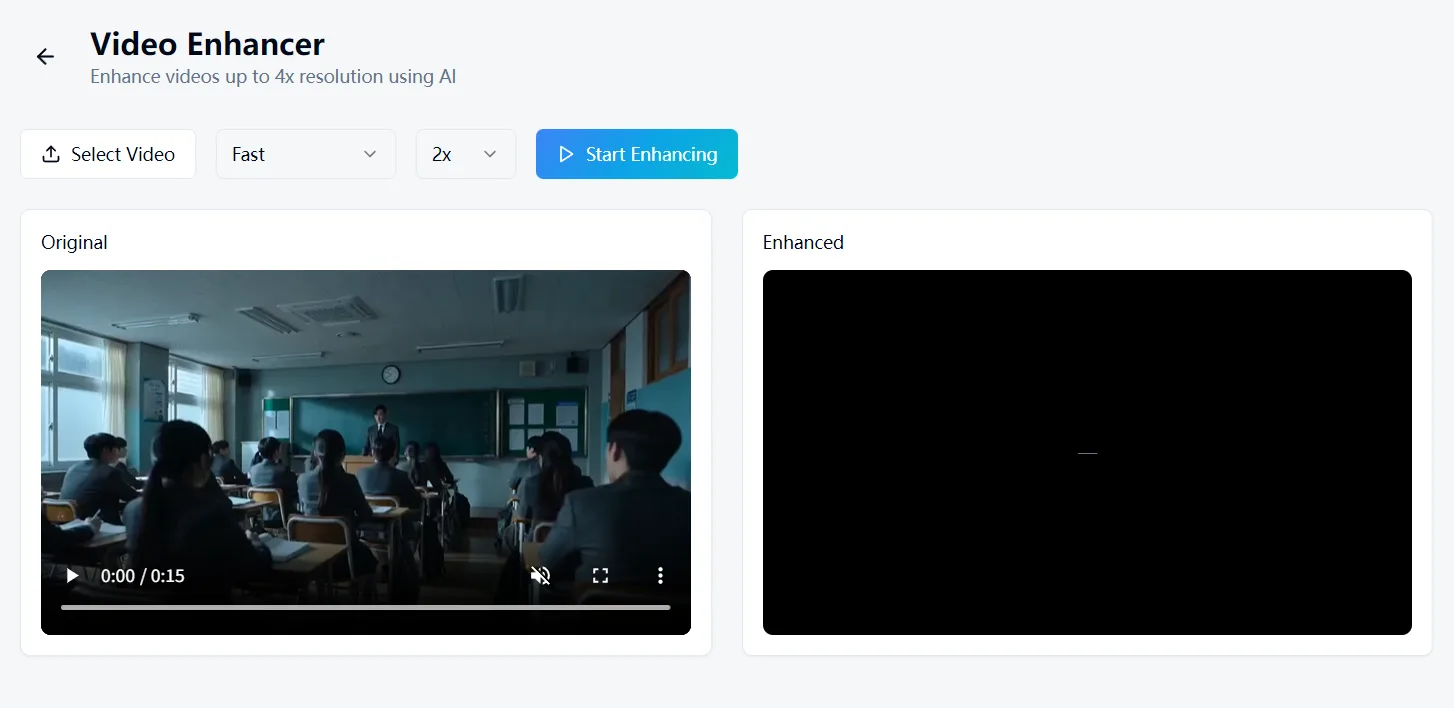
O WaveSpeed Desktop inclui um Melhorador de Vídeo com IA alimentado por modelos de deep learning que:
- Geram detalhes reais — reconstroem texturas, bordas e características finas que não existem no original
- Fazem upscaling de até 4x — transformam 480p em verdadeiro 1080p, ou 1080p em 4K com informação genuinamente nova
- Melhoram rostos — restauram detalhes faciais, nitidez e clareza
- Removem ruído de forma inteligente — distinguem ruído de detalhe (ao contrário da abordagem de desfocar tudo do FFmpeg)
A diferença não é incremental — é um salto geracional. O que o FFmpeg oferece em 10 linhas de encadeamento de filtros, o aprimoramento com IA faz em um clique com resultados dramaticamente melhores.
Baixe o WaveSpeed Desktop gratuitamente: https://github.com/WaveSpeedAI/wavespeed-desktop/releases
Perguntas Frequentes
O FFmpeg realmente consegue fazer upscaling de vídeo para 4K? Ele pode aumentar a resolução para 4K, mas não adicionará detalhes reais. O vídeo terá 4K em contagem de pixels, mas não em qualidade visual real. O upscaling com IA (como o Video Enhancer do WaveSpeed) gera novos detalhes que tornam o resultado genuinamente mais nítido.
Qual é o melhor algoritmo de escalonamento do FFmpeg? Lanczos para qualidade, bicúbico para velocidade. Mas mesmo o melhor algoritmo tradicional não consegue igualar o upscaling baseado em IA.
A redução de ruído sempre ajuda? Nem sempre. A redução de ruído remove o ruído, mas também remove detalhes finos. Se o seu vídeo estiver limpo, a redução de ruído o tornará mais suave. Use-a apenas em filmagens visivelmente ruidosas.
Quanto tempo demora o aprimoramento com FFmpeg? Um pipeline completo (upscale + redução de ruído + nitidez) em um vídeo 480p de 10 minutos pode levar de 30 a 60 minutos em hardware moderno. O upscaling com IA usando aceleração GPU é tipicamente mais rápido e produz resultados melhores.
Posso melhorar filmagens antigas de VHS ou DVD? O FFmpeg pode limpá-las um pouco, mas os resultados são limitados. As ferramentas de aprimoramento com IA são especificamente treinadas em filmagens degradadas e produzem restaurações dramaticamente melhores.
Artigos relacionados
/filters:quality(82)/media/images/1773962750383987480_n3hqzHRZ.webp)
Seedance 2.0 Guia Completo: Criação de Vídeo Multimodal
/filters:quality(82)/media/images/1775454354154780718_ODFPZcmw.webp)
7 Melhores Geradores de Avatares com IA Gratuitos em 2026
/filters:quality(82)/media/images/1775454354187499843_FsWsCKow.webp)
10 Melhores Geradores de Imagens com IA Gratuitos em 2026
/filters:quality(82)/media/images/1775454352321281840_iOvFOX6f.webp)
8 Melhores Geradores de Vídeo com IA Gratuitos em 2026
/filters:quality(82)/media/images/1774495742042616105_ZIR0ajsB.webp)
Melhor Gerador de Imagens com IA Online Gratuito em 2026: 10+ Modelos, Um Clique, Zero Complicação
/filters:quality(82)/media/images/1774495742052567148_PaowFOY7.webp)