
Como Cortar e Recortar Vídeo com FFmpeg: Timestamps, Duração, Divisão (Guia 2026)
Aprenda como cortar, recortar e dividir vídeos usando FFmpeg com timestamps precisos e controles de duração. Inclui modo de cópia rápida, recodificação e uma alternativa gratuita com um clique.
Precisa extrair um clipe de 30 segundos de um vídeo longo? Remover os primeiros 10 segundos de uma gravação? Dividir um vídeo em várias partes? O FFmpeg consegue fazer tudo isso pela linha de comando—se você conhecer os parâmetros certos.
Este guia cobre todos os cenários de corte com comandos exatos. E se preferir apenas arrastar um controle deslizante, há uma alternativa visual gratuita no final.
Pré-requisitos: Instalar o FFmpeg

macOS:
brew install ffmpegUbuntu/Debian:
sudo apt update && sudo apt install ffmpegWindows:
Baixe em ffmpeg.org, extraia e adicione bin ao PATH.
Corte Básico
Cortar por Tempo de Início e Duração
Extrair 30 segundos começando na marca de 1 minuto:
ffmpeg -i input.mp4 -ss 00:01:00 -t 00:00:30 -c copy output.mp4-ss 00:01:00— iniciar em 1 minuto-t 00:00:30— duração de 30 segundos-c copy— copiar streams sem recodificar (rápido)
Cortar por Tempo de Início e Fim
Extrair de 1:00 a 2:30:
ffmpeg -i input.mp4 -ss 00:01:00 -to 00:02:30 -c copy output.mp4-to 00:02:30— parar em 2 minutos e 30 segundos
Cortar os Primeiros N Segundos
Manter apenas os primeiros 60 segundos:
ffmpeg -i input.mp4 -t 60 -c copy output.mp4Remover os Primeiros N Segundos
Pular os primeiros 10 segundos:
ffmpeg -i input.mp4 -ss 10 -c copy output.mp4Cortar os Últimos N Segundos
Isso exige saber a duração total. Para um vídeo de 5 minutos, para remover os últimos 30 segundos:
ffmpeg -i input.mp4 -t 00:04:30 -c copy output.mp4Cópia Rápida vs Recodificação
Modo Rápido (-c copy)
ffmpeg -i input.mp4 -ss 00:01:00 -t 30 -c copy output.mp4Vantagens: Instantâneo, sem perda de qualidade Desvantagens: Pode começar alguns segundos antes do timestamp (corta no keyframe mais próximo)
Modo Preciso (recodificação)
ffmpeg -i input.mp4 -ss 00:01:00 -t 30 -c:v libx264 -c:a aac output.mp4Vantagens: Corte preciso ao frame Desvantagens: Mais lento, leve perda de qualidade pela recodificação
O Melhor dos Dois: Busca na Entrada + Recodificação na Saída
ffmpeg -ss 00:00:58 -i input.mp4 -ss 2 -t 30 -c:v libx264 -c:a aac output.mp4Isso busca 0:58 antes de decodificar (rápido), e então apara precisamente 2 segundos para chegar exatamente em 1:00.
Dividir Vídeo em Múltiplas Partes
Dividir em Partes Iguais
Dividir um vídeo de 10 minutos em segmentos de 2 minutos:
ffmpeg -i input.mp4 -c copy -map 0 -segment_time 120 -f segment -reset_timestamps 1 segment_%03d.mp4Isso cria segment_000.mp4, segment_001.mp4, etc.
Dividir em Timestamps Específicos
# Parte 1: 0:00 a 2:00
ffmpeg -i input.mp4 -ss 0 -to 00:02:00 -c copy part1.mp4

# Parte 2: 2:00 a 5:00
ffmpeg -i input.mp4 -ss 00:02:00 -to 00:05:00 -c copy part2.mp4

# Parte 3: 5:00 ao fim
ffmpeg -i input.mp4 -ss 00:05:00 -c copy part3.mp4
Extrair e Remover Áudio
Extrair Apenas a Faixa de Áudio
ffmpeg -i input.mp4 -vn -c:a copy audio.m4a-vn— sem vídeo
Extrair como MP3
ffmpeg -i input.mp4 -vn -c:a libmp3lame -b:a 320k audio.mp3Remover Áudio (Manter Apenas o Vídeo)
ffmpeg -i input.mp4 -an -c:v copy output_silent.mp4-an— sem áudio
Erros Comuns e Soluções
Vídeo cortado começa com frame congelado ou falha
Isso acontece com -c copy quando o ponto de corte não está em um keyframe. Corrija recodificando:
ffmpeg -i input.mp4 -ss 00:01:00 -t 30 -c:v libx264 -c:a aac output.mp4Áudio e vídeo ficam fora de sincronia após o corte
Adicione -avoid_negative_ts make_zero:
ffmpeg -i input.mp4 -ss 00:01:00 -t 30 -c copy -avoid_negative_ts make_zero output.mp4Avisos “Non-monotonous DTS”
Geralmente não afetam a saída, mas indicam problemas de timestamp. Se a saída estiver corrompida:
ffmpeg -i input.mp4 -ss 00:01:00 -t 30 -fflags +genpts -c copy output.mp4O corte é impreciso por vários segundos
Coloque -ss antes de -i para busca mais rápida, ou depois de -i para maior precisão:
# Mais rápido, mas menos preciso (busca na entrada)
ffmpeg -ss 00:01:00 -i input.mp4 -t 30 -c copy output.mp4

# Mais lento, mas preciso ao frame (decodifica e depois busca)
ffmpeg -i input.mp4 -ss 00:01:00 -t 30 -c:v libx264 -c:a aac output.mp4
Ignore o Terminal: Use o WaveSpeed Desktop
Cortar vídeo com precisão no FFmpeg significa lidar com formatos de timestamp, alinhamento de keyframe, decisões entre cópia e recodificação, e problemas de sincronia. Para a maioria das pessoas, isso é muito mais complexo do que o necessário.
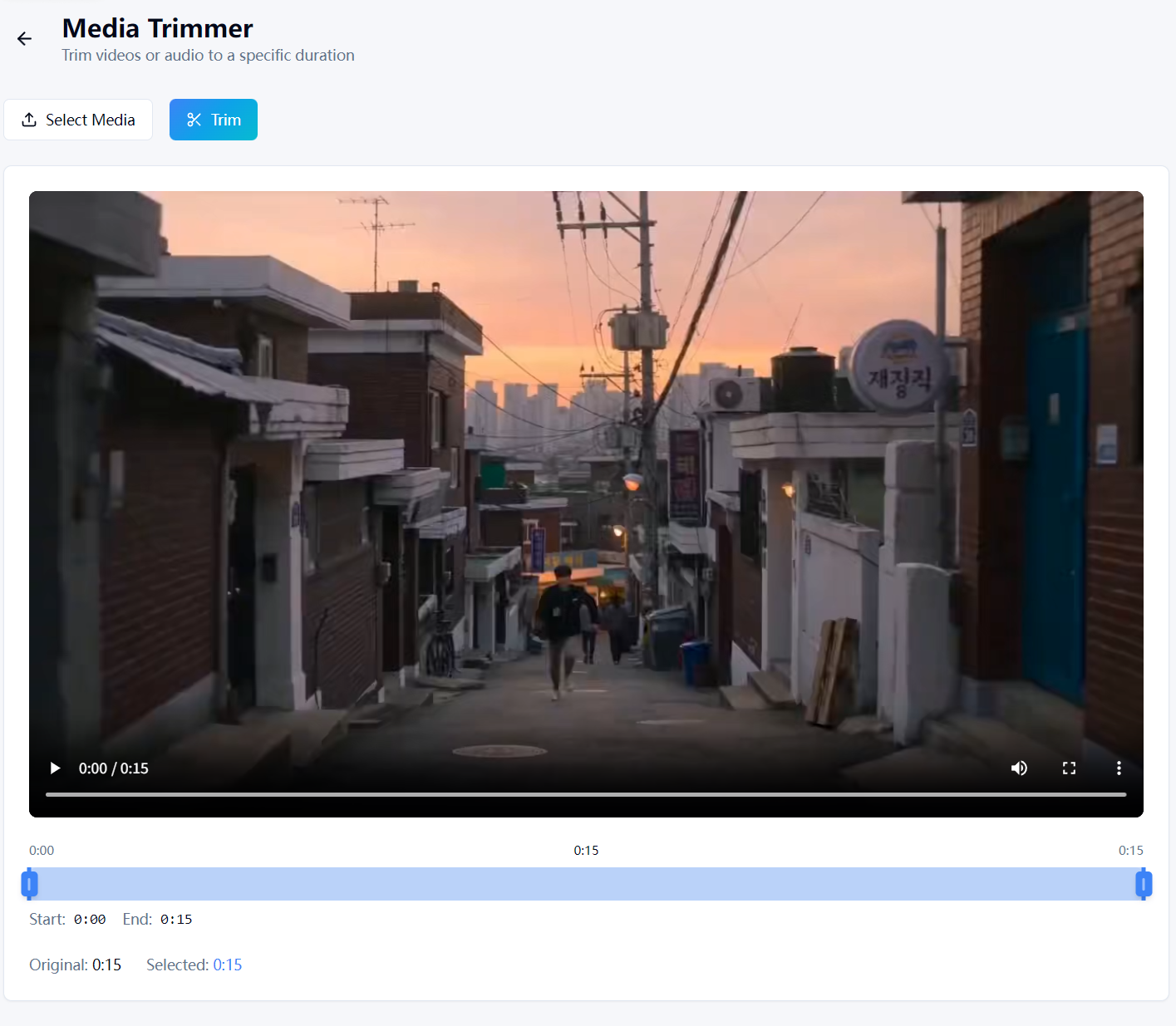
O WaveSpeed Desktop inclui um Media Trimmer integrado com uma linha do tempo visual:
- Arraste e solte seu vídeo
- Use o controle deslizante visual para definir os pontos de início e fim
- Clique em cortar — pronto
Sem cálculos de timestamp. Sem problemas com keyframe. Sem terminal.
Baixe o WaveSpeed Desktop gratuitamente: https://github.com/WaveSpeedAI/wavespeed-desktop/releases
Perguntas Frequentes
Qual é a diferença entre -t e -to?
-t especifica a duração (ex.: -t 30 significa 30 segundos). -to especifica o timestamp final (ex.: -to 00:02:30 significa parar em 2:30).
Posso cortar sem perder qualidade?
Sim—use -c copy para evitar recodificação. A troca é que os cortes podem não ser precisos ao frame (eles se ajustam ao keyframe mais próximo).
Como encontro a duração exata de um vídeo?
ffprobe -v error -show_entries format=duration -of csv=p=0 input.mp4Posso cortar múltiplos arquivos de uma vez? Não em um único comando. Você precisaria de um loop no shell para cada arquivo. O WaveSpeed Desktop suporta corte em lote com arrastar e soltar.
Artigos relacionados

Melhor Gerador de Imagens com IA Online Gratuito em 2026: 10+ Modelos, Um Clique, Zero Complicação

Melhor Gerador de Vídeo com IA Gratuito Online em 2026: Sora, Kling, Veo, Seedance — Tudo em Um Só Lugar

WaveSpeedAI vs Media.io Removedor de Marca d'Água: Qual Realmente Entrega?

Melhor Conversor de Áudio Gratuito em 2026: Converta MP3, WAV, FLAC, AAC Instantaneamente
Melhor Conversor de Imagens Gratuito em 2026: Converta PNG, JPG, WebP, HEIC Localmente